
Se un'attività di Outlook contiene molti allegati, per estrarli e salvarli in una cartella locale, in genere, devi salvarli uno per uno manualmente. Tuttavia, in questo articolo, introdurremo un metodo per salvare in batch tutti gli allegati in una volta sola.
A volte, potresti ricevere un compito assegnato da qualcun altro. E questo compito può contenere diversi importanti allegati nel suo corpo. Di fronte a tale compito, potrebbe essere necessario estrarre e salvare questi allegati in una cartella di Windows. Tuttavia, a differenza della posta elettronica, non è possibile salvarli in batch per impostazione predefinita. Outlook ti consente solo di salvarne uno per uno. Ovviamente, sarà troppo noioso se ci sono troppi allegati. Quindi, qui introdurremo un modo per consentirti di svolgere questo compito in blocco.
Batch Salva tutti gli allegati in un'attività in una cartella di Windows
- All'inizio, avvia l'applicazione Outlook.
- Quindi, attiva l'editor VBA di Outlook con riferimento a "Come eseguire il codice VBA in Outlook".
- Successivamente, copia il codice seguente in un modulo inutilizzato.
Sub BatchSaveAttachmentsFromTask()
    Dim objTask As Outlook.TaskItem
    Dim objShell, objWindowsFolder As Object
    Dim strWindowsFolder As String
    Dim objAttachment As Outlook.Attachment
    Dim strFolder, strFilePath As String

    'Get the task
    Select Case Outlook.Application.ActiveWindow.Class
           Case olInspector
                Set objTask = ActiveInspector.CurrentItem
           Case olExplorer
                Set objTask = ActiveExplorer.Selection.Item(1)
    End Select

    'Select a Windows folder for saving extracted attachments
    Set objShell = CreateObject("Shell.Application")
    Set objWindowsFolder = objShell.BrowseForFolder(0, "Select a folder to save Tasks' attachments:", 0, "")

    If Not objWindowsFolder Is Nothing Then
       strWindowsFolder = objWindowsFolder.self.Path & "\"

       If objTask.Attachments.Count > 0 Then

          For Each objAttachment In objTask.Attachments
              strFilePath = strWindowsFolder & objAttachment.FileName
              objAttachment.SaveAsFile strFilePath
          Next
       End If

       Shell "Explorer.exe" & " " & strWindowsFolder, vbNormalFocus
    End If
End Sub
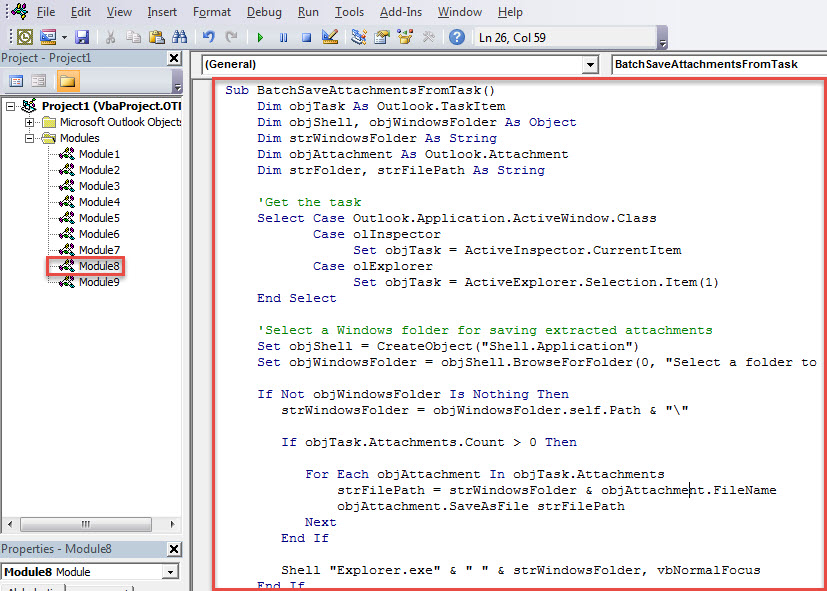
- Successivamente, uscire dall'editor VBA.
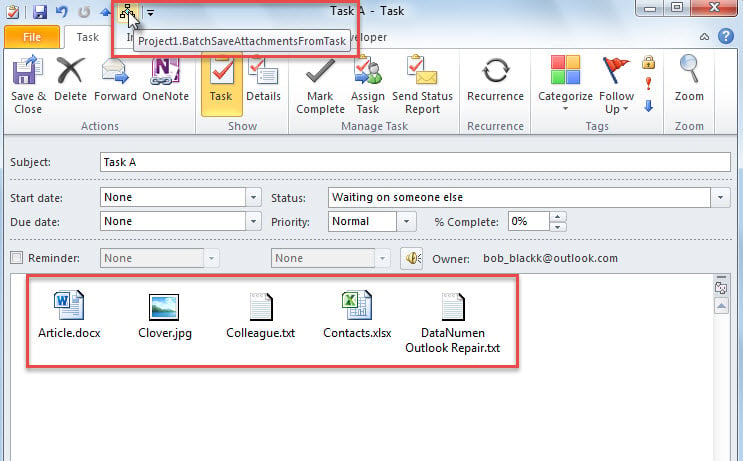
- Successivamente, aggiungi questa macro alla barra degli strumenti di accesso rapido o alla barra multifunzione.
- Alla fine, puoi provare.
- Prima di tutto, seleziona o apri un'attività.
- Quindi, fai clic sul pulsante macro appena aggiunto.

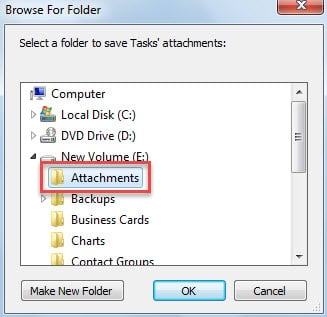
- Nella finestra di dialogo popup, seleziona una cartella Windows in base alle tue esigenze.
- Successivamente, fare clic su "OK".

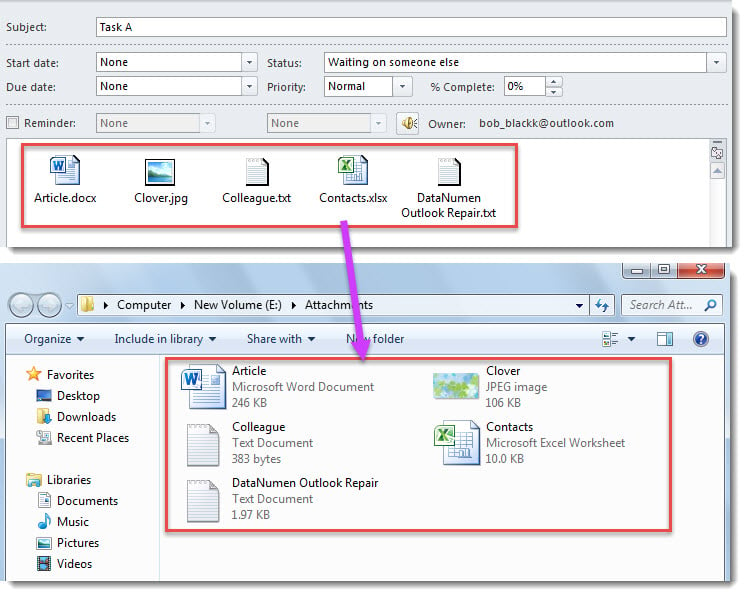
- Immediatamente verrà visualizzata la cartella Windows, in cui è possibile trovare gli allegati estratti.

Affrontare i fastidiosi problemi di Outlook
Come tutti sappiamo, il file PST di Outlook è soggetto a vari errori e corruzione. Ad esempio, se chiudi spesso Outlook in modo improprio o scarichi file dannosi, il tuo file PST di Outlook potrebbe diventare inaccessibile un giorno. In quel momento, anche lo strumento di riparazione della posta in arrivo non è in grado di aiutarti. Ciò a cui puoi ricorrere è più esperto e affidabile Correzione PST software, come DataNumen Outlook Repair. Può estrarre il massimo dei dati di Outlook da un file PST in tempi rapidi.
Introduzione dell'autore:
Shirley Zhang è un'esperta di recupero dati in DataNumen, Inc., che è il leader mondiale nelle tecnologie di recupero dati, tra cui fisso SQL Server e prodotti software di riparazione di Outlook. Per maggiori informazioni visita www.datanumen.com