
In questo articolo, capiamo come evidenziare solo i campi e i controlli richiesti che hanno lo stato attivo in MS Access.
Evidenziare automaticamente un campo che richiede una voce o un controllo con focus, in modo da non perdere tempo a localizzare il cursore, probabilmente suona troppo bello per essere vero, giusto? Ma non è così, non puoi solo desiderare di implementare queste utilità, ma anche essere in grado di implementarle nella realtà seguendo alcuni semplici passaggi.
Oggi ti spiegheremo questa utility che puoi implementare in qualsiasi form che si trovi nella vista Form, impostando una sola proprietà. 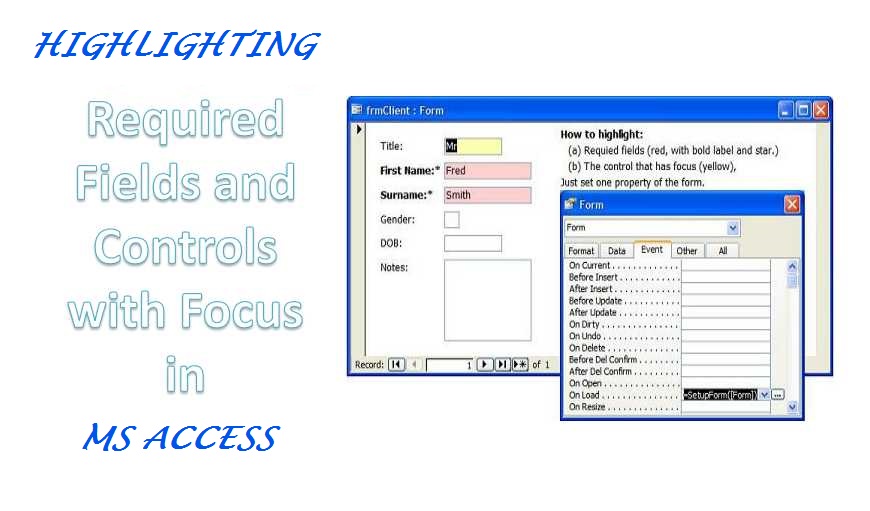
Implementazione/Attuazione
Supponiamo che tu stia lavorando su un modulo e desideri evidenziare il "Titolo" come campo corrente e i campi rimanenti come richiesto, con uno sfondo particolare e un testo formattato. Per l'implementazione di questo, è necessario quanto segue:
- Un database di esempio (scaricalo).
- Dal database di esempio, copia il modulo che contiene 'highlight' e incollalo nel tuo database.
- Allarga tutte le etichette associate ai comandi. In questo modo il testo diventerà in grassetto e verrà aggiunto un asterisco.
- Impostare la proprietà 'On Load' del modulo su: =setupForm ([Form])
Nota: il '[Modulo]' mostrato qui deve essere utilizzato esattamente nello stesso modo e non deve essere sostituito dal nome del modulo.
Espressioni Obbligatorio
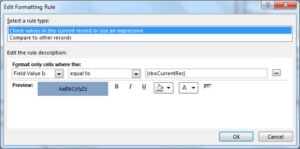 Dopo aver seguito la procedura di implementazione di base, ora dobbiamo aggiungere espressioni pertinenti per il tipo di modifiche che stiamo osservando. Usa la seguente espressione in base alle tue esigenze
Evidenziando solo i campi obbligatori
=SetupForm([Form], 1)
Evidenziando solo i controlli con lo stato attivo.
=SetupForm([Form], 2)
* Se la proprietà On Load del tuo form è stata impostata su [Event Procedure], dovresti optare per l'aggiunta della seguente riga nel tuo codice.
Call SetupForm(Me)
Modifica delle combinazioni di colori
Puoi optare per l'evidenziazione dei campi modificando le combinazioni di colori, questo richiederà di assegnare valori diversi a tutte le costanti che si trovano nella parte superiore del modulo. 'mlngcFocusBackColor' viene utilizzato per definire il colore per il controllo che ha lo stato attivo.
mlngcFocusBackColor viene utilizzato per definire il colore dei campi che richiedono una voce.
Mentre scegli di apportare modifiche alla combinazione di colori, dovresti tenere a mente i seguenti punti.
- Nella visualizzazione Foglio dati verrà visualizzato solo l'asterisco (sopra le intestazioni di colonna).
- Solo il colore di sfondo verrà visualizzato in forma continua (qui potresti aver perso l'applicazione di etichette).
- Se desideri mettere in grassetto le etichette in Form Header, dovresti usare la funzione CaptionFromHeader().
- Se le etichette non sono collegate ai comandi, non sarà possibile renderle in grassetto o aggiungere un asterisco.
Limiti
- Il processo/codice sopra definito può essere utilizzato solo per evidenziare caselle combinate, caselle di testo e caselle di riepilogo.
- Se è già presente qualcosa nelle proprietà "On Lost Focus" e "On Got Focus" del controllo, non sarà possibile evidenziarlo.
Come utente regolare di MS Access, a volte potresti aver riscontrato un incidente di danneggiamento di Access. Per affrontare questi scenari è necessario considerare di mantenere lo stato dell'arte Riparazione di accesso strumento simile DataNumen Access Repair maneggevole. In caso di arresto anomalo, questo potente strumento può garantire che ogni record archiviato nel database di Access venga riportato in perfetta forma.
Introduzione dell'autore:
Vivian Stevens è un'esperta di recupero dati in DataNumen, Inc., che è il leader mondiale nelle tecnologie di recupero dati, tra cui ripristino sql ed eccellere prodotti software di recupero. Per maggiori informazioni visita www.datanumen.com