
Scopri come, quando e perché nascondere i campi in un report durante il runtime.
I rapporti di MS Access forniscono agli utenti molte opzioni e funzionalità con cui giocare. Molti di essi possono essere esercitati utilizzando semplici comandi o pulsanti, mentre altri possono essere un po' complicati e potrebbero comportare l'uso del codice VBA. Se sei un normale utente di Access, l'utilizzo del codice VBA potrebbe non essere una sfida per te, ma per coloro che stanno ancora cercando di capire come utilizzare al meglio l'applicazione, VBA potrebbe rappresentare una grande sfida.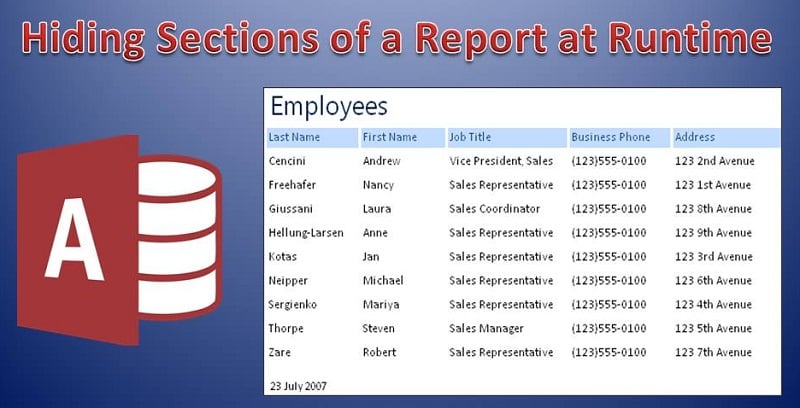
In questo articolo impareremo i modi per nascondere le sezioni in un report durante il runtime utilizzando il codice VBA. Per coloro che intendono scappare dall'articolo temendo VBA, si noti che ciò comporterà un utilizzo minimo e la menzione di VBA. E il codice che utilizzerai richiederà la conoscenza di base di VBA e niente di troppo complicato.
Nascondere le sezioni del rapporto
Quando si utilizza MS Access per creare report, raramente si presenta la necessità di nascondere una sezione specifica. Lo scopo principale di un report è infatti quello di riassumere le informazioni, e nascondere parti di tale riepilogo non ha quasi mai senso. Tuttavia, possono verificarsi situazioni in cui è necessario includere nel report programmi di fondamentale importanza, affinché qualsiasi utente interessato possa accedervi. Queste informazioni, però, potrebbero non essere utili o interessanti per tutti i lettori del report. In questi casi, potrebbe essere opportuno nascondere il programma e renderlo visibile solo su richiesta.
Segui questi passaggi per nascondere la sezione nel report in fase di esecuzione.
- La prima cosa a cui avrai bisogno di accedere è un report di esempio. Per questo, è necessario importare le tabelle dal database di esempio e inserirle nel report di esempio.
- Una volta che il report di esempio è pronto, devi aprirlo nell'anteprima di stampa e selezionare tutti i campi che desideri nascondere. Per poter nascondere questi campi, avrai bisogno di un codice VBA di base.
 Questo codice deve quindi essere copiato nel modulo Report. Ora chiudi la finestra VBA e torna alla vista di progettazione nel tuo rapporto. Puoi passare da una finestra all'altra usando i tasti Alt + F11.
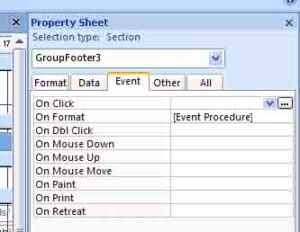
- Nella sezione dei dettagli del report, apri la finestra delle proprietà e seleziona On Format Event Property.
- Ora sarai in grado di vedere la tua voce, questo indica che il codice che hai incollato è in esecuzione su Format Event Property
 Questo codice deve quindi essere copiato nel modulo Report. Ora chiudi la finestra VBA e torna alla vista di progettazione nel tuo rapporto. Puoi passare da una finestra all'altra usando i tasti Alt + F11.
Ci sono altri due eventi per la stampa e l'anteprima del rapporto, puoi selezionare anche quelli.
- Salva il tuo rapporto e poi aprilo con Anteprima di stampa.
- Ora devi verificare se i campi che stavi cercando di nascondere sono stati effettivamente nascosti. Devi controllare qui le righe del report associate ai campi selezionati.
- I tuoi campi ora sarebbero stati nascosti con successo.
Mentre si lavora su database MS Access, si dovrebbe sempre prestare attenzione e non gonfiare il sistema con dati non necessari. Nel caso in cui ti ritrovi con un database danneggiato, cerca immediatamente l'aiuto di uno strumento professionale per riparare file di database mdb.
Introduzione dell'autore:
Vivian Stevens è un'esperta di recupero dati in DataNumen, Inc., che è il leader mondiale nelle tecnologie di recupero dati, tra cui mdf corrotto ed eccellere prodotti software di recupero. Per maggiori informazioni visita www.datanumen.com