
A volte, potresti sperare di modificare o aggiungere note alle tue e-mail in Outlook. Questo articolo ti presenterà un modo efficace per ottenere questa funzione.
A partire dal "4 semplici metodi per inserire una nota nei tuoi messaggi di Outlook“, puoi imparare a inserire note nelle e-mail tramite le funzioni native di Outlook, come utilizzare flag personalizzati, digitare note nell'oggetto o nel corpo o allegare elementi di note esistenti a questa e-mail. Eppure, tutti loro sono solo soluzioni alternative. Qui ti insegneremo un metodo molto più efficace. Tramite esso, sarai in grado di aggiungere note alle e-mail e modificare o eliminare note esistenti a piacimento.
Aggiungi note alle email di Outlook
- Per cominciare, accedi all'editor VBA premendo "Alt + F11" in Outlook.
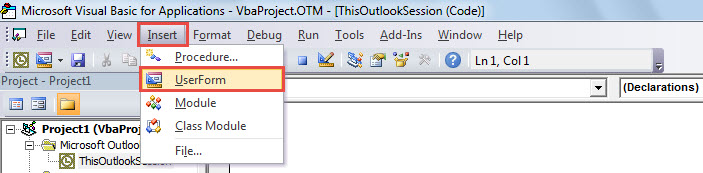
- Quindi, fai clic su "Inserisci" > "Modulo utente".

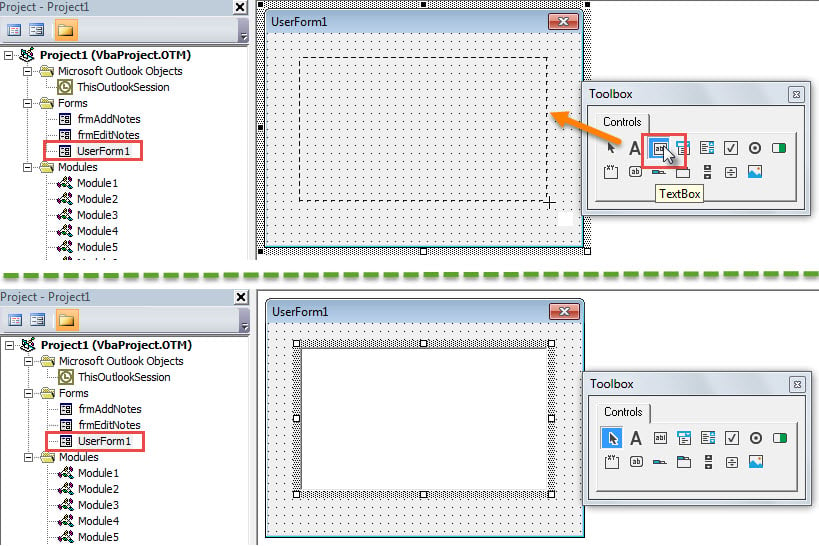
- Successivamente, nel nuovo UserForm, crea una casella di testo come l'immagine qui sotto.

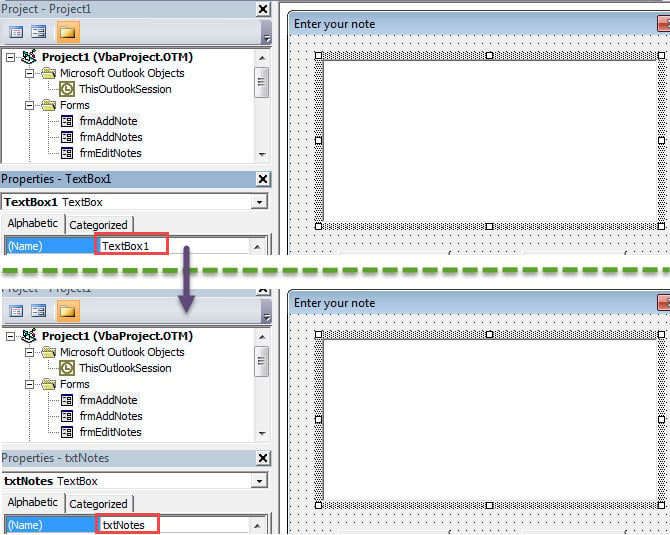
- Quindi, cambia il "Nome" della casella di testo in "txtNotes", come lo screenshot.

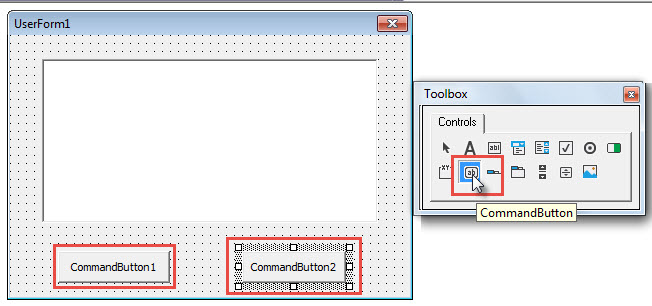
- Successivamente, crea due pulsanti di comando nel form.

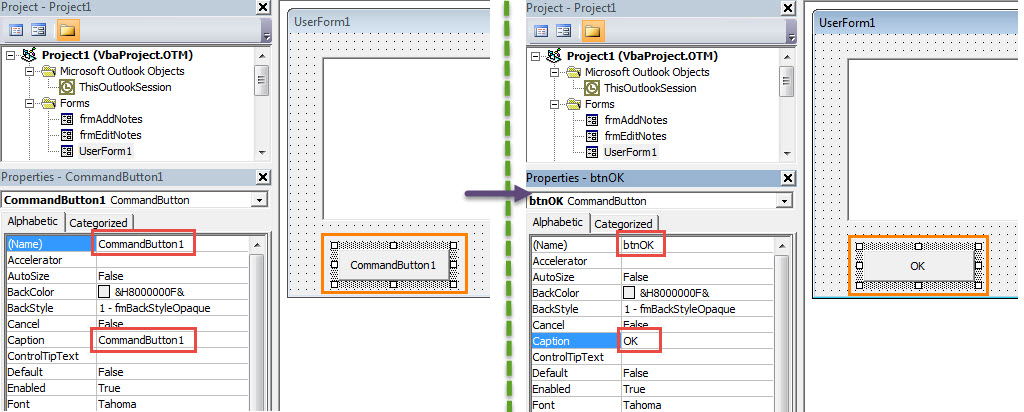
- Quindi, seleziona "CommandButton 1". Cambia il suo "Nome" in "btnOK" e modifica la sua "Didascalia" in "OK".

- Successivamente, modifica il "Nome" di "CommandVutton 2" in "btnCancel" e la "Didascalia" in "Annulla".
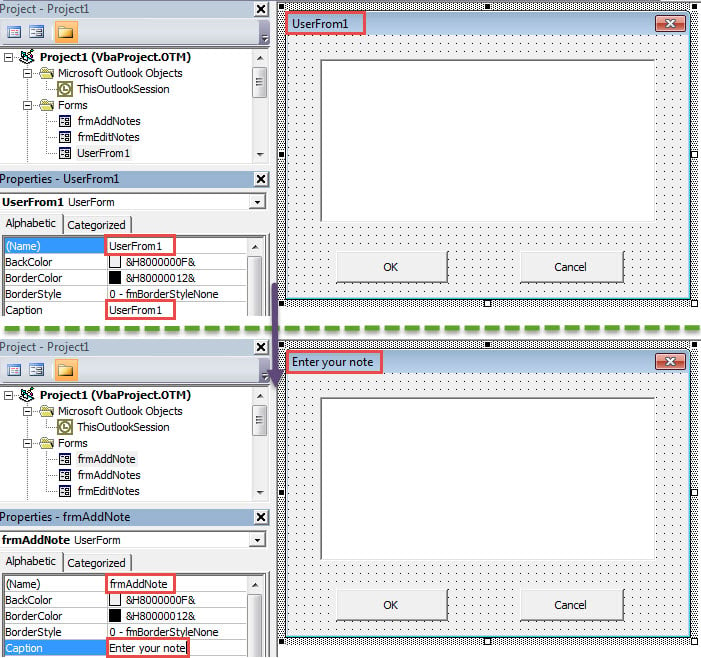
- Successivamente, seleziona l'intero modulo utente e modifica il suo "Nome" in "frmAddNote" e "Caption" in "Inserisci la tua nota".

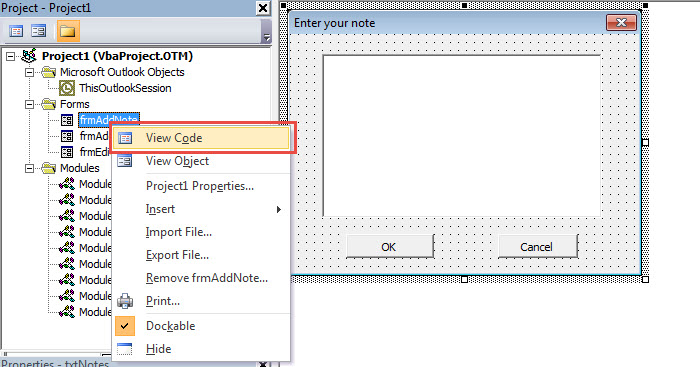
- Successivamente, fai clic con il pulsante destro del mouse su "fromAddNote" e scegli "Visualizza codice".

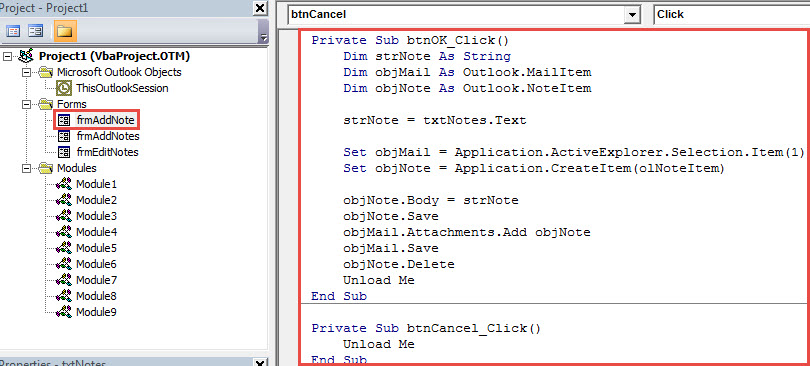
- Nella nuova schermata, copia il seguente codice al suo interno.
Private Sub btnOK_Click()
    Dim strNote As String
    Dim objMail As Outlook.MailItem
    Dim objNote As Outlook.NoteItem

    strNote = txtNotes.Text

    Set objMail = Application.ActiveExplorer.Selection.Item(1)
    Set objNote = Application.CreateItem(olNoteItem)

    objNote.Body = strNote
    objNote.Save
    objMail.Attachments.Add objNote
    objMail.Save
    objNote.Delete
    Unload Me
End Sub

Private Sub btnCancel_Click()
    Unload Me
End Sub
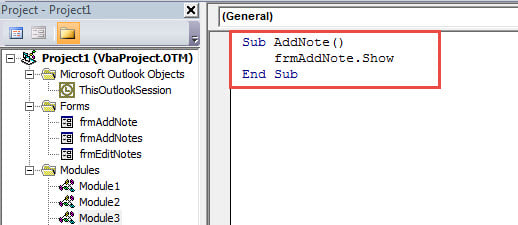
- Successivamente, inserisci il codice VBA di seguito in un modulo inutilizzato.
Sub AddNote()
    frmAddNote.Show
End Sub
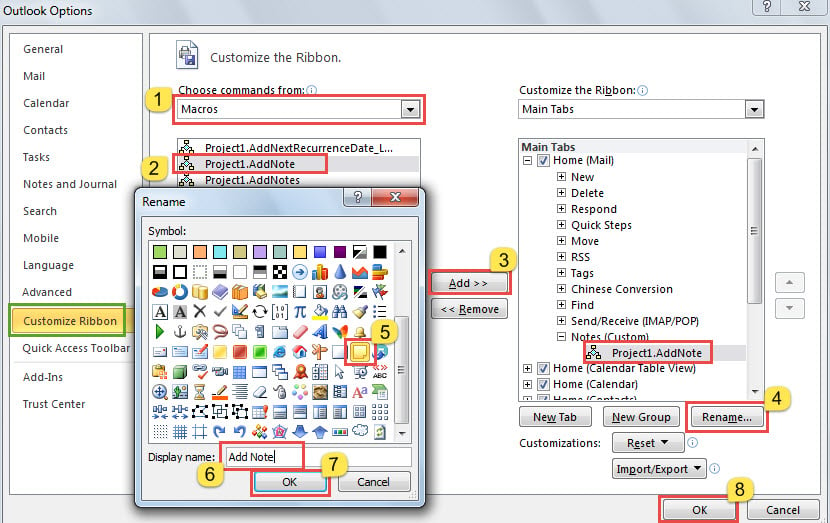
- Infine, vai su "File"> "Opzioni"> "Personalizza barra multifunzione" per aggiungere questa macro alla barra multifunzione.

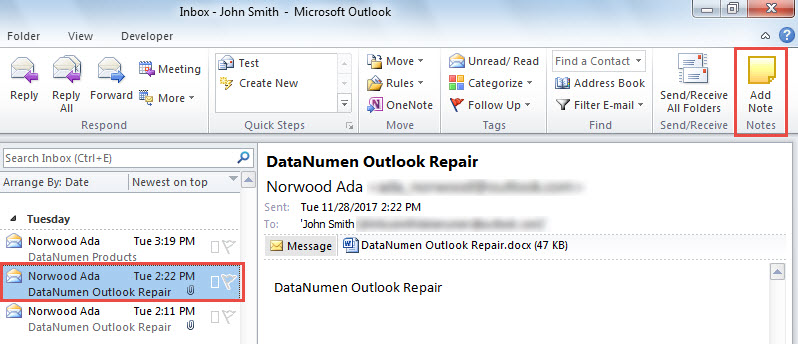
- Ora puoi provare. Seleziona un'e-mail e fai clic sul nuovo pulsante "Aggiungi nota" nella barra multifunzione.

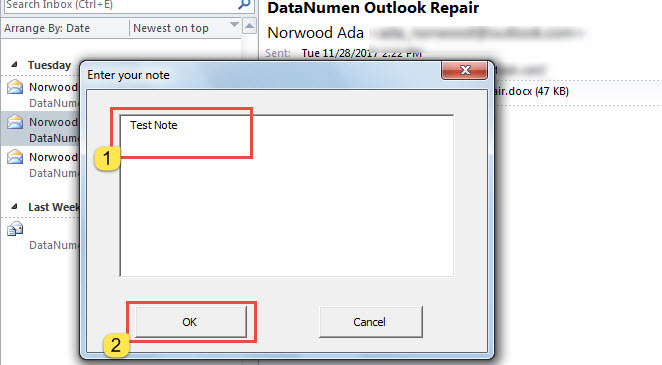
- Nella finestra di dialogo popup, puoi inserire la tua nota e fare clic su "OK".

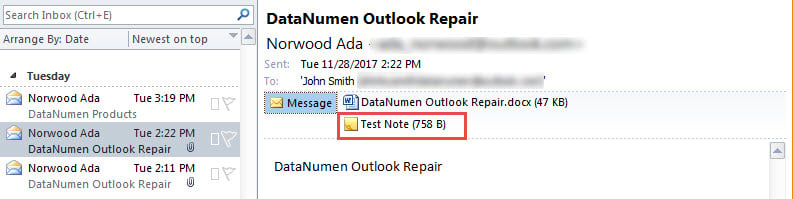
- Immediatamente, una nuova nota verrà aggiunta all'e-mail selezionata.

Modifica o elimina le note esistenti per le e-mail di Outlook
A volte, potresti voler modificare o eliminare qualsiasi nota esistente in un'e-mail. Puoi seguire i passaggi seguenti.
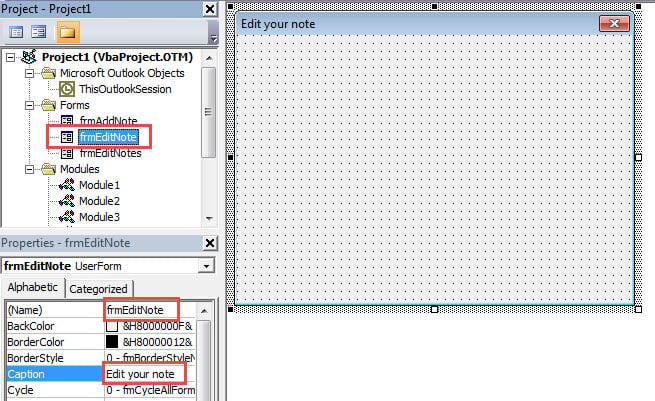
- Prima di tutto, crea un altro modulo utente e chiamalo "frmEditNote" e modifica la sua didascalia in "Modifica la tua nota".

- Quindi, inserisci una nuova casella di testo nel modulo e cambia il suo "Nome" in "txtNotes".
- Successivamente, aggiungi due pulsanti di comando: "OK" e "Annulla".
- Successivamente, fai clic con il pulsante destro del mouse su "frmEditNote" e seleziona "Visualizza codice".
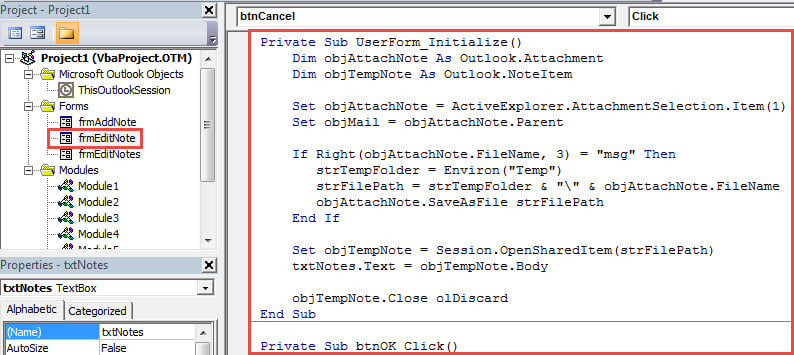
- Nella nuova code page di "frmEditNote", inserisci il seguente codice.
Private Sub UserForm_Initialize()
    Dim objAttachNote As Outlook.Attachment
    Dim objTempNote As Outlook.NoteItem

    Set objAttachNote = ActiveExplorer.AttachmentSelection.Item(1)
    Set objMail = objAttachNote.Parent

    If Right(objAttachNote.FileName, 3) = "msg" Then
       strTempFolder = Environ("Temp")
       strFilePath = strTempFolder & "\" & objAttachNote.FileName
       objAttachNote.SaveAsFile strFilePath
    End If

    Set objTempNote = Session.OpenSharedItem(strFilePath)
    txtNotes.Text = objTempNote.Body

    objTempNote.Close olDiscard
End Sub

Private Sub btnOK_Click()
    Dim strNote As String
    Dim objMail As Outlook.MailItem
    Dim objAttachNote As Outlook.Attachment
    Dim objNewNote As Outlook.NoteItem

    strNote = txtNotes.Text

    Set objNewNote = Application.CreateItem(olNoteItem)
    Set objMail = Application.ActiveExplorer.Selection.Item(1)
    Set objAttachNote = ActiveExplorer.AttachmentSelection.Item(1)
    objAttachNote.Delete

    objNewNote.Body = strNote
    objNewNote.Save
    objMail.Attachments.Add objNewNote
    objMail.Save
    objNewNote.Delete
    Unload Me
End Sub

Private Sub btnCancel_Click()
    Unload Me
End Sub
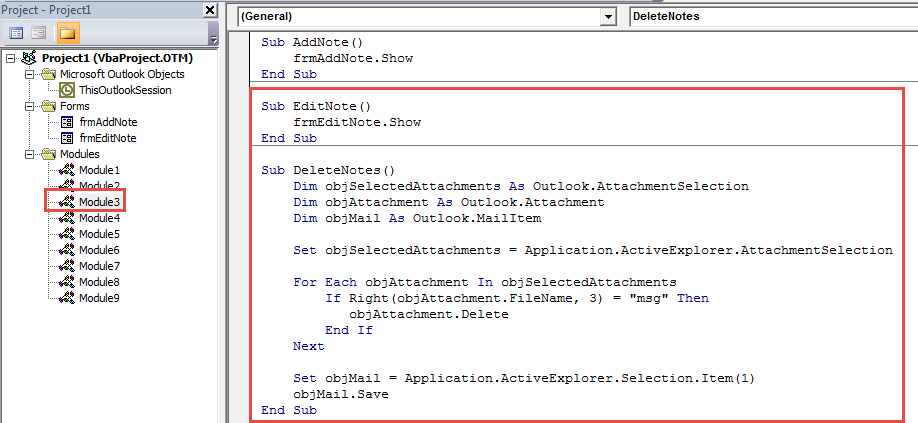
- Successivamente, apri un modulo e copia il codice VBA al suo interno.
Sub EditNote()
    frmEditNote.Show
End Sub

Sub DeleteNotes()
    Dim objSelectedAttachments As Outlook.AttachmentSelection
    Dim objAttachment As Outlook.Attachment
    Dim objMail As Outlook.MailItem

    Set objSelectedAttachments = Application.ActiveExplorer.AttachmentSelection

    For Each objAttachment In objSelectedAttachments
        If Right(objAttachment.FileName, 3) = "msg" Then
           objAttachment.Delete
        End If
    Next

    Set objMail = Application.ActiveExplorer.Selection.Item(1)
    objMail.Save
End Sub
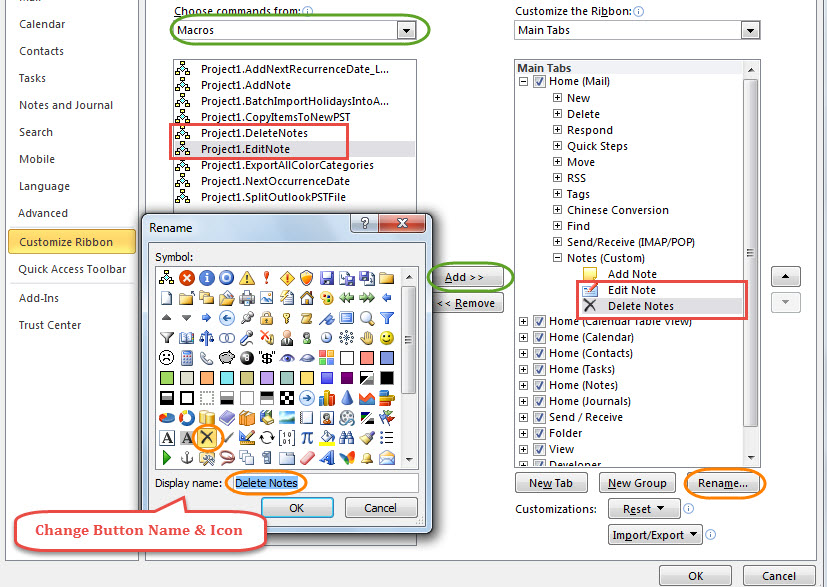
- Infine, puoi aggiungere le macro "Modifica note" e "Elimina note" alla barra multifunzione.

- Infine, dopo aver fatto clic su "OK" e tornare alla finestra principale, puoi provare a modificare una nota.
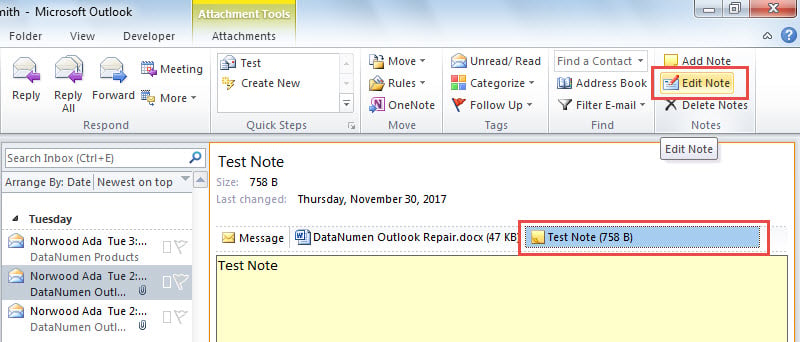
- Seleziona una nota e fai clic sul pulsante "Modifica nota".

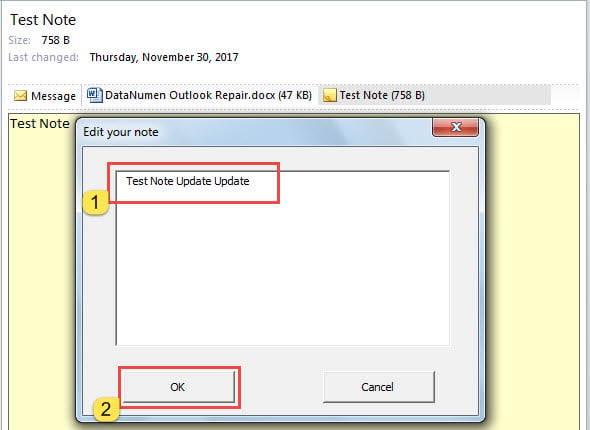
- Quindi, verrà visualizzata una nuova finestra di dialogo, in cui è possibile modificare la nota selezionata.

- Dopo la modifica, fare clic su "OK". La nota verrà aggiornata.

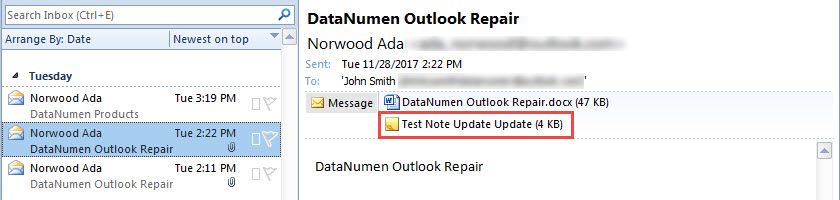
- Inoltre, puoi provare a eliminare qualsiasi nota.
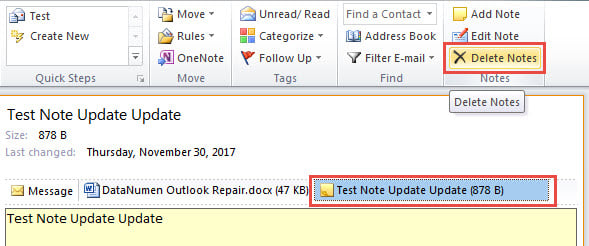
- Seleziona la nota che desideri eliminare.
- Fai clic sul pulsante "Elimina note" nella barra multifunzione.

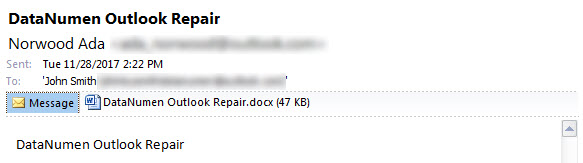
- Questa nota verrà eliminata immediatamente.

Prevenire Outlook dalla perdita di dati
Stai cercando una potente soluzione per bloccare la perdita di dati di Outlook? In tutta onestà, purché si eseguano regolarmente backup dei dati di Outlook, è possibile evitare facilmente la perdita di dati PST. Ad esempio, anche se PST viene danneggiato, puoi comunque farlo facilmente recuperare PST dati dal file PST di cui è stato eseguito il backup come un gioco da ragazzi.
Introduzione dell'autore:
Shirley Zhang è un'esperta di recupero dati in DataNumen, Inc., che è il leader mondiale nelle tecnologie di recupero dati, tra cui recuperare sql e prodotti software di riparazione di Outlook. Per maggiori informazioni visita www.datanumen.com