
Questo articolo spiega principalmente come creare una cartolina personalizzata con l'aiuto di Word.
Ogni volta che spedite una cartolina, dove la comprate? Di solito, la maggior parte di noi entra in un negozio e sceglie la prima cosa che capita a tiro. Perché non crearne una voi stessi? Pensate a realizzare una cartolina che vi piaccia. Inoltre, chi la riceverà si sentirà sicuramente apprezzato.
Ed ecco la buona notizia: puoi personalizzare completamente una bellissima cartolina usando solo Word. Segui i passaggi qui sotto e mettiti all'opera.
Lavoro che devi fare sul retro
- Innanzitutto, apri un documento Word vuoto.
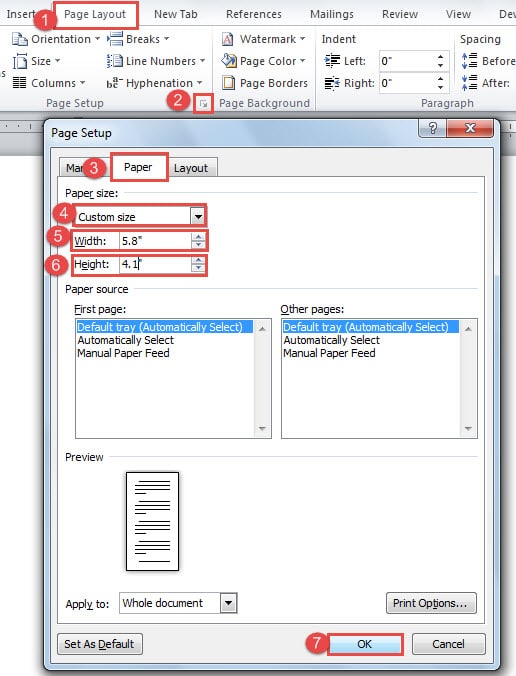
- Quindi fare clic sulla scheda "Layout di pagina".
- Quindi fare clic sul pulsante di estensione nel gruppo "Imposta pagina".
- E poi nella finestra di dialogo "Imposta pagina", fare prima clic su "Carta".
- Quindi scegli "Formato personalizzato" per il formato della carta.
- Immettere larghezza e altezza. Ad esempio, qui inseriamo 5.8 pollici nella casella di testo "Larghezza" e "4.1 pollici" nella casella di testo "Altezza".
- Quindi fare clic su "OK" per salvare la modifica.

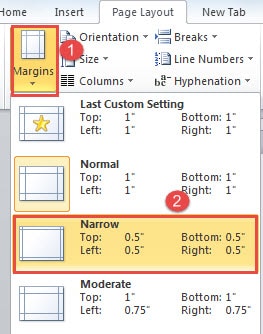
- Quindi fai clic su "Margini" nel gruppo "Imposta pagina" nella scheda "Layout di pagina".
- E scegli "Stretto" nel menu dell'elenco.

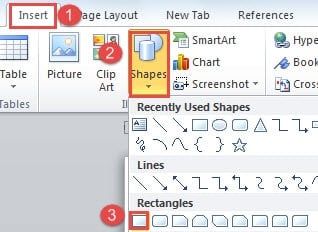
- Successivamente, fai clic sulla scheda "Inserisci".
- Fare clic su "Forme".
- Quindi scegli "Rettangolo".

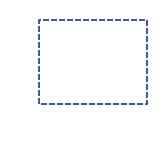
- Ora fai clic e trascini un rettangolo delle dimensioni di un francobollo nell'angolo in alto a destra del foglio.
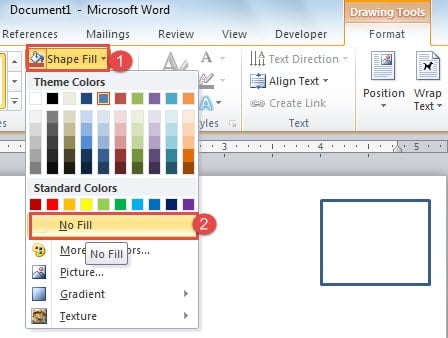
- Successivamente, dovresti fare clic su "Riempimento forma" nel gruppo "Stili forma" nella scheda "Formato".
- Scegli "Nessun riempimento".

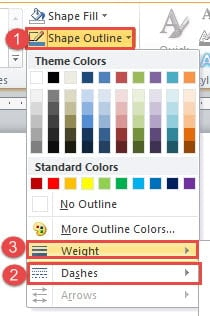
- Continuare a fare clic su "Forma contorno".
- Quindi fai clic su "Trattini" per scegliere uno stile.
- Allo stesso modo, fai clic su "Peso" per scegliere anche un tipo.


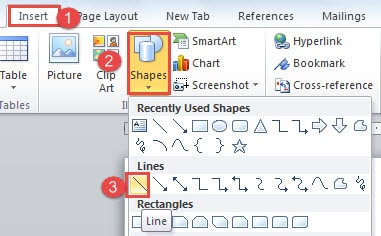
- Ora fai di nuovo clic su "Inserisci".
- E fai clic su "Forme".
- Questa volta scegli "Linea".

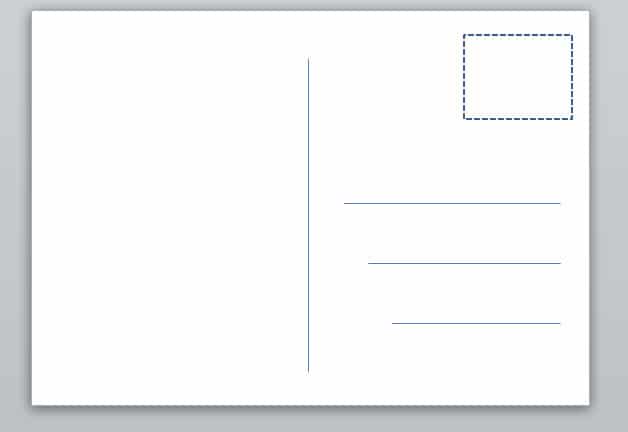
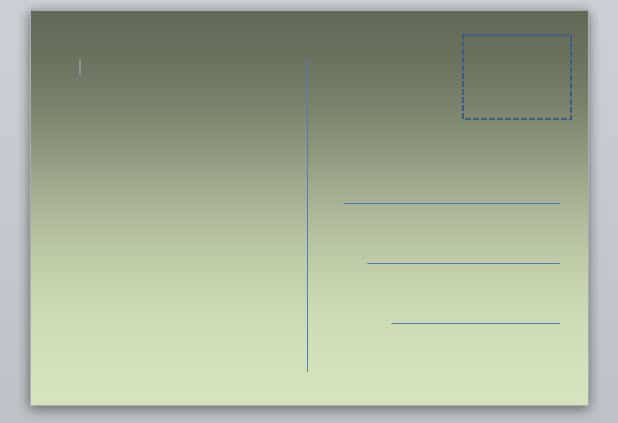
- Fare clic e trascinare il mouse per tracciare una linea verticale al centro del foglio. È possibile utilizzare lo stesso metodo per ottenere più righe nell'area dell'indirizzo. Di seguito è riportato un esempio:

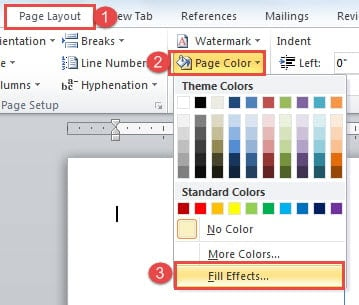
- Nel caso in cui pensi che la pagina sia un po' noiosa, puoi impostarla. Fare clic su "Layout di pagina".
- Quindi fare clic su "Colore pagina".
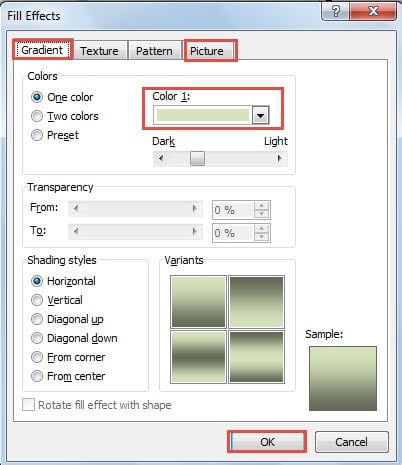
- Scegli l'opzione "Effetti di riempimento" per aprire la finestra di dialogo con lo stesso nome.

- Ora puoi scegliere un colore di riempimento o un'immagine. Ricorda solo di fare clic su "OK" per salvare la modifica.


Se vuoi inserire una filigrana, puoi leggere il nostro precedente articolo: Come inserire personalizzato Filigrane nei tuoi documenti Word.
E puoi fare riferimento a "2 modi per rimuovere le linee orizzontali nell'intestazione o nel piè di pagina del documento di Word”, se hai una linea orizzontale in “Intestazione” da rimuovere.
Progetta il lato anteriore della cartolina
- Fare doppio clic alla fine della prima pagina per posizionare il cursore lì.
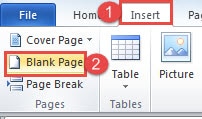
- Quindi fare clic su "Inserisci".
- Scegli "Pagina vuota".

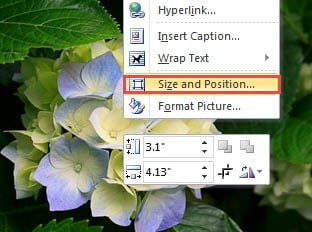
- Quindi inserisci un'immagine che ti piace nella nuova pagina. Fare clic destro su di esso.
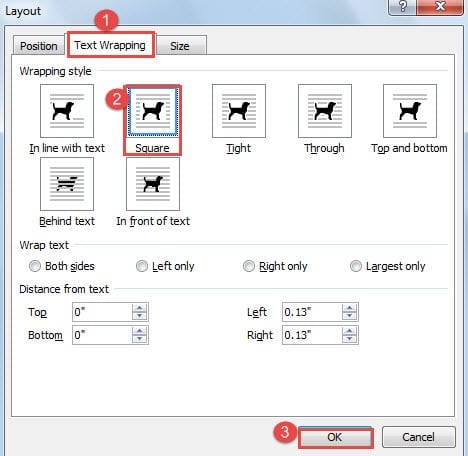
- Scegli "Dimensioni e posizione" per aprire la finestra di dialogo "Layout".

- Fai prima clic su "Disposizione testo".
- Quindi scegli uno "Stile di avvolgimento" ma "In linea con il testo".
- E fai clic su "OK".

- Ora regola l'immagine e rendila grande quanto il formato della carta.
- Ricordati di stampare su entrambi i lati.
Affrontare gli errori di parole
Ora che sai come creare una cartolina da solo in Word, potresti rimanere nuovamente colpito dalle potenzialità di questo programma. Tuttavia, Word può smettere di funzionare improvvisamente e lasciare i tuoi file inutilizzabili. In tal caso, i tuoi file rischiano di danneggiarsi. Quindi avrai bisogno di un programma specializzato. Strumento di riparazione di Word docx.
Introduzione dell'autore:
Vera Chen è un'esperta di recupero dati in DataNumen, Inc., che è il leader mondiale nelle tecnologie di recupero dati, tra cui xls riparazione danni and pdf riparare prodotti software. Per maggiori informazioni visita www.datanumen.com