
Hai mai desiderato importare i dettagli di contatto dai dati VCF in un foglio Excel? Segui questo articolo e crea il tuo lettore VCF che importa i dati dai tuoi file VCF nei fogli di lavoro di Excel
Scarica Ora
Se desideri iniziare a utilizzare il software il prima possibile, puoi:
Altrimenti, se vuoi fare il fai-da-te, puoi leggere i contenuti di seguito.
Prepariamo la GUI
Prepariamo la GUI per la nostra applicazione lettore VCF. Sul Foglio1 dobbiamo creare un campo che conterrà il percorso completo del nostro file VCF. Invece di espandere la larghezza della cella, unisci le celle per creare questo campo. Per consentire agli utenti di selezionare il file VCF, aggiungiamo un pulsante "Sfoglia" al foglio. Abbiamo bisogno di un pulsante aggiuntivo per consentire agli utenti di importare i dati VCF. Chiamiamo questo pulsante "Importa".
Il Foglio1 ora avrà questo aspetto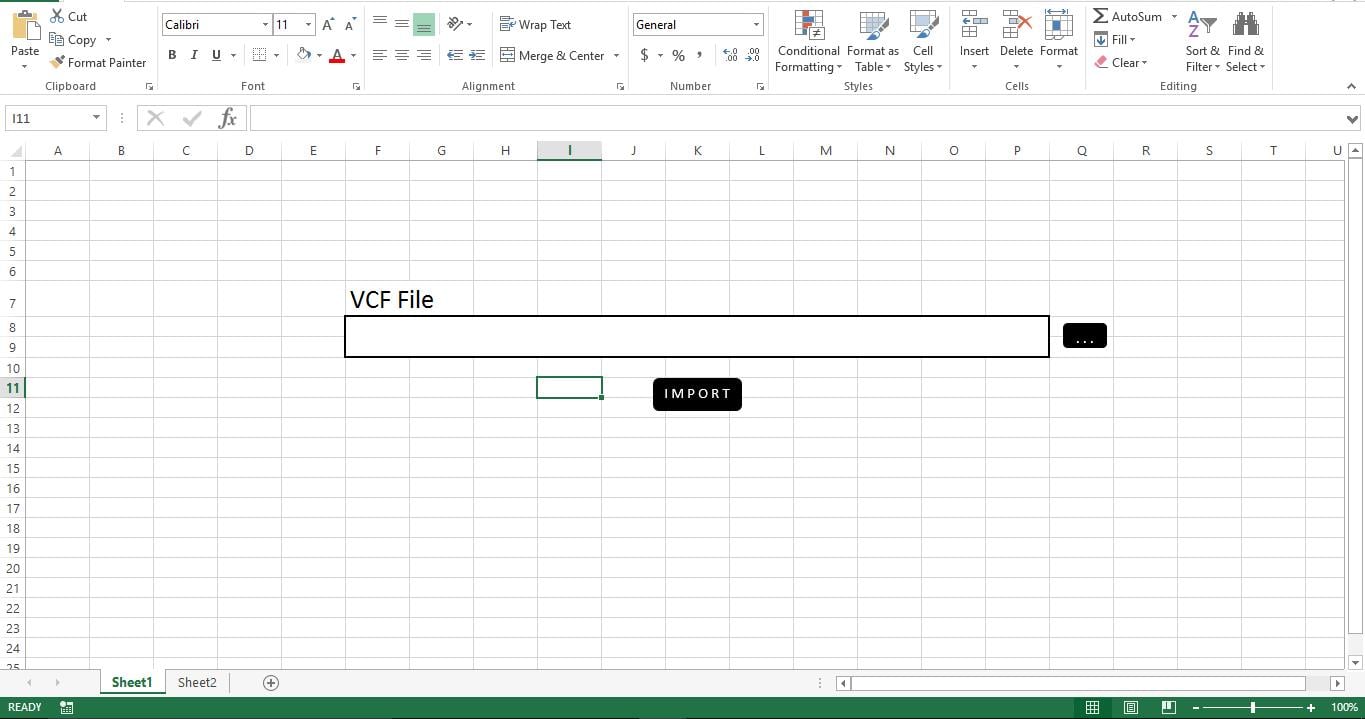
Prepariamo il database
Useremo Sheet2 come database. Tutto quello che devi fare è creare intestazioni di colonna appropriate. Per questo esempio, importerò Nome e Organizzazione da VCF. Quindi ho aggiunto le intestazioni di colonna "Nome" alla colonna A e "Organizzazione" alla colonna B.
Foglio2 ora avrà questo aspetto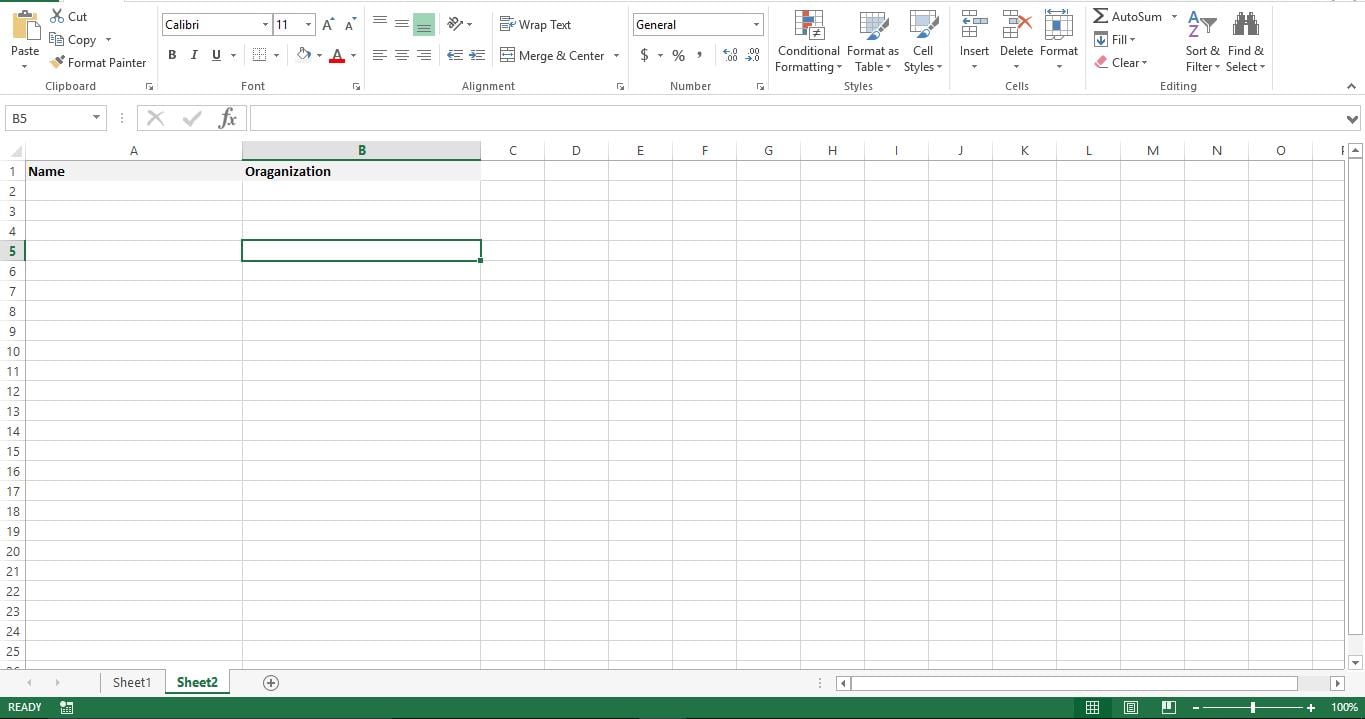
Rendiamolo funzionale
Ora abbiamo sviluppato il front-end per il nostro strumento e il nostro prossimo passo è renderlo funzionale aggiungendo degli script. Apri l'editor VBA e nel Module1 incolla lo script seguente.
Ora torna a Sheet1 e aggiungi il Sub "pickvcf" al pulsante "Browse". Fai clic con il pulsante destro del mouse sul pulsante "Importa" e assegnagli la macro "importvcf". Salva il file come file abilitato per macro e il gioco è fatto. Ora hai sviluppato un lettore VCF.
Proviamolo
Fare clic sul pulsante "Sfoglia" per selezionare il file VCF. Non appena si preme Ok nella finestra Sfoglia file, è possibile visualizzare il percorso completo del file selezionato sul Foglio1. Ora fai clic sul pulsante "Importa" e vedrai immediatamente il nome e le informazioni sull'organizzazione del contatto che appaiono su Sheet2.
Come funziona?
Questo script contiene due sottotitoli. Sub "pickvcf" consente agli utenti di sfogliare e selezionare il proprio file VCF e Sub "importvcf" consente di leggere e importare dati da VCF in file Excel.
Modificalo
A partire da ora lo script importa le informazioni sul nome e sull'organizzazione dal file VCF. Puoi facilmente modificare lo script per importare altre informazioni come indirizzo, telefono, fax ed e-mail. Puoi anche modificare lo script per leggere più file VCF in una cartella e importarli in un processo batch.
Questo script funziona bene se il tuo Excel non è danneggiato. Tuttavia, se hai un file file Excel corrotto e vuoi ripararlo, puoi utilizzare gli strumenti di recupero di Excel come DataNumen Excel Repair.
Copione
Sub pickvcf()
    Dim fd As Office.FileDialog
    Set fd = Application.FileDialog(msoFileDialogFilePicker)
    With fd
        .AllowMultiSelect = False
        .Title = "Please select the file."
        .Filters.Clear
        .Filters.Add "VCF", "*.vcf"
        If .Show = True Then
            txtFileName = .SelectedItems(1)
            Sheets("Sheet1").Range("F8").Value = txtFileName
        End If
    End With
End Sub

Sub Importvcf()
    Dim fileName As String, textData As String, textRow As String, fileNo As Integer
    fileName = Sheets("Sheet1").Range("F8").Value
    fileNo = FreeFile
    r = 2
    Open fileName For Input As #fileNo
    Do While Not EOF(fileNo)
        Line Input #fileNo, textRow
        If Left(textRow, 3) = "FN:" Then
            Sheets("Sheet2").Range("A" & r).Value = Replace(textRow, "FN:", "")
        End If
        If Left(textRow, 4) = "ORG:" Then
            Sheets("Sheet2").Range("B" & r).Value = Replace(textRow, "ORG:", "")
        End If
    Loop
    Close #fileNo
End Sub
Introduzione dell'autore:
Nick Vipond è un esperto di recupero dati in DataNumen, Inc., che è il leader mondiale nelle tecnologie di recupero dati, tra cui ripara doc e prodotti software di ripristino di Outlook. Per maggiori informazioni visita www.datanumen.com