
Impariamo i modi per creare query in MS Access che possono fare riferimento a più tabelle.
Le query per una singola tabella sono molto comuni in Microsoft Access, ma a volte ci sono casi in cui è necessario eseguire query che possono fare riferimento a più tabelle. Gli utenti devono spesso affrontare il requisito di dati presenti in più di una tabella.
Fortunatamente, Microsoft Access offre la funzionalità di creazione di query multilivello. Gli utenti possono creare una query in grado di combinare dati e informazioni da più fonti. Il seguente articolo spiegherà in dettaglio la semplice procedura per creare una query a più livelli.
Query su più tabelle
Per comprendere la necessità di una query per più tabelle possiamo fare l'esempio di un dirigente che desidera ispezionare le liste di tutti i clienti dell'azienda ei dettagli dei loro conti bancari. È un tipico esempio di relazioni uno a molti. Ora, per fornire al gestore la query desiderata, abbiamo bisogno sia delle tabelle che includono i clienti che dei dettagli del loro conto bancario. In tali casi, richiediamo più query di dati per una migliore condivisione delle informazioni e i risultati saranno chiari e più utili.
In Access, è una procedura abbastanza semplice da eseguire, ma gli utenti devono prima creare una relazione tra le due tabelle. Per verificarlo, puoi semplicemente selezionare la scheda Strumenti database e fare clic su Relazioni in Mostra/Nascondi gruppo. Quindi, nella scheda "Progettazione" fai clic su "Tutte le relazioni" nella sezione delle relazioni. Lì puoi vedere le relazioni definite. Se non è sfidato, dovresti prima creare una relazione tra le tabelle prima di passare alla query a più tabelle.
Per l'esempio precedente, le tabelle richieste riguardano i clienti e i relativi dettagli dell'account.
Come eseguire la query
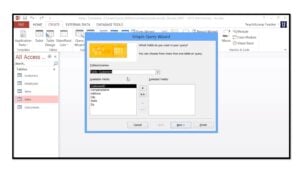 Per creare una query a più tabelle, devi selezionare il pulsante 'Query Wizard' dalla scheda 'Crea'. Creerà una nuova Query e potrai selezionare l'opzione 'Simple Query Wizard'. Access visualizzerà la finestra Simple Query Wizard che mostrerà due liste vale a dire. Elenco dei campi disponibili ed elenco dei campi selezionati. Puoi aggiungere campi ai campi selezionati semplicemente selezionandoli da Campi disponibili e facendo clic sul pulsante '>' con la freccia destra.
Per l'esempio precedente, puoi selezionare campi come CustomerID e Cognome dalla tabella Clienti e dalla tabella Conti; è possibile selezionare i campi CustomerID, Balance e Account Type. Tutti questi campi verranno visualizzati nello spazio Campi selezionati. Per continuare, fare clic sul pulsante Avanti.
La procedura guidata ti mostrerà quindi una finestra che fornisce opzioni di riepilogo e campo di dettaglio. Selezionare il campo Dettagli o Riepilogo. Per l'esempio precedente, Detail Field è appropriato. Per continuare ed eseguire la query fare clic su Avanti.
Nel passaggio successivo ti verrà chiesto di assegnare un nome alla tua query. Lascialo al nome predefinito o dai un nome a tuo piacimento e fai clic su Fine. Inoltre, seleziona l'opzione "Apri la query per visualizzare le informazioni" invece dell'opzione Modifica per visualizzare i risultati.
MS Access unirà automaticamente la tabella Clienti alla tabella Conti come risultato di questa query e in base alla relazione creata tra queste due tabelle.
Gli arresti anomali del database in MS Access possono verificarsi in qualsiasi momento senza preavviso. Pertanto, gli utenti professionali di Access dovrebbero sempre mantenere un file recupero accdb strumento utile per affrontare tali situazioni.
Introduzione dell'autore:
Vivian Stevens è un'esperta di recupero dati in DataNumen, Inc., che è il leader mondiale nelle tecnologie di recupero dati, tra cui fisso SQL Server ed eccellere prodotti software di recupero. Per maggiori informazioni visita www.datanumen.com