
Porta la soddisfazione del tuo cliente al livello successivo. Aggiungi le informazioni sul prodotto insieme al prezzo in una cartella di lavoro di Excel e crea un carrello per la tua attività. Tutto quello che devi fare è condividere questa cartella di lavoro con i tuoi clienti e consentire loro di selezionare i prodotti desiderati con una rapida anteprima della fatturazione
Scarica Ora
Se desideri iniziare a utilizzare il software il prima possibile, puoi:
Altrimenti, se vuoi fare il fai-da-te, puoi leggere i contenuti di seguito.
Prepariamo la GUI
Abbiamo bisogno di 2 fogli. Rinominare il Foglio1 in "Carrello" e il Foglio2 in "Inventario". Come suggerisce il nome, il foglio "Carrello" fungerà da modulo in cui i clienti potranno selezionare un articolo e aggiungerlo al carrello. Preparare il modello del carrello aggiungendo le intestazioni necessarie. A scopo dimostrativo, ho aggiunto N. articolo, Nome articolo, Descrizione articolo, Quantità, Prezzo per articolo e Prezzo totale. Creare inoltre altri 2 campi per mostrare il numero totale di articoli nel carrello e il costo totale degli articoli nel carrello. Per un aspetto più professionale, è possibile aggiungere il logo aziendale e le favicon dei social media a questo foglio. Inserire una forma e chiamarla pulsante "Svuota carrello" che verrà utilizzata per svuotare il contenuto del carrello per l'utente. 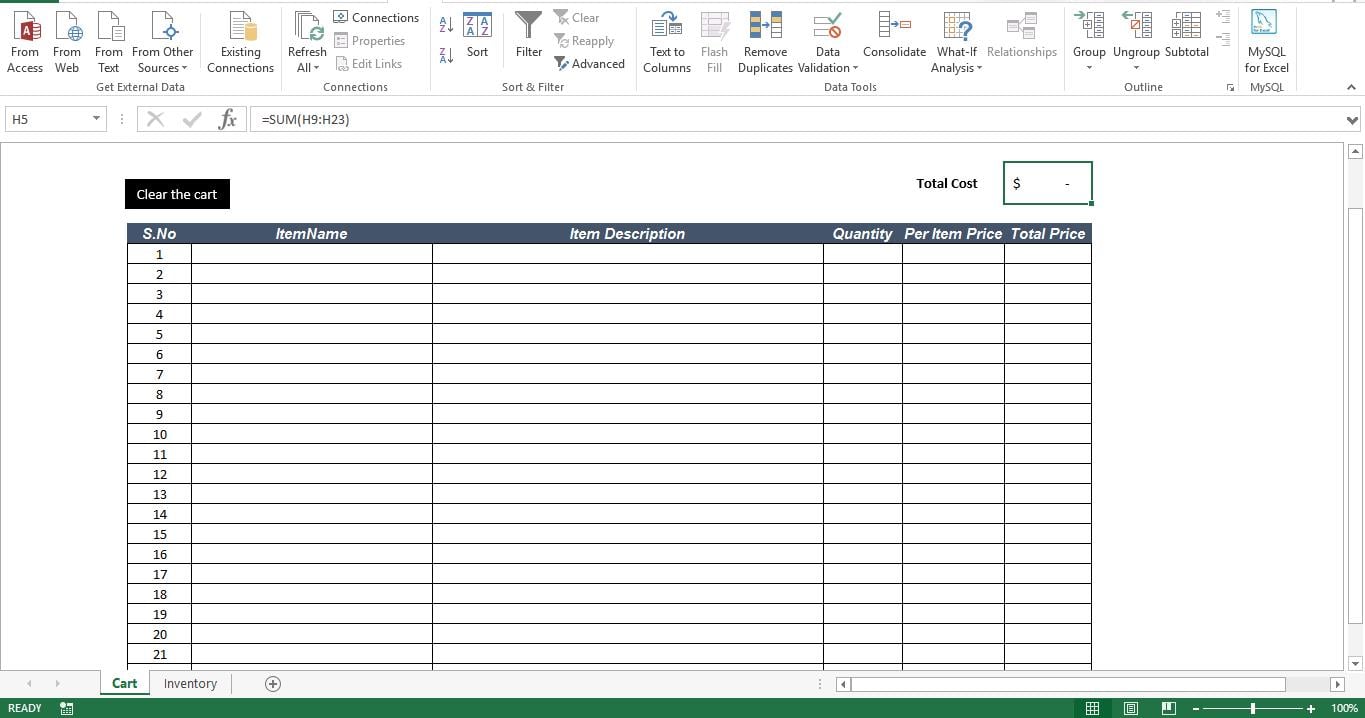
Prepariamo il database
Nel foglio "Inventario" aggiungi nome, descrizione e prezzo per articolo di tutti i tuoi prodotti.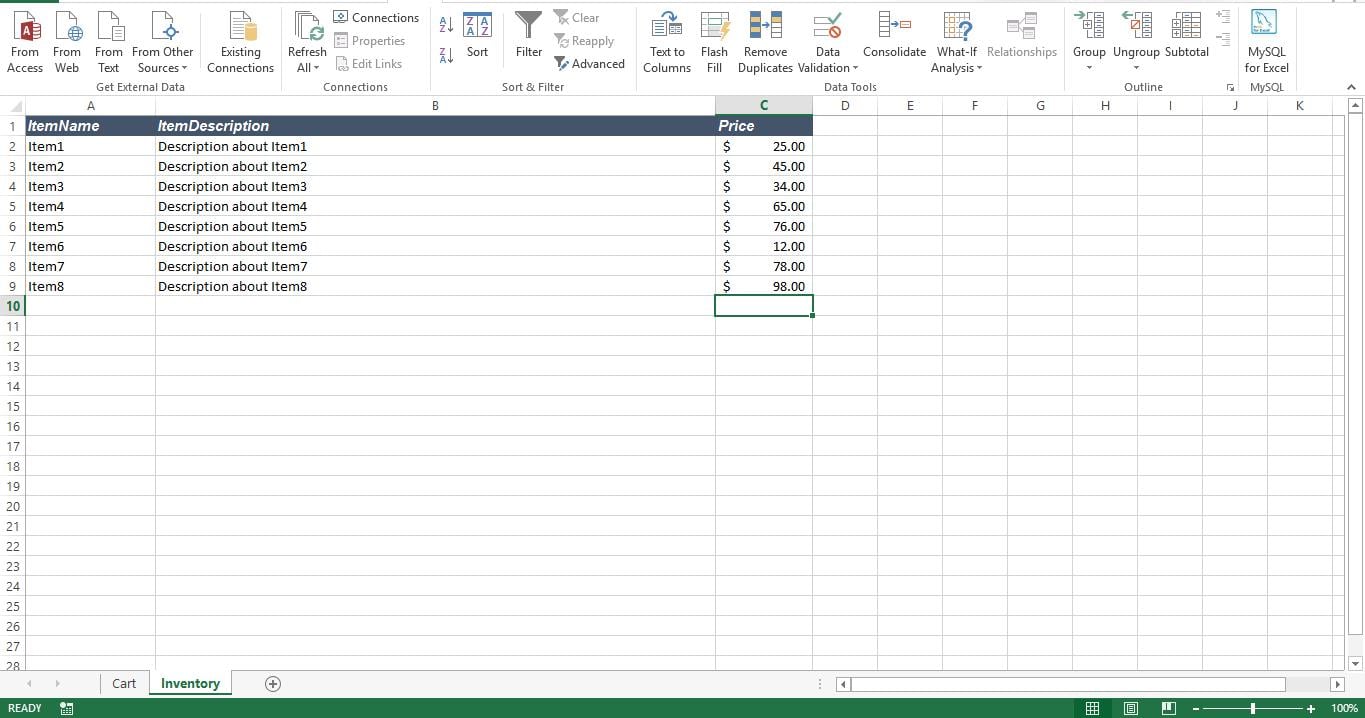
Rendiamolo funzionale
Ora convertiremo questa cartella di lavoro in un carrello della spesa utilizzando le formule e la convalida dei dati. Il primo passo è creare la convalida dei dati per il campo ItemName nel foglio "Carrello". Selezionare il campo "Nome articolo". Selezionare la scheda "Dati" e quindi selezionare "Convalida dati" all'interno del gruppo "Strumenti dati". Nella scheda "Impostazioni", seleziona l'opzione "Elenco" nella casella "Consenti" per consentire la visualizzazione del modulo. Nella casella "Sorgente", aggiungi l'indirizzo dell'intervallo che contiene il valore per il nostro menu a discesa. Per questo strumento, i dati si trovano nel foglio "Inventario". Quindi l'indirizzo sarebbe "=Inventario!$A$2:$A$9“. Se non si selezionano tutte le celle nel campo ItemName, la convalida dei dati e il menu a discesa verranno applicati solo alla cella selezionata.
Ora aggiungi la seguente formula alla prima cella sotto il campo Descrizione articolo.
=IF(D9<>"",VLOOKUP(D9,Inventory!A2:B9,2,FALSE),"")
Aggiungi la seguente formula alla prima cella sotto il campo Prezzo per articolo
=IF(D9<>"",VLOOKUP(D9,Inventory!A2:C9,3,FALSE),"")
Aggiungi la seguente formula alla prima cella sotto il campo Prezzo totale
=IF(AND(F9<>"",G9<>""),F9*G9,"")
Per visualizzare il totale degli articoli nel carrello, utilizza questa formula
=SUM(F9:F23)
Infine, per visualizzare il costo totale di tutti gli articoli nel carrello, utilizzare questa formula
=SUM(H9:H23)
Aggiungi lo script a un nuovo modulo e allega la macro al pulsante che abbiamo creato sul foglio “Carrello”
Cosa puoi fare con noi?
Poiché abbiamo la convalida dei dati nel campo "ItemName", i clienti possono ora scegliere un articolo dal menu a discesa. Non appena selezionano un articolo, utilizzando Vlookup, la cartella di lavoro identifica la descrizione dell'articolo corrispondente e il prezzo per articolo dal foglio "inventario". Questa informazione viene visualizzata nella scheda “Carrello”. Quando il campo "Quantità" viene aggiornato, il prezzo totale viene popolato con i valori corretti. Per evitare che i campi mostrino "N/A" o "0", abbiamo aggiunto istruzioni IF.
Recupera i file Excel corrotti
Di tanto in tanto, i tuoi file Excel con il carrello degli acquisti di cui sopra potrebbero essere danneggiati. In tal caso, normalmente puoi considerare di utilizzare alcune terze parti Recupero di Excel strumento per recuperare i file danneggiati e salvare i tuoi dati.
Introduzione dell'autore:
Nick Vipond è un esperto di recupero dati in DataNumen, Inc., che è il leader mondiale nelle tecnologie di recupero dati, tra cui Recupero di parole e prodotti software di ripristino di Outlook. Per maggiori informazioni visita www.datanumen.com