
Se hai classificato a colori le tue e-mail, quando rispondi o inoltri un'e-mail classificata, la categoria verrà rimossa dall'e-mail inviata. Questo articolo ti insegnerà un metodo per mantenere ferma la categoria di colori preimpostata nella risposta o nell'e-mail di inoltro.
In Outlook 2007 e versioni successive, le categorie preimpostate per le e-mail esistenti verranno rimosse durante la risposta o l'inoltro. Ad esempio, se inoltri un'e-mail che si trova nella categoria rossa, dopo averla inviata, puoi passare alla cartella "Posta inviata" e scoprire che la categoria è stata rimossa nell'e-mail in uscita.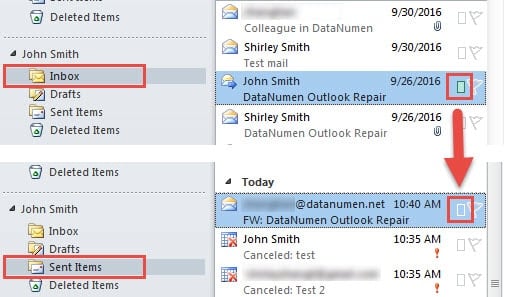
Se si desidera mantenere la categoria sulle e-mail in uscita in risposta o inoltro, è possibile aggiungere o modificare una chiave di registro correlata seguendo i passaggi seguenti:
Mantieni la stessa categoria di colore per una risposta/inoltro dell'e-mail originale
- Innanzitutto, chiudi l'applicazione Outlook e vai al "Menu Start".
- Quindi, nel campo di ricerca, inserisci "regedit" e premi il tasto "Invio".
- Nella nuova finestra popup "Editor del Registro di sistema", individuare le chiavi di registro nell'ordine: "HKEY_CURRENT_USER" > "Software" > "Policies" > "Microsoft" > "Office" > "14.0" > "Outlook" > "Preferenze".
Nota 1: Qui la chiave "14.0" corrisponde alla versione "Outlook 2010". Se utilizzi Outlook 2007, devi trovare la chiave "12.0".
Nota 2: Se non trovi la chiave "Preferenze", creala. Fare clic con il tasto destro sul tasto "Outlook" e scegliere "Nuovo" > "Chiave". E in seguito chiamalo "Preferenze".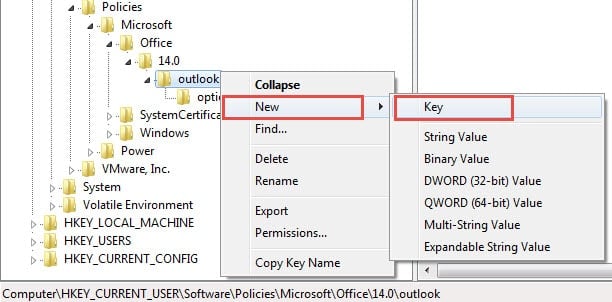
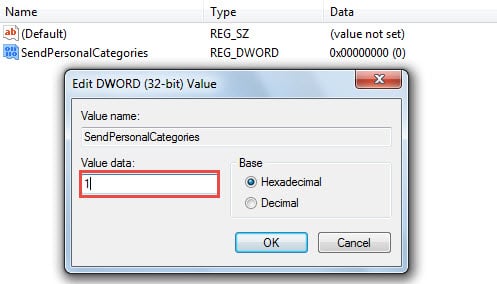
- Quindi dovresti fare clic con il pulsante destro del mouse su "Preferenze" e selezionare "Nuovo"> "Valore DWORD". E spostati nel riquadro di destra, in cui dovresti designarlo come "SendPersonalCategories".
- Successivamente fare doppio clic per aprire il valore appena generato. Nella finestra di dialogo popup di "Modifica valore DWORD", modificare i dati del valore in "1".

- Alla fine, dopo aver completato i passaggi precedenti, fai clic su "OK" per salvare le modifiche. E uscire dall'Editor del Registro di sistema facendo clic sull'icona "X" nell'angolo in alto a destra.
Ora puoi aprire Outlook per provare:
- Seleziona un'e-mail in arrivo e premi il pulsante "Inoltra".
- Quindi compila il campo "A" e invialo.
- Ora passa alla cartella della posta "Posta inviata". Vedrai che l'e-mail in uscita è ancora nella categoria preimpostata.
Attenzione: Nello screenshot seguente, l'elemento 1 è il primo inviato senza "SendPersonalCategories" abilitato. L'elemento 2 viene inviato con "SendPersonalCategories" abilitato.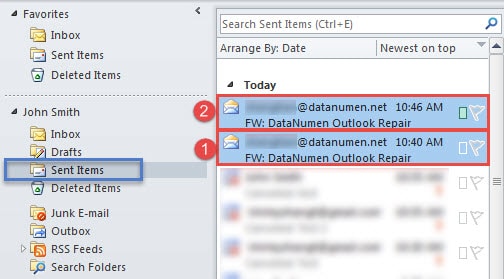
Inoltre, se i destinatari non hanno regole per cancellare automaticamente le categorie di email ricevute, riceveranno anche la categoria. Ma gli account Exchange continuano a non supportare questa funzione.
Outlook non può essere esente da danneggiamenti
Se hai utilizzato Outlook per decenni, devi aver riscontrato numerosi errori. A volte, puoi risolvere facilmente gli errori minori. Ma a volte gli errori possono causare gravi danni. Pertanto è essenziale prepararsi a corruzioni impreviste di Outlook, come mantenere backup regolari e procurarsi un file comprovato Riparazione PST strumento nelle vicinanze, come DataNumen Outlook Repair.
Introduzione dell'autore:
Shirley Zhang è un'esperta di recupero dati in DataNumen, Inc., che è il leader mondiale nelle tecnologie di recupero dati, tra cui ripristino sql e prodotti software di riparazione di Outlook. Per maggiori informazioni visita www.datanumen.com