
Questo articolo introdurrà come consentire a più persone di modificare lo stesso file Word contemporaneamente con Microsoft OneDrive.
Di tanto in tanto, quando si è fuori città per una riunione, si presenta la necessità di accedere a un file Word online insieme a tanti altri e anche di lavorarci contemporaneamente. Sulla base di questo requisito, Microsoft OneDrive ora può offrirti una via d'uscita. Continua a leggere per scoprirlo.
Passaggi per preparare la condivisione dei file
In questo articolo, faremo un esempio di modifica di un file condiviso su Microsoft OneDrive con due account di posta elettronica, A e B, contemporaneamente.
- Innanzitutto, usa il tuo account, diciamo l'account A, per accedere a Microsoft OneDrive.
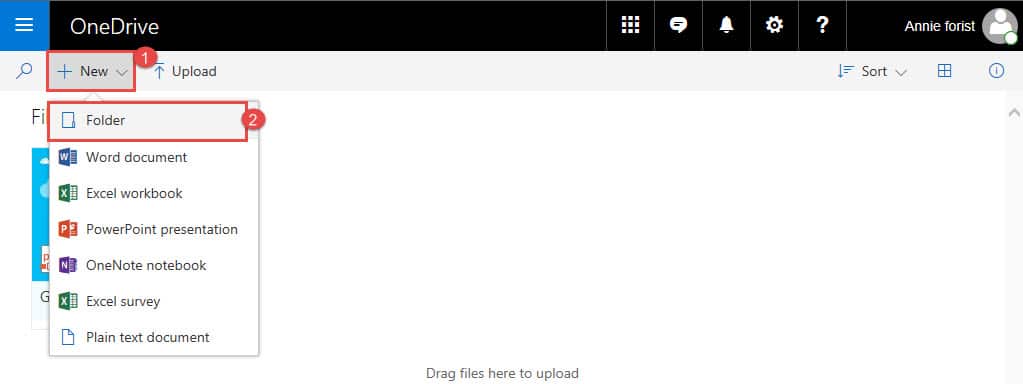
- Quindi fare clic su "Nuovo" nella parte superiore sinistra della pagina Web.
- Quindi scegli "Cartella" nel menu dell'elenco.
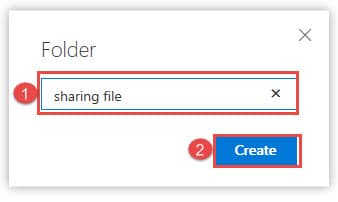
- Quindi digitare il nome di una cartella nella casella di testo di "Cartella".
- Fare clic su "Crea".

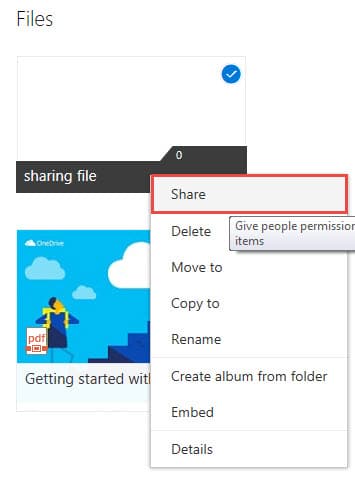
- Ora fai clic con il pulsante destro del mouse sulla cartella appena creata.
- Scegli "Condividi" nel menu.

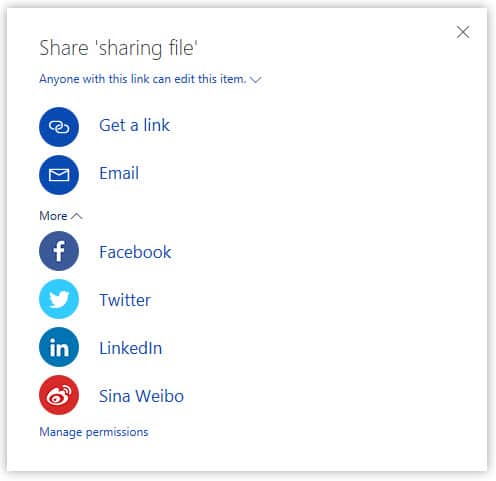
- Puoi vedere che ci sono molti modi per condividere questo file. Basta sceglierne uno in base alle proprie esigenze. Qui andremo "E-mail".

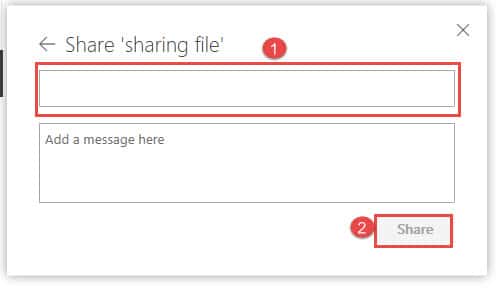
- Ora inserisci l'account e-mail nella casella di testo. Qui dovremmo digitare l'account B che è l'account che ha il permesso di modificare questo file. Certamente, puoi digitare più di un account qui.
- Fai clic sul pulsante "Condividi".

Passaggi per caricare file di condivisione
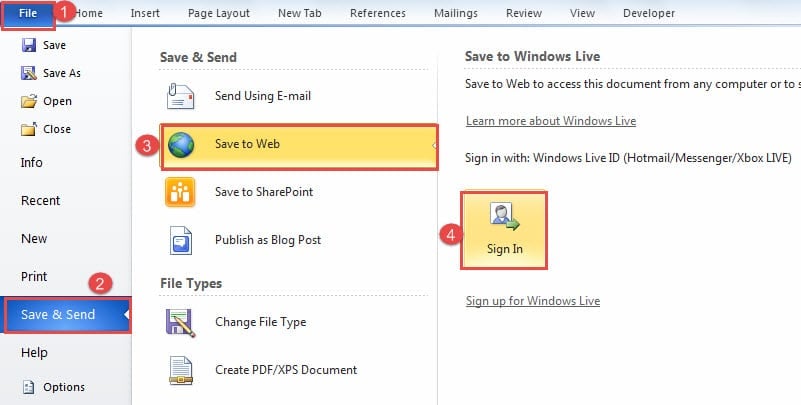
- Per prima cosa, apri il file che desideri condividere.
- Quindi fare clic sulla scheda "File".
- Quindi fai clic sull'opzione "Salva e invia".
- Scegli "Salva sul Web".
- Quindi, sul lato destro, fai clic sull'icona "Accedi".

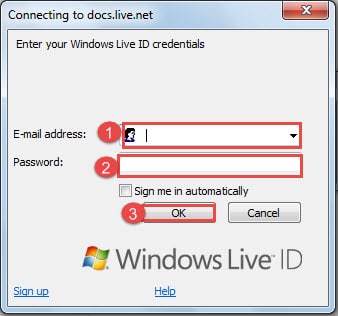
- Ora apparirà una casella di accesso. Inserisci l'indirizzo e-mail dell'account A.
- Quindi inserisci la password.
- Quindi fare clic su "OK".

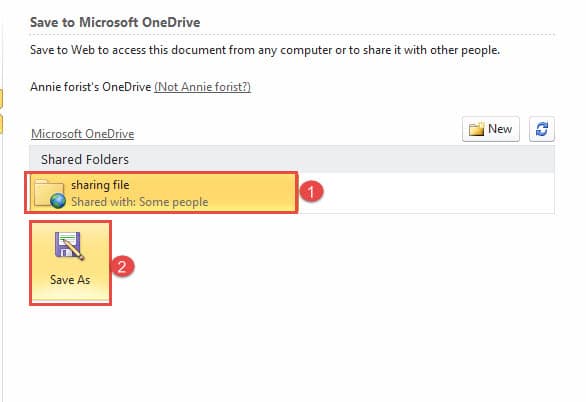
- Ora puoi vedere la cartella "condivisione file". Cliccalo.
- Quindi fare clic sull'icona "Salva con nome" in basso.

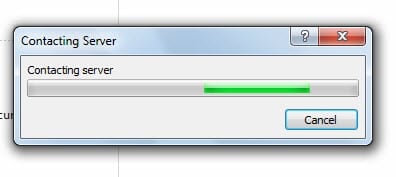
- Ora verrà visualizzata la finestra di dialogo "Contacting Server". Aspetta qualche secondo.

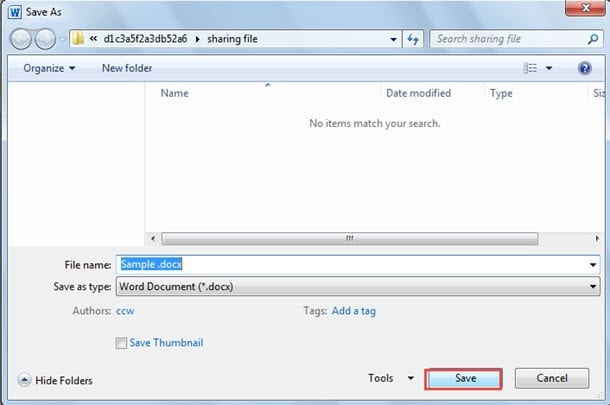
- E ora ci sarà una finestra "Salva con nome". Fare clic su "Salva".

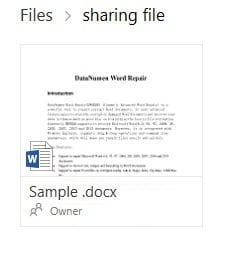
- Ora hai caricato correttamente un file nella cartella "condivisione file", come di seguito:

Lavora sul file di condivisione allo stesso tempo
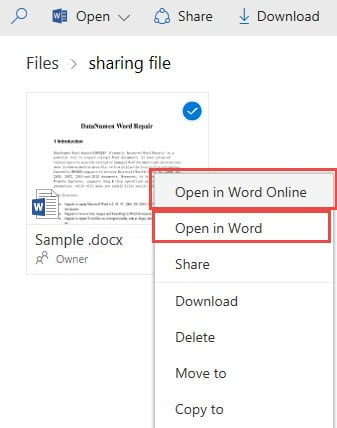
- Se un'altra persona accede a Microsoft OneDrive con l'account B, può fare clic per aprire la cartella "condivisione file".
- Quindi fai clic con il pulsante destro del mouse sul file.
- E scegli "Apri in Word Online" o "Apri in Word".

- Se si sceglie "Apri in Word Online", sia A che B possono sapere chi sta attualmente lavorando sul file e dove stanno modificando in questo momento, come di seguito:

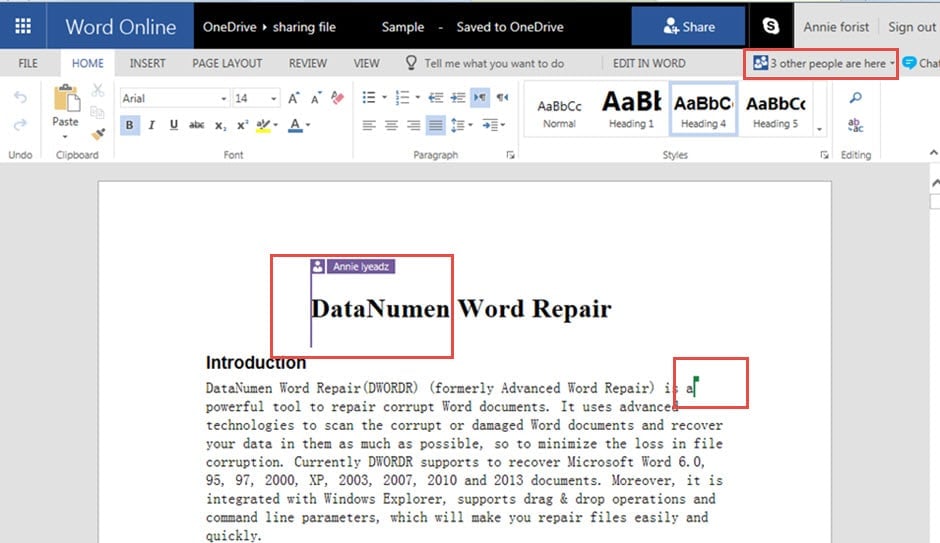
Nella parte in alto a destra della pagina web, puoi vedere il numero di persone che stanno modificando questo file. E nel file vengono visualizzate bandierine colorate, che mostrano che alcune posizioni non sono disponibili per la modifica perché un'altra persona sta lavorando qui.
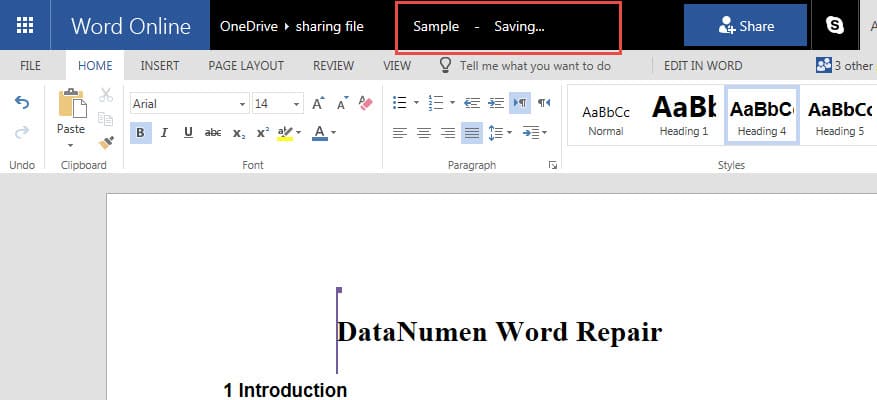
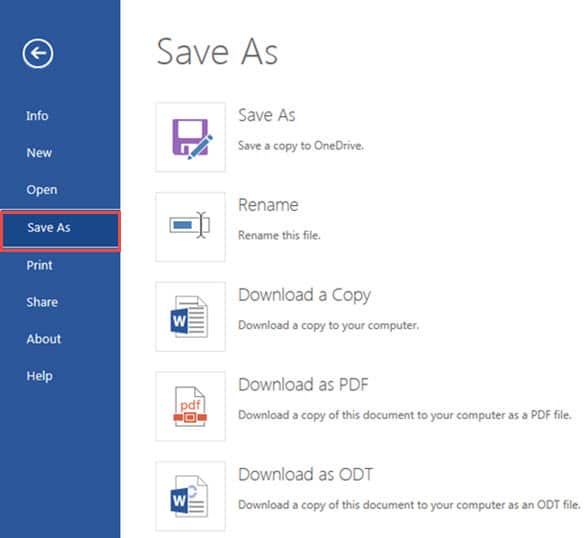
- Un'altra cosa che devi sapere è che il sistema salverà automaticamente tutte le modifiche. Per alleviare la tua preoccupazione. È possibile fare clic sulla scheda "File".

- Quindi fare clic su "Salva con nome".
- Scegli un modo per salvare il tuo file.

- Se scegli "Apri in Word", puoi vedere i segni di aggiornamento sul pulsante "Salva" e sull'area modificata. Fare clic su "Salva".

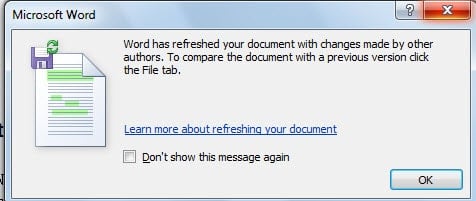
- Pochi secondi dopo, vedrai la finestra di dialogo "Microsoft Word". Fare clic su "OK".

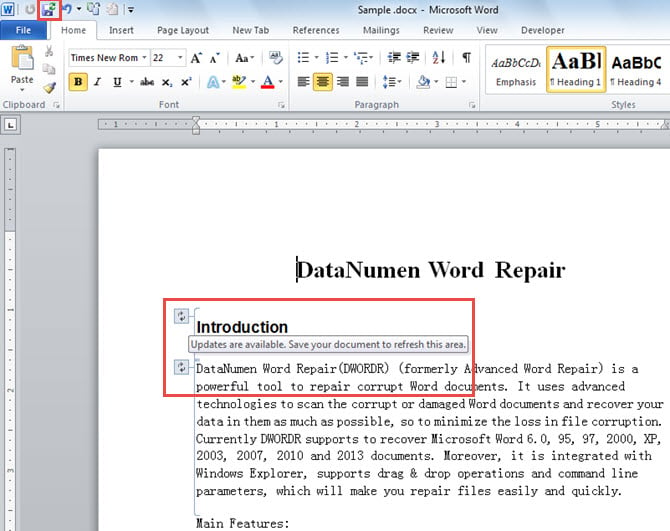
Ora puoi vedere la parte modificata in evidenza.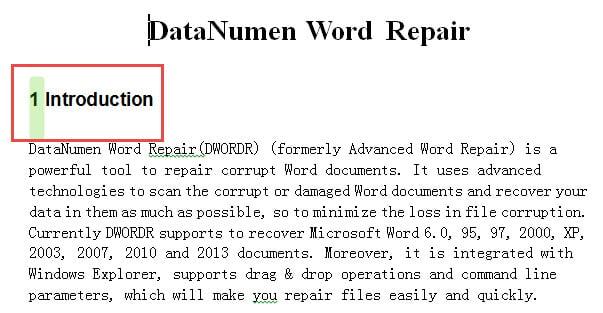
Tieni presente il pericolo di corruzione dei file
Il metodo che spieghiamo qui ci offre molta comodità. Eppure non puoi negare il potenziale rischio di ottenere il file danneggiato. In tal caso, avrai sicuramente bisogno di un backup. D'altra parte, devi sapere come recuperare la parola quando si spegne.
Introduzione dell'autore:
Vera Chen è un'esperta di recupero dati in DataNumen, Inc., che è il leader mondiale nelle tecnologie di recupero dati, tra cui eccellere nel recupero and pdf riparare prodotti software. Per maggiori informazioni visita www.datanumen.com