
In questo articolo, vorremmo offrirti il modo per inserire in batch più immagini nel tuo documento Word.
Puoi sentirti a tuo agio mentre lavori con le immagini in Word. Dopo aver inserito un'immagine nel documento, potrebbe essere necessario ridimensionarla manualmente o inserire il suo nome in giro. Che ne dici di utilizzare una macro per eseguire automaticamente l'attività?
La macro che vi presentiamo è in grado di svolgere le seguenti funzioni:
- In primo luogo, inserisce il numero esatto di immagini specificate in ogni pagina.
- In secondo luogo, inserisce il nome sotto ogni immagine.
- In terzo luogo, ridimensiona le immagini in base ai numeri di dimensione inseriti.
Ora diamo un'occhiata a come farlo funzionare.
Batch Inserisci più immagini nel documento
- Prima di tutto, organizza tutte le immagini da inserire nella stessa cartella.
- Quindi premere "Alt + F11" per richiamare l'editor VBA in Word.
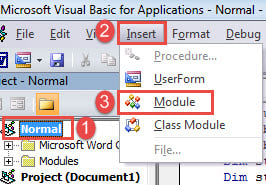
- Quindi fai clic sul progetto "Normale".
- Quindi, sulla barra dei menu, fare clic su "Inserisci".
- E nel menu a discesa, scegli "Modulo".

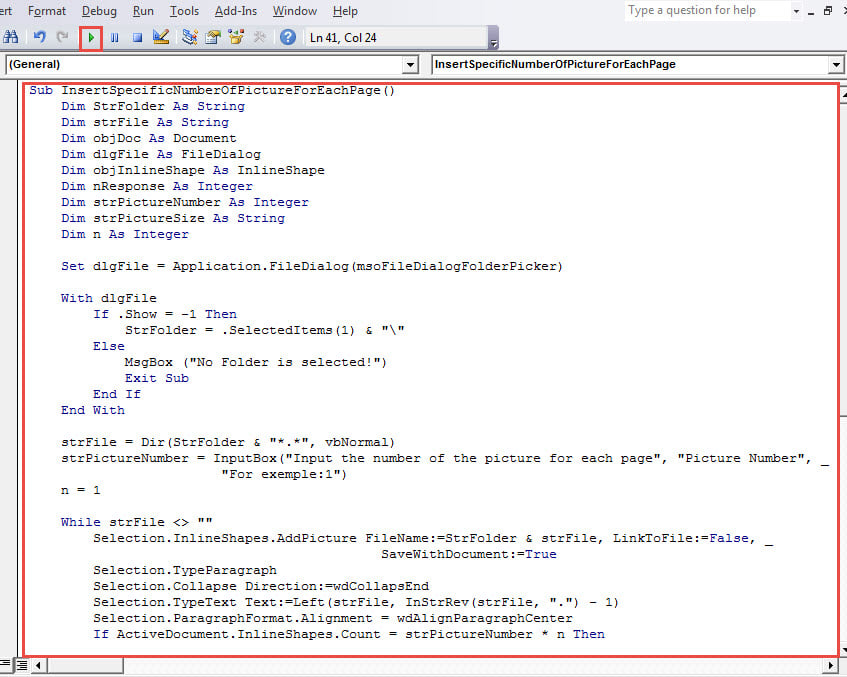
- Apri il modulo facendo doppio clic e incolla i seguenti codici:
Sub InsertSpecificNumberOfPictureForEachPage()
  Dim StrFolder As String
  Dim strFile As String
  Dim objDoc As Document
  Dim dlgFile As FileDialog
  Dim objInlineShape As InlineShape
  Dim nResponse As Integer
  Dim strPictureNumber As Integer
  Dim strPictureSize As String
  Dim n As Integer

  Set dlgFile = Application.FileDialog(msoFileDialogFolderPicker)

  With dlgFile
    If .Show = -1 Then
      StrFolder = .SelectedItems(1) & "\"
    Else
      MsgBox ("No Folder is selected!")
      Exit Sub
    End If
  End With

  strFile = Dir(StrFolder & "*.*", vbNormal)
  strPictureNumber = InputBox("Input the number of the picture for each page", "Picture Number", "For exemple: 1")
  n = 1

  While strFile <> ""
    Selection.InlineShapes.AddPicture FileName:=StrFolder & strFile, LinkToFile:=False, SaveWithDocument:=True
    Selection.TypeParagraph
    Selection.Collapse Direction:=wdCollapsEnd
    Selection.TypeText Text:=Left(strFile, InStrRev(strFile, ".") - 1)
    Selection.ParagraphFormat.Alignment = wdAlignParagraphCenter
    If ActiveDocument.InlineShapes.Count = strPictureNumber * n Then
      Selection.InsertNewPage
      Selection.TypeBackspace
      n = n + 1
    End If
    Selection.TypeParagraph
    strFile = Dir()
  Wend

  For Each objInlineShape In ActiveDocument.InlineShapes
    objInlineShape.Select
    Selection.ParagraphFormat.Alignment = wdAlignParagraphCenter
  Next objInlineShape

  nResponse = MsgBox("Do you want to resize all pictures?", 4, "Resize Picture")
  If nResponse = 6 Then
    strPictureSize = InputBox("Input the height and width of the picture, seperated by comma", "Height and Width", "For exemple:500,500")
    For Each objInlineShape In ActiveDocument.InlineShapes
      objInlineShape.Height = Split(strPictureSize, ",")(0)
      objInlineShape.Width = Split(strPictureSize, ",")(1)
    Next objInlineShape
  End If
End Sub
- Quindi fare clic su "Esegui" o premere "F5".

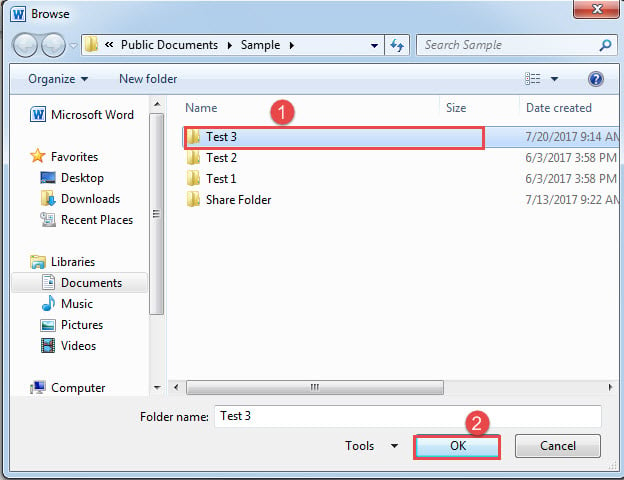
- Durante l'esecuzione della macro, verrà visualizzata la finestra "Sfoglia". Scegli la cartella in cui conservi le immagini nel passaggio 1 e fai clic su "OK".

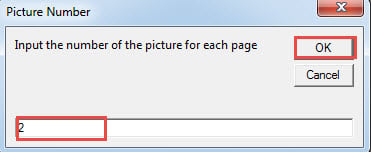
- Avanti nella casella "Numero immagine", inserisci un numero che rappresenta il numero totale di immagini che desideri in una singola pagina. E fare clic su "OK" per procedere.

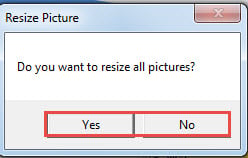
- Nella casella "Ridimensiona immagine", fai clic su "Sì" per ridimensionare tutte le immagini e "No" per annullarlo.

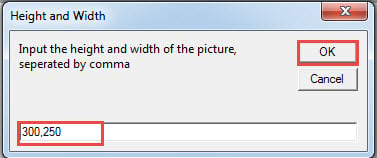
- Ora nella casella "Altezza e larghezza", inserisci i valori e usa la virgola per separare. Ricorda di inserire prima l'altezza e poi la larghezza. Non c'è spazio dopo la virgola.
- Allo stesso modo, fai clic su "OK" per andare avanti.

Ora ci sono 2 immagini in una pagina e ognuna ha il suo nome sotto. Ecco il risultato: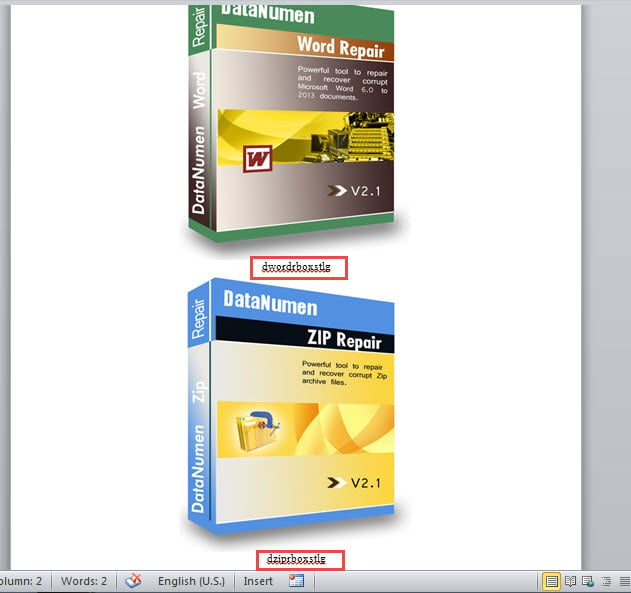
Tieni d'occhio l'integrità dei dati
C'è sempre il rischio di perdere dati o di comprometterli in qualche modo. Ciò significa che dobbiamo controllare regolarmente l'integrità dei dati. E una volta che troviamo qualsiasi segno di Danno di parole, il modo migliore per recuperare i dati è ottenere uno strumento di riparazione.
Introduzione dell'autore:
Vera Chen è un'esperta di recupero dati in DataNumen, Inc., che è il leader mondiale nelle tecnologie di recupero dati, tra cui Recupero di Excel and pdf riparare prodotti software. Per maggiori informazioni visita www.datanumen.com