
A volte, puoi rinominare in batch più cartelle di Outlook trovando e sostituendo parole specifiche nei loro nomi. Questo articolo ti insegnerà come realizzarlo rapidamente utilizzando Outlook VBA.
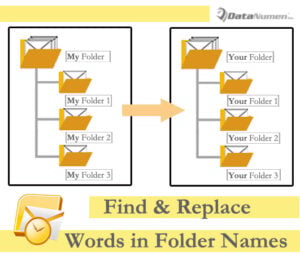 Per organizzare al meglio le tue email, probabilmente avrai creato molte cartelle personalizzate in Outlook. Con così tante cartelle personalizzate, a volte, per diversi motivi, come le richieste del tuo superiore o il cambiamento delle tue preferenze, potresti volerle rinominare. Nella maggior parte dei casi, potresti semplicemente voler sostituire o rimuovere parole specifiche dai nomi delle cartelle.
In generale, per rinominare una cartella, puoi semplicemente inserirla e fare clic con il tasto destro su di essa. Quindi, nel menu di scelta rapida, seleziona "Rinomina cartella". Quindi inserisci il nuovo nome. È utile se vuoi solo rinominare due o tre cartelle. Ma se desideri trovare e sostituire le parole specifiche nei nomi di tutte le cartelle di Outlook, farlo manualmente è molto noioso. Quindi, ti consigliamo un altro modo rapido nei seguenti.
Batch Trova e sostituisci parole specifiche in tutti i nomi di cartelle di Outlook
- Innanzitutto, avvia il programma Outlook.
- Quindi premere i pulsanti "Alt + F11" nella finestra principale di Outlook.
- Avanti nella finestra dell'editor VBA di Outlook, apri un modulo che non viene utilizzato.
- Successivamente, copia i seguenti codici VBA in questa finestra del modulo.
Public strFind, strReplace As String

Private Sub FindReplaceWordsinFolderNames()
    Dim objFolders As Outlook.Folders
    Dim objFolder As Outlook.Folder

    Set objFolders = Outlook.Application.Session.Folders("Personal").Folders

    'You need to input the specific words for find and replace
    strFind = InputBox("Enter the specific words you want to change.")
    strReplace = InputBox("Enter the specific words you want to change to. (Case Sensitive)")

    For Each objFolder In objFolders
        Call ProcessFolders(objFolder)
    Next

    MsgBox "Complete!", vbExclamation, "Rename Folders"
End Sub

Private Sub ProcessFolders(ByVal objCurrentFolder As Outlook.Folder)
    Dim objSubfolder As Outlook.Folder

    On Error Resume Next
    If InStr(LCase(objCurrentFolder.Name), LCase(strFind)) > 0 Then
       'Find and replace the specific words
       objCurrentFolder.Name = Replace(LCase(objCurrentFolder.Name), LCase(strFind), strReplace)
    End If

    'Process all folders recursively
    If objCurrentFolder.Folders.Count > 0 Then
       For Each objSubfolder In objCurrentFolder.Folders
           Call ProcessFolders(objSubfolder)
       Next
    End If
End Sub
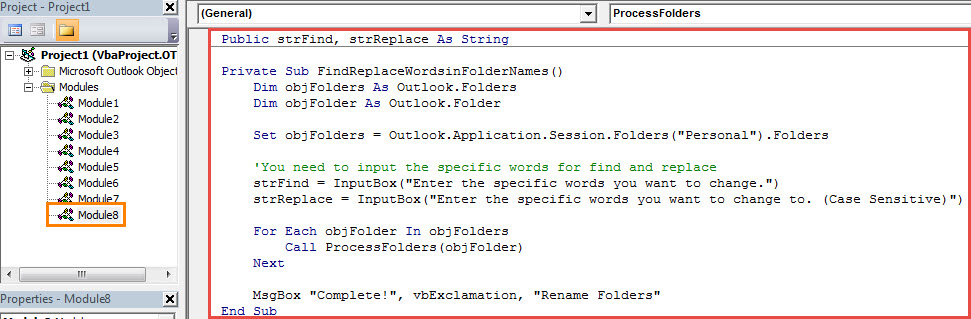
- Successivamente, dovresti assicurarti che la macro sia consentita in Outlook.
- Infine, puoi fare clic sull'icona "Esegui" nella barra degli strumenti e premere il tasto F5 per attivare la nuova macro.
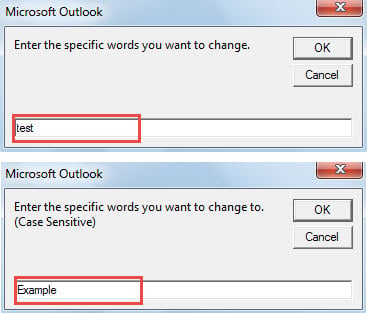
- Successivamente, dovrai inserire le parole specifiche per trova e sostituisci.

- Immediatamente, tutte le parole specifiche nei nomi delle cartelle di Outlook verranno sostituite, come nella seguente schermata:


Affronta i fastidiosi problemi relativi ai dati PST
Quando si tratta di problemi con i file PST, come vari errori o file PST inaccessibili, quasi tutti si fanno prendere dal panico e tendono a evitare questo argomento. Tuttavia, è piuttosto comune in Outlook. Per evitare efficacemente tali problemi con i file PST, è meglio eseguire periodicamente il backup del file PST. Inoltre, si consiglia anche di mantenere un backup efficace. Riparazione PST strumento nelle vicinanze, come DataNumen Outlook Repair.
Introduzione dell'autore:
Shirley Zhang è un'esperta di recupero dati in DataNumen, Inc., che è il leader mondiale nelle tecnologie di recupero dati, tra cui riparare sql e prodotti software di riparazione di Outlook. Per maggiori informazioni visita www.datanumen.com