
Alcuni utenti desiderano una soluzione che consenta loro di aggiungere rapidamente tutti i destinatari di più e-mail alla cartella Contatti di Outlook come nuovi contatti. Quindi, questo articolo introdurrà un approccio così rapido.
Ad esempio, ricevi alcune email che vengono inviate contemporaneamente a molti altri destinatari oltre a te. Inoltre, questi destinatari non sono memorizzati nei tuoi contatti di Outlook. In questo caso, potresti voler aggiungere questi destinatari ai contatti di Outlook. Per ottenerlo in lotti, puoi utilizzare il seguente modo.

Batch Aggiungi tutti i destinatari di più e-mail ai contatti di Outlook
- Per cominciare, avvia il tuo programma Outlook.
- Quindi, premi i pulsanti "Alt + F11" per accedere a Outlook VBA eidtor.
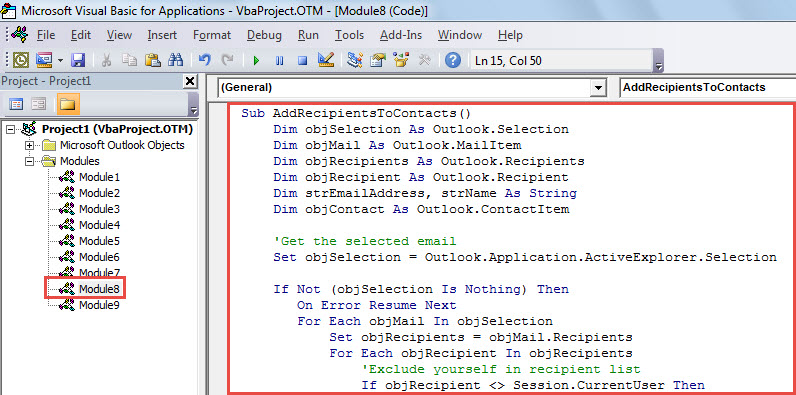
- Successivamente, nella finestra “Microsoft Visual Basic for Applications”, copia e incolla il seguente codice in un modulo vuoto.
Sub AddRecipientsToContacts()
    Dim objSelection As Outlook.Selection
    Dim objMail As Outlook.MailItem
    Dim objRecipients As Outlook.Recipients
    Dim objRecipient As Outlook.Recipient
    Dim strEmailAddress, strName As String
    Dim objContact As Outlook.ContactItem

    'Get the selected email
    Set objSelection = Outlook.Application.ActiveExplorer.Selection

    If Not (objSelection Is Nothing) Then
       On Error Resume Next
       For Each objMail In objSelection
           Set objRecipients = objMail.Recipients
           For Each objRecipient In objRecipients
               'Exclude yourself in recipient list
               If objRecipient <> Session.CurrentUser Then
                  'Get the email address & name
                  strEmailAddress = objRecipient.Address
                  strName = Split(strEmailAddress, "@")(0)
                  strName = UCase(Left(strName, 1)) & LCase(Right(strName, Len(strName) - 1))

                  'Create a new contact for this recipient
                  Set objContact = Outlook.Application.CreateItem(olContactItem)
                  With objContact
                      .FullName = strName
                      .Email1Address = strEmailAddress
                      .Email1DisplayName = .FullName & " (" & strEmailAddress & ")"
                      .Save
                 End With
               End If
           Next
       Next
    End If
End Sub
- Successivamente, riduci a icona o esci da questa finestra.
- Successivamente, dovresti aggiungere questa macro alla barra degli strumenti di accesso rapido con riferimento a "Come eseguire il codice VBA in Outlook".
- Infine, puoi provare questa macro.
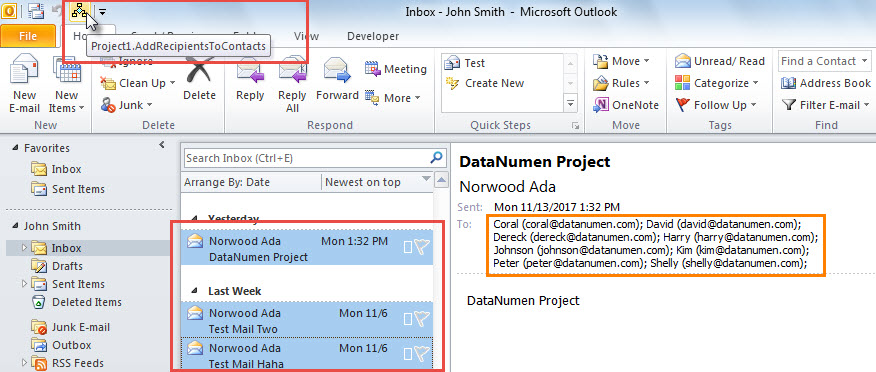
- Inizialmente, seleziona più e-mail i cui destinatari devono essere aggiunti ai contatti.
- Quindi, fai clic sul pulsante macro nella barra di accesso rapido.

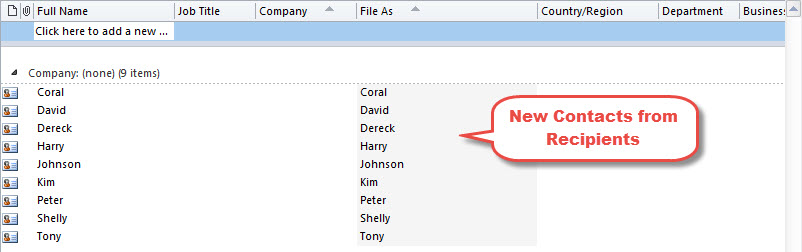
- Al termine della macro, puoi andare alla cartella Contatti predefinita. Questi destinatari sono stati aggiunti.

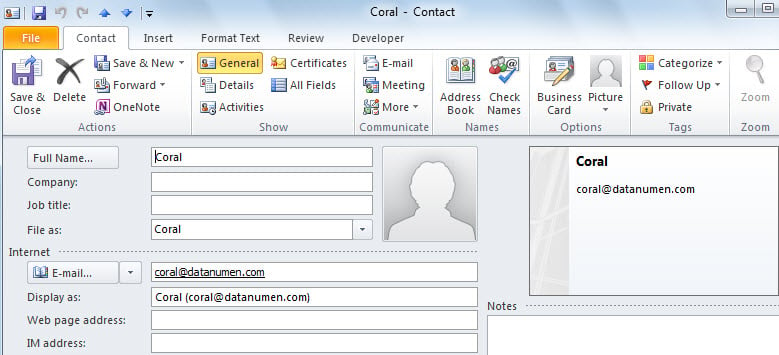
- Il nuovo contatto sarà simile allo screenshot seguente.

Fai attenzione a tutti i rischi intorno alla tua prospettiva
Sebbene Outlook sia dotato di diverse funzionalità, è vulnerabile a molti fattori tra cui errori umani, errori del software, problemi hardware e virus. Quindi, è necessario per noi tenere d'occhio tutti i potenziali rischi attorno al nostro Outlook. Inoltre, prendere precauzioni sufficienti è una questione di necessità. Ad esempio, è meglio procurarsi uno strumento di correzione PST, come DataNumen Outlook Repair, Che può riparare PST problemi con facilità senza sforzo.
Introduzione dell'autore:
Shirley Zhang è un'esperta di recupero dati in DataNumen, Inc., che è il leader mondiale nelle tecnologie di recupero dati, tra cui riparazione mdf e prodotti software di riparazione di Outlook. Per maggiori informazioni visita www.datanumen.com