
In questo articolo di seguito, vorremmo presentarti il modo per aggiungere o eliminare in batch più voci di correzione automatica in Word.
In Word, c'è una funzionalità integrata chiamata correzione automatica. Molti utenti lo conoscono già. In effetti, molti di noi lo usano per correggere parole facilmente errate. Sebbene tu possa importare tutti gli elementi di cui hai bisogno, devi farlo uno per uno. In generale, dovremo sopportarlo. Ma, per quanto riguarda le macro, potrai risparmiare molto tempo creando un elenco di voci di correzione automatica e importandole una volta per tutte con un clic.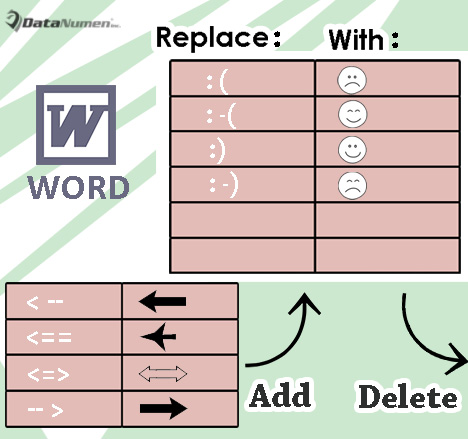
Di seguito sono riportati i dettagli che mostrano come realizzarlo:
Batch Aggiungi più voci di correzione automatica
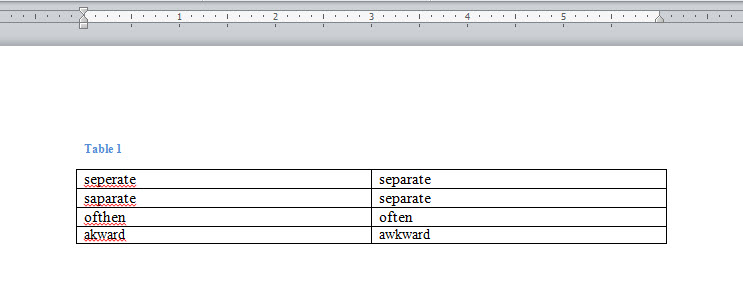
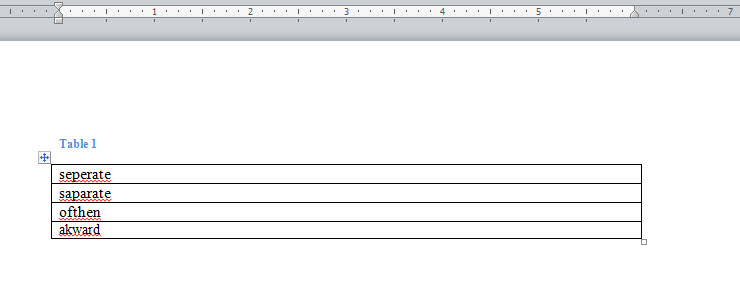
- Innanzitutto, apri un documento vuoto in Word e inserisci una tabella con 2 colonne e più righe.
- Nella tabella, inserisci tutte le parole errate nella prima colonna.
- E inserisci tutte le parole corrette nella seconda colonna.

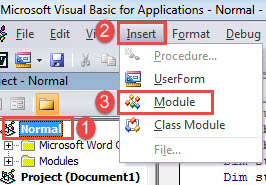
- Successivamente, premi "Alt + F11" per richiamare l'editor VBA in Word.
- Quindi fare clic sulla scheda "Normale" e "Inserisci".
- E scegli "Modulo" nel menu a discesa.

- Quindi fai doppio clic su as per aprire il nuovo modulo sulla destra.
- Ora incolla i seguenti codici lì:
Sub BatchAddAutoCorrectEntries()
  Dim objTable As Table
  Dim objOriginalWord As Cell
  Dim objOriginalWordRange As Range
  Dim objReplaceWordRange As Range
  Dim nRowNumber As Integer

  Set objTable = ActiveDocument.Tables(1)
  nRowNumber = 1
  For Each objOriginalWord In objTable.Columns(1).Cells
    Set objOriginalWordRange = objOriginalWord.Range
    objOriginalWordRange.MoveEnd Unit:=wdCharacter, Count:=-1
    Set objReplaceWordRange = objTable.Cell(nRowNumber, 2).Range
    objReplaceWordRange.MoveEnd Unit:=wdCharacter, Count:=-1

    AutoCorrect.Entries.Add Name:=objOriginalWordRange.Text, Value:=objReplaceWordRange.Text

    nRowNumber = nRowNumber + 1
  Next objOriginalWord

  Msgbox("All autocorrect items in the table1 are added.")
End Sub
- Ultimo ma non meno importante, fai clic su "Esegui" o premi "F5" per eseguire la macro.

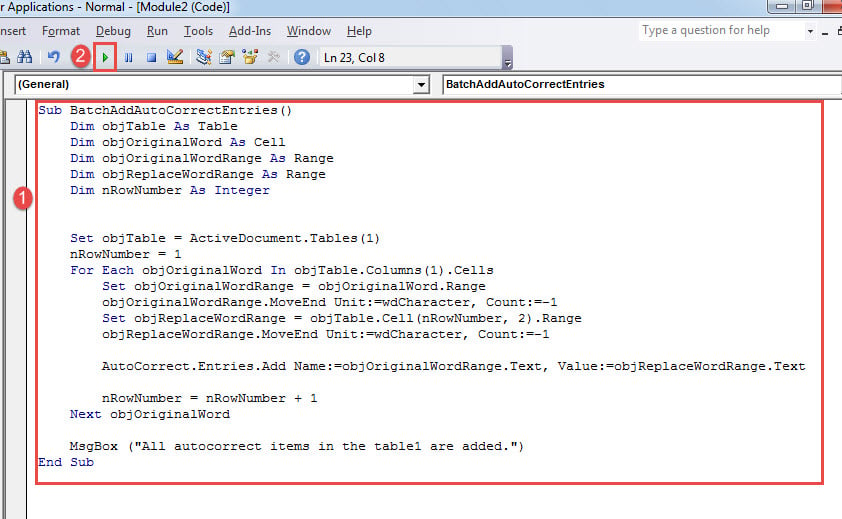
Note:
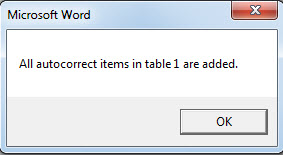
- L'esecuzione della macro richiederà una casella dei risultati, che indica che tutti gli elementi nella tabella sono stati importati.

- Assicurati che non ci siano spazi finali dopo l'elemento nella cella della tabella. In caso contrario, la macro fallirà.
Elimina in batch più voci di correzione automatica
Ecco la necessità opposta di eliminare in batch più voci di correzione automatica in pochi secondi. Fortunatamente, con una macro, dovrebbe essere facile.
- Innanzitutto, crea un nuovo documento vuoto in Word in modo simile.
- Quindi inserisci una tabella in 1 colonna di più righe.
- Inserisci tutte le parole errate che devi rimuovere nella tabella.

- Quindi installa ed esegui una macro seguendo i passaggi esatti sopra.
- Ma sostituisci la macro con questa:
Sub BatchDeleteAutoCorrectEntries()
  Dim objTable As Table
  Dim objOriginalWord As Cell
  Dim objOriginalWordRange As Range
  Dim nRowNumber As Integer

  Set objTable = ActiveDocument.Tables(1)
  nRowNumber = 1
  For Each objOriginalWord In objTable.Columns(1).Cells
    Set objOriginalWordRange = objOriginalWord.Range
    objOriginalWordRange.MoveEnd Unit:=wdCharacter, Count:=-1

    On Error Resume Next
    AutoCorrect.Entries.Item(objOriginalWordRange.Text).Delete

    nRowNumber = nRowNumber + 1
  Next objOriginalWord

  Msgbox("All autocorrect items in the table1 are deleted.")
End Sub
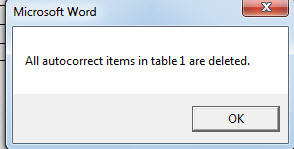
- Allo stesso modo, c'è la casella dei risultati come muggito:

Arma per combattere la corruzione dei documenti
Immagina di aver lavorato a un rapporto per l'intera giornata. E all'improvviso, Word smette di rispondere. Quindi, pochi secondi dopo, non puoi trovare il tuo rapporto da nessuna parte sul computer. Sembra che siano appena scomparsi! Come devi sentirti disperato! Eppure, invece di incrociare il cuore e pregare per avere fortuna, hai bisogno di una vera arma per farlo recuperare docx.
Introduzione dell'autore:
Vera Chen è un'esperta di recupero dati in DataNumen, Inc., che è il leader mondiale nelle tecnologie di recupero dati, tra cui xls corrotto and pdf riparare prodotti software. Per maggiori informazioni visita www.datanumen.com