
I numeri di sequenza possono sempre essere visualizzati in un foglio di lavoro di Excel. In questo articolo, ti mostreremo come aggiornare automaticamente i numeri di sequenza quando inserisci o elimini righe in un intervallo.
Avrai sicuramente usato i numeri di sequenza in un foglio di lavoro. Con quei numeri, l'intervallo sarà più chiaro e potrai gestire meglio i tuoi dati e le tue informazioni. Quando inserisci una nuova riga o elimini una riga nell'intervallo, i numeri di sequenza saranno discontinui.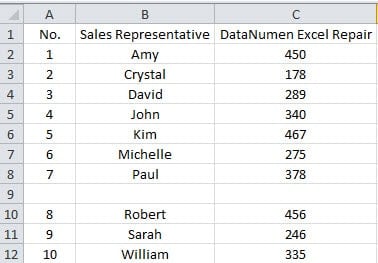
E devi aggiornare i numeri. Sarà fastidioso poiché dovrai modificarli ogni volta che cambi la gamma. Per aiutarti a migliorare il tuo ritmo di lavoro, puoi seguire i passaggi seguenti.
Utilizzare la funzione per aggiornare i numeri di sequenza
- Fai clic sulla prima cella dell'elenco nell'intervallo di destinazione. In questo esempio, faremo clic sulla cella A2.
- E poi inserisci questa formula nella cella:
= RIGA () - 1
Se la cella non si trova nella seconda riga, è necessario modificarla in base al foglio di lavoro effettivo.
- E quindi premere il pulsante "Invio" sulla tastiera. Ora, il primo numero 1 apparirà nella cella A1.
- Successivamente, fai di nuovo clic sulla cella.
- E poi fai doppio clic sul quadratino di riempimento della cella. Quindi, hai riempito l'intera colonna con la formula.
- Ora inserisci una nuova colonna in questo intervallo.
- Fare clic sulle prime due celle di questa colonna.
- Quindi fai clic sulla maniglia di riempimento e trascina verso il basso.

- Quindi rilascia il mouse. Ora i numeri di sequenza sono continui.
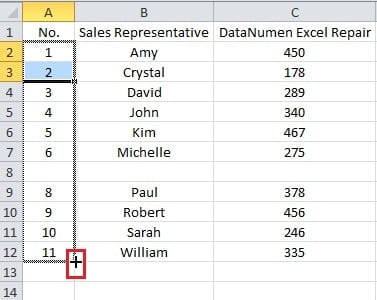
Se elimini una riga nell'intervallo, puoi anche utilizzare il quadratino di riempimento per aggiornare i numeri.
Crea una tabella per aggiornare i numeri di sequenza
I metodi di cui sopra sono in realtà semi-automatici. Se devi aggiornare i numeri quando inserisci le righe, puoi creare una tabella per l'intervallo.
- Dopo il passaggio 5 nella parte precedente, fare clic su una cella all'interno dell'intervallo.
- E poi premi i tasti di scelta rapida "Ctrl + T" sulla tastiera.
- In questo passaggio, seleziona l'opzione per l'intestazione in base alle tue necessità.
- E quindi fare clic sul pulsante "OK" nella finestra.

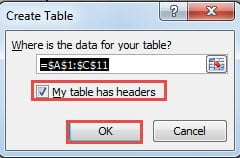
Quando inserisci una riga nell'intervallo, i numeri di sequenza verranno automaticamente.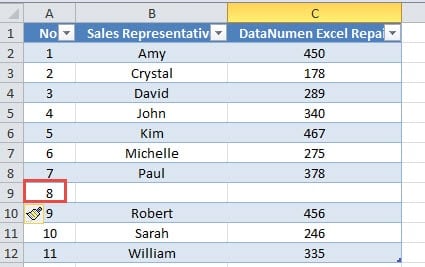
Se devi eliminare una riga, ricorda di eliminare le righe della tabella invece di cancellare gli elementi nella riga.
Sebbene l'utilizzo di una tabella sembri essere migliore, a volte non è necessariamente necessaria una tabella in un foglio di lavoro. E una tabella aggiuntiva nel foglio di lavoro potrebbe rovinare il tuo foglio di lavoro. Pertanto, puoi scegliere di utilizzare solo formule o utilizzare formule con tabelle in base alle tue effettive esigenze.
Il recupero dei dati è un problema complesso
Tutti incontreranno il disastro dei dati. In questo momento, anche i tuoi file Excel saranno interessati. Avrai sicuramente bisogno di recuperare i tuoi file. In realtà, il recupero dei dati è davvero un problema complesso. Se non ne sai nulla, faresti meglio a rivolgerti a uno specialista per chiedere aiuto. Inoltre, puoi anche riparare file Excel corrotto utilizzando un potente strumento di riparazione di Excel.
Introduzione dell'autore:
Anna Ma è un'esperta di recupero dati in DataNumen, Inc., che è il leader mondiale nelle tecnologie di recupero dati, tra cui riparare la corruzione del documento Word docx e prodotti software di riparazione di Outlook. Per maggiori informazioni visita www.datanumen.com