
Se digiti spesso spazi extra accidentalmente durante la composizione della posta elettronica di Outlook, potresti voler fare in modo che Outlook rimuova automaticamente tutti gli spazi extra tra le parole. Ora, questo articolo ti insegnerà un metodo conveniente per realizzarlo.
A volte, quando componi un'e-mail, potresti inserire per errore molti spazi extra tra le parole. Renderanno il contenuto dell'e-mail disordinato. A questo punto, spererai di rimuovere tutti questi spazi extra. Per eseguirlo manualmente, puoi utilizzare la funzione "Trova e sostituisci" per sostituire tutti i "([ ])[ ]{1,}" con "\1" con caratteri jolly. Ma, in confronto, sarebbe molto più conveniente ed efficace se Outlook fosse in grado di farlo automaticamente. Ora, di seguito, ti presenteremo un metodo per configurare Outlook.
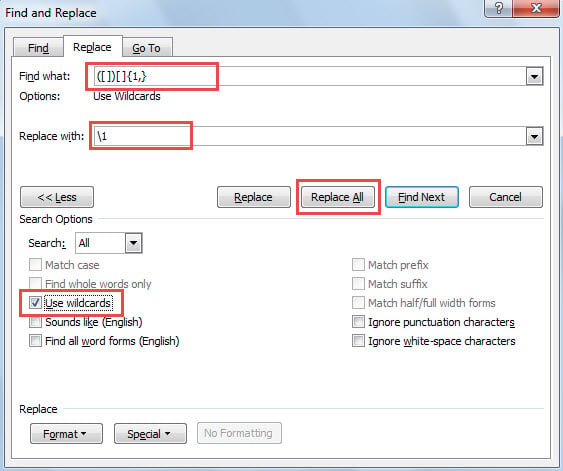
Rimuovi automaticamente tutti gli spazi extra tra le parole nelle e-mail
- Prima di tutto, accedi all'editor VBA premendo "Alt + F11" in Outlook.
Attenzione: Se sei totalmente nuovo in VBA, puoi fare riferimento al mio precedente articolo "Come eseguire il codice VBA in Outlook" allo stesso tempo.
- Quindi, aggiungi “Libreria oggetti di MS Word” secondo “Come aggiungere un riferimento a una libreria di oggetti in VBA".
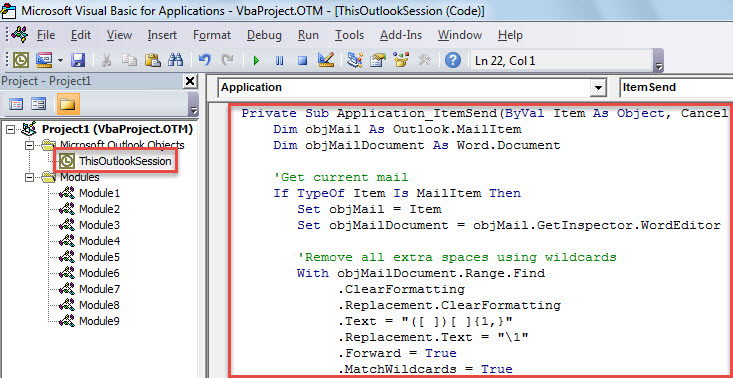
- Successivamente, inserisci il codice VBA nel progetto "ThisOutlookSession".
Private Sub Application_ItemSend(ByVal Item As Object, Cancel As Boolean)
    Dim objMail As Outlook.MailItem
    Dim objMailDocument As Word.Document

    'Get current mail
    If TypeOf Item Is MailItem Then
       Set objMail = Item
       Set objMailDocument = objMail.GetInspector.WordEditor

       'Remove all extra spaces using wildcards
       With objMailDocument.Range.Find
            .ClearFormatting
            .Replacement.ClearFormatting
            .Text = "([ ])[ ]{1,}"
            .Replacement.Text = "\1"
            .Forward = True
            .MatchWildcards = True
            .Execute Replace:=wdReplaceAll
      End With
    End If
End Sub
- Successivamente, esci dalla finestra corrente.
- Infine, segui i passaggi seguenti per provare.
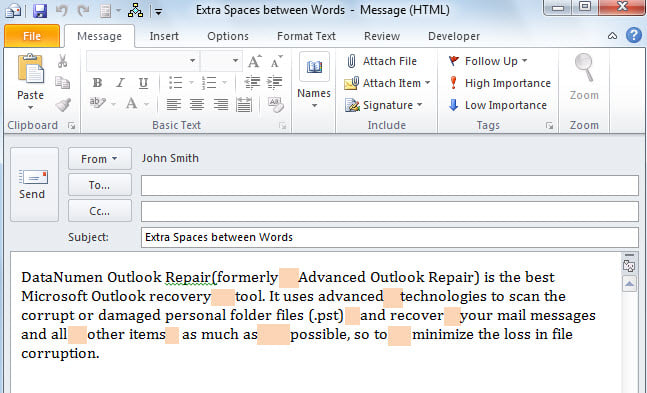
- Per iniziare, crea e componi un'email. Qui puoi inserire intenzionalmente diversi spazi aggiuntivi tra le parole, come nell'immagine seguente.

- Dopo aver inserito i destinatari, fai clic direttamente sul pulsante "Invia" per inviarlo.
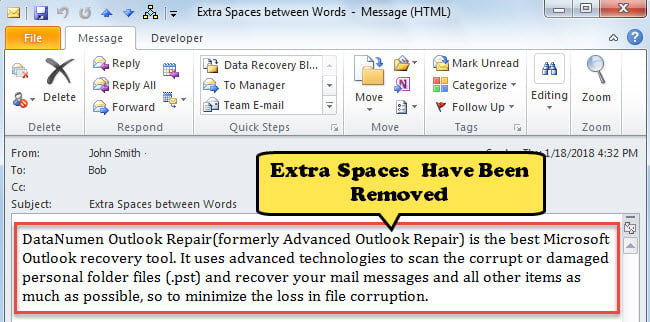
- Infine, quando viene inviato, vai alla cartella "Posta inviata" per trovarlo. Puoi vedere che tutti gli spazi extra sono stati rimossi automaticamente.

Non aver paura della corruzione dei file di Outlook
In caso di arresto anomalo di Outlook, gli utenti verranno presi dal panico e temeranno che i loro file di Outlook vengano danneggiati. In effetti, fintanto che prendi alcune precauzioni efficaci, potresti sbarazzarti facilmente di tali preoccupazioni. Prima di tutto, dovresti continuare a eseguire regolarmente il backup dei tuoi file PST, che svolge un ruolo molto importante nella protezione dei dati. Inoltre, è consigliabile preparare uno strumento di riparazione di Outlook esterno credibile e potente, come ad esempio DataNumen Outlook Repair, poiché lo strumento di riparazione della posta in arrivo non è certamente in grado di farlo correggere PST che è gravemente compromesso.
Introduzione dell'autore:
Shirley Zhang è un'esperta di recupero dati in DataNumen, Inc., che è il leader mondiale nelle tecnologie di recupero dati, tra cui riparazione mdf e prodotti software di riparazione di Outlook. Per maggiori informazioni visita www.datanumen.com