
Quando inoltri un'email in Outlook, gli indirizzi email del mittente originale e dei destinatari vengono inclusi nel corpo del messaggio. Per motivi di sicurezza, è consigliabile rimuovere questi indirizzi. Questo articolo ti spiegherà come fare in modo che Outlook lo faccia automaticamente.
In molti casi, dovrai inoltrare alcune email a qualcun altro. Per impostazione predefinita, l'intestazione dell'e-mail originale verrà visualizzata nel corpo dell'e-mail di inoltro. E l'intestazione includerà gli indirizzi e-mail del mittente e dei destinatari originali. A questo punto, per motivi di sicurezza o privacy, potresti voler rimuovere questi indirizzi email. Tuttavia, è troppo noioso rimuoverli manualmente. Pertanto, qui ti guideremo a fare in modo che Outlook esegua automaticamente questa attività per tuo conto.
Rimuovi automaticamente gli indirizzi e-mail del mittente e dei destinatari originali durante l'inoltro di un'e-mail
- Per iniziare, avvia Outlook.
- Quindi, premi i pulsanti "Alt + F11" per accedere all'editor VBA.
- Successivamente, copia il seguente codice VBA nel progetto "ThisOutlookSession".
Public WithEvents objExplorer As Outlook.Explorer
Public WithEvents objInspectors As Outlook.Inspectors
Public WithEvents objMail As Outlook.MailItem

Private Sub Application_Startup()
    Set objExplorer = Outlook.Application.ActiveExplorer
    Set objInspectors = Outlook.Application.Inspectors
End Sub

Private Sub objExplorer_Activate()
    On Error Resume Next
    If objExplorer.Selection.Item(1).Class = olMail Then
       Set objMail = objExplorer.Selection.Item(1)
    End If
End Sub

Private Sub objInspectors_NewInspector(ByVal Inspector As Inspector)
    If Inspector.CurrentItem.Class = olMail Then
       Set objMail = Inspector.CurrentItem
    End If
End Sub

Private Sub objMail_Forward(ByVal Forward As Object, Cancel As Boolean)
    Dim objRegExp As Object
    Dim strHTMLBody As String

    Forward.Display
    strHTMLBody = Forward.HTMLBody

    'Find email addresses in the body via Regular Expression
    Set objRegExp = CreateObject("vbscript.RegExp")
    With objRegExp
        .Pattern = "(?:[a-z0-9!#$%&'*+/=?^_`{|}~-]+(?:\.[a-z0-9!#$%&'*+/=?^_`{|}~-]+)*|""(?:[\x01-\x08\x0b\x0c\x0e-\x1f\x21\x23-\x5b\x5d-\x7f]|\\[\x01-\x09\x0b\x0c\x0e-\x7f])*"")@(?:(?:[a-z0-9](?:[a-z0-9-]*[a-z0-9])?\.)+[a-z0-9](?:[a-z0-9-]*[a-z0-9])?|\[(?:(?:25[0-5]|2[0-4][0-9]|[01]?[0-9][0-9]?)\.){3}(?:25[0-5]|2[0-4][0-9]|[01]?[0-9][0-9]?|[a-z0-9-]*[a-z0-9]:(?:[\x01-\x08\x0b\x0c\x0e-\x1f\x21-\x5a\x53-\x7f]|\\[\x01-\x09\x0b\x0c\x0e-\x7f])+)\])"
        .IgnoreCase = True
        .Global = True
    End With

    'Remove email addresses
    If objRegExp.Test(strHTMLBody) Then
       Set objFoundResults = objRegExp.Execute(strHTMLBody)
       For i = 1 To objFoundResults.Count
           Forward.HTMLBody = Replace(Forward.HTMLBody, objFoundResults.Item(i - 1).Value, "")
       Next
    End If

    'Remove useless characters
    Forward.HTMLBody = Replace(Forward.HTMLBody, "[mailto:]", "")
    Forward.HTMLBody = Replace(Forward.HTMLBody, "()", "")
End Sub
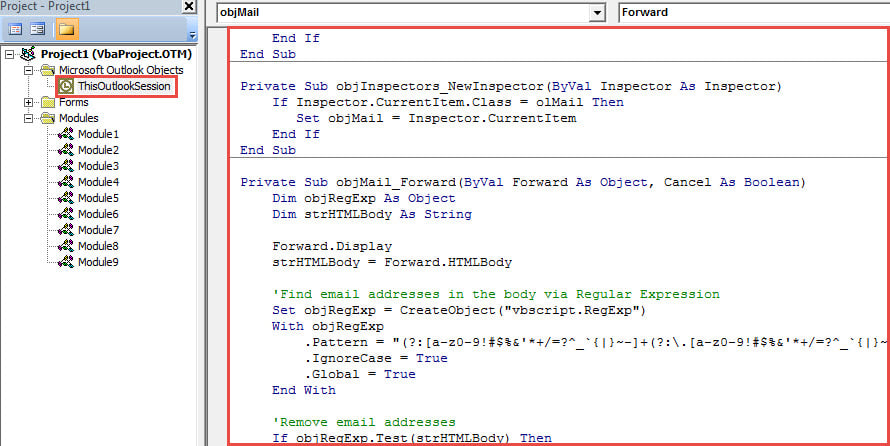
- Dopodiché, riavvia il programma Outlook per attivare la nuova macro.
- Alla fine, puoi fare uno scatto:
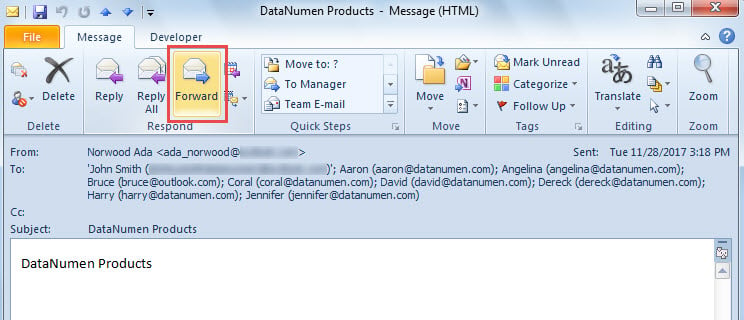
- Seleziona o apri un'e-mail.
- Quindi, fai clic sul pulsante "Inoltra" nel gruppo "Rispondi".

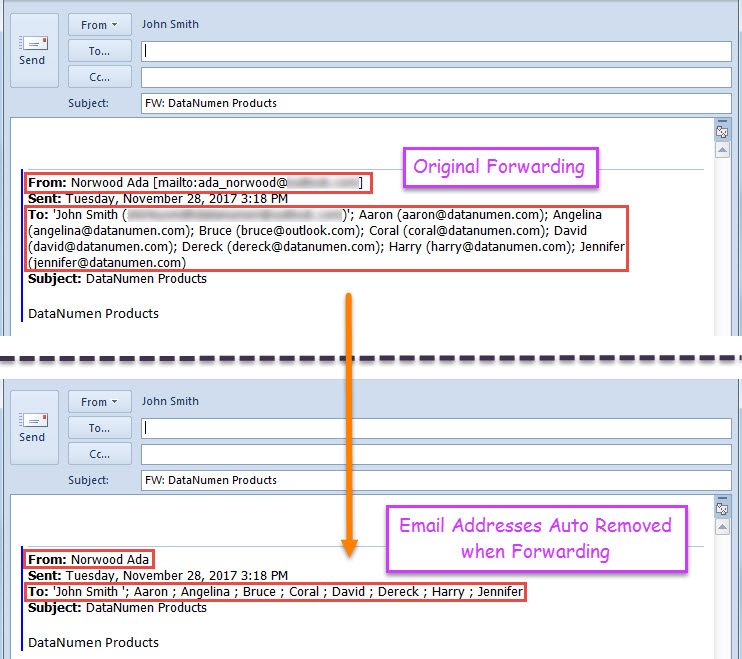
- Infine, verrà visualizzata una nuova e-mail di inoltro, in cui gli indirizzi e-mail del mittente e dei destinatari originali sono stati eliminati.

Calmati in caso di corruzione di Outlook
Quando sei soggetto a problemi nel tuo Outlook, potresti farti prendere dal panico, paura di Corruzione di Outlook. Tuttavia, in tutta onestà, la fretta e la preoccupazione possono comunemente causare molti altri problemi al tuo Outlook. Quindi, niente panico ma mantieni la calma nei casi rilevanti. Inoltre, se hai mantenuto un robusto strumento di correzione PST, come DataNumen Outlook Repair, puoi semplicemente utilizzarlo per risolvere i problemi di Outlook.
Introduzione dell'autore:
Shirley Zhang è un'esperta di recupero dati in DataNumen, Inc., che è il leader mondiale nelle tecnologie di recupero dati, tra cui correggere sql e prodotti software di riparazione di Outlook. Per maggiori informazioni visita www.datanumen.com