
Questo articolo ti insegnerà come consentire a Outlook di contare automaticamente quante email hai ricevuto ogni giorno e scrivere il numero in un file Excel.
Molti utenti sono tenuti a contare il numero totale di e-mail ricevute ogni giorno. Inoltre, per un controllo più comodo in futuro, molti sono abituati a registrare il conteggio totale in un file Excel. In questo caso, ovviamente puoi scegliere di contare e registrare manualmente ogni giorno. Tuttavia, è un po' fastidioso. E potresti dimenticarti di farlo a volte. Pertanto, è necessario desiderare un metodo pratico, che possa fare in modo che Outlook lo faccia automaticamente. In risposta a questo requisito, ti insegneremo come utilizzare VBA per realizzarlo nei seguenti.
Registra automaticamente il conteggio totale delle e-mail in arrivo ogni giorno in un file Excel
- All'inizio, avvia la tua applicazione Outlook.
- Quindi premi i tasti di scelta rapida "Alt + F11" nella finestra principale di Outlook.
- Avanti nella finestra popup dell'editor VBA, apri il progetto "ThisOutlookSession".
- Successivamente, copia e incolla i seguenti codici VBA in questo progetto.
Private Sub Application_Reminder(ByVal Item As Object)
    If Item.Class = olTask And Item.Subject = "Update Email Count" Then
       Call GetAllInboxFolders
    End If
End Sub

Private Sub GetAllInboxFolders()
    Dim objInboxFolder As Outlook.Folder
    Dim strExcelFile As String
    Dim objExcelApp As Excel.Application
    Dim objExcelWorkbook As Excel.Workbook
    Dim objExcelWorksheet As Excel.Worksheet
    Dim nNextEmptyRow As Integer
    Dim lEmailCount As Long

    lEmailCount = 0
    Set objInboxFolder = Outlook.Application.Session.GetDefaultFolder(olFolderInbox)
    Call UpdateEmailCount(objInboxFolder, lEmailCount)

    ‘Change the path to the Excel file
    strExcelFile = "E:\Email\Email Count.xlsx"
    Set objExcelApp = CreateObject("Excel.Application")
    Set objExcelWorkbook = objExcelApp.Workbooks.Open(strExcelFile)
    Set objExcelWorksheet = objExcelWorkbook.Sheets("Sheet1")

    nNextEmptyRow = objExcelWorksheet.Range("A" & objExcelWorksheet.Rows.Count).End(xlUp).Row + 1

    'Add the values into the columns
    objExcelWorksheet.Range("A" & nNextEmptyRow) = nNextEmptyRow - 1
    objExcelWorksheet.Range("B" & nNextEmptyRow) = Year(Date - 1) & "-" & Month(Date - 1) & "-" & Day(Date - 1)
    objExcelWorksheet.Range("C" & nNextEmptyRow) = lEmailCount

    'Fit the columns from A to C
    objExcelWorksheet.Columns("A:C").AutoFit

    'Save the changes and close the Excel file
    objExcelWorkbook.Close SaveChanges:=True
End Sub

Private Sub UpdateEmailCount(objFolder As Outlook.Folder, ByRef lCurEmailCount As Long)
    Dim objItems As Outlook.Items
    Dim objItem As Object
    Dim objMail As Outlook.MailItem
    Dim strDay As String
    Dim strReceivedDate As String
    Dim lEmailCount As Long
    Dim objSubFolder As Outlook.Folder

    Set objItems = objFolder.Items

    objItems.SetColumns ("ReceivedTime")
    strDay = Year(Date - 1) & "-" & Month(Date - 1) & "-" & Day(Date - 1)

    For Each objItem In objItems
        If objItem.Class = olMail Then
           Set objMail = objItem
           strReceivedDate = Year(objMail.ReceivedTime) & "-" & Month(objMail.ReceivedTime) & "-" & Day(objMail.ReceivedTime)
           If strReceivedDate = strDay Then
              lCurEmailCount = lCurEmailCount + 1
           End If
        End If
    Next

    'Process the subfolders in the folder recursively
    If (objFolder.Folders.Count > 0) Then
       For Each objSubFolder In objFolder.Folders
           Call UpdateEmailCount(objSubFolder, lCurEmailCount)
       Next
    End If
End Sub
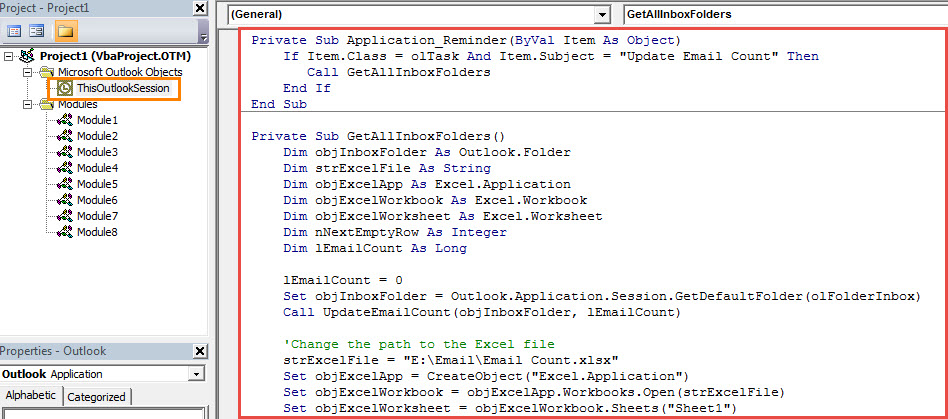
- Successivamente, firma questo codice e modifica le impostazioni delle macro di Outlook per consentire le macro firmate.
- Successivamente, è necessario creare un'attività ricorrente su base giornaliera.
- Innanzitutto, fai clic sul pulsante "Nuova attività" nel riquadro Attività.
- Nella finestra popup Nuova attività, fai clic sul pulsante "Ricorrenza".
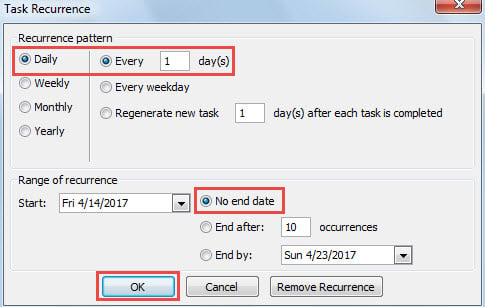
- Quindi, nella successiva finestra di dialogo, seleziona "Giornalmente", "Ogni 1 giorno/i" e "Nessuna data di fine" e infine premi "OK".

- Successivamente, modifica l'oggetto dell'attività e il promemoria in base alle tue esigenze.

- Alla fine fai clic sul pulsante "Salva e chiudi".
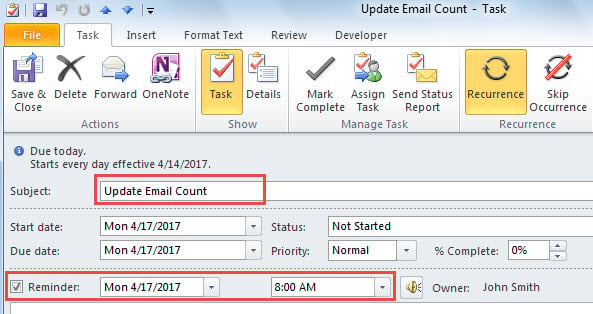
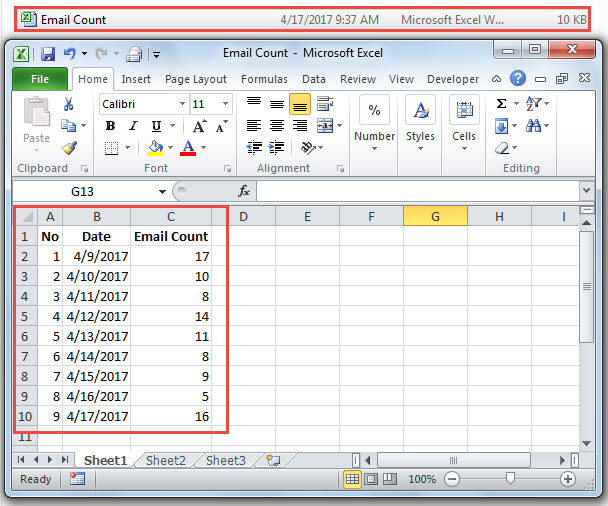
- D'ora in poi, ogni volta che gli avvisi di promemoria di questa attività, Outlook conterà automaticamente le e-mail ricevute ieri e quindi registrerà il numero nel file Excel, come nella seguente schermata:

Fuga dalla perdita permanente di dati PST
Nessuno è disposto ad accettare la perdita permanente di dati PST. Tuttavia, il file PST di Outlook è soggetto a corruzione. Pertanto, è necessario prendere precauzioni sufficienti, come eseguire un backup dei dati PST coerente e aggiornato e mantenere un potente Recupero PST strumento nelle vicinanze, come DataNumen Outlook Repair.
Introduzione dell'autore:
Shirley Zhang è un'esperta di recupero dati in DataNumen, Inc., che è il leader mondiale nelle tecnologie di recupero dati, tra cui riparazione sql e prodotti software di riparazione di Outlook. Per maggiori informazioni visita www.datanumen.com