
Molti utenti desiderano spostare e-mail specifiche dalla posta in arrivo ad altre cartelle specifiche dopo averle lette, il che manterrà pulita la cartella della posta in arrivo. Ma spostarsi sempre manualmente sarà ingombrante. Questo articolo esporrà un metodo rapido per realizzarlo automaticamente.
Come al solito, ogni e-mail in arrivo arriverà nella cartella Posta in arrivo in Outlook. Quindi, in questo caso, la cartella Posta in arrivo sarà ingombra e riempita nel tempo. Il più delle volte, puoi spostare manualmente e-mail specifiche in altre cartelle di posta o creare una regola di Outlook per spostare automaticamente e-mail specifiche non appena arrivano nella tua casella di posta. Applicare tale regola è molto più conveniente, ma devi andare nelle cartelle specifiche per accedere alle nuove mail. Di fronte a questo problema, potresti sperare che Outlook sia in grado di spostare automaticamente messaggi di posta elettronica specifici dalla Posta in arrivo ad altre cartelle di posta dopo aver completato la lettura in Posta in arrivo invece che dopo il loro arrivo. Ma la regola di Outlook non può rendersene conto. Fortunatamente, puoi utilizzare Outlook VBA per realizzarlo. Ecco i codici e i passaggi elaborati.
Sposta automaticamente e-mail specifiche in cartelle specifiche dopo averle lette
- All'inizio, avvia Outlook e passa alla scheda "Sviluppatore".
- Quindi in questa scheda, premi il pulsante "Visual Basic" per aprire la finestra dell'editor VBA.
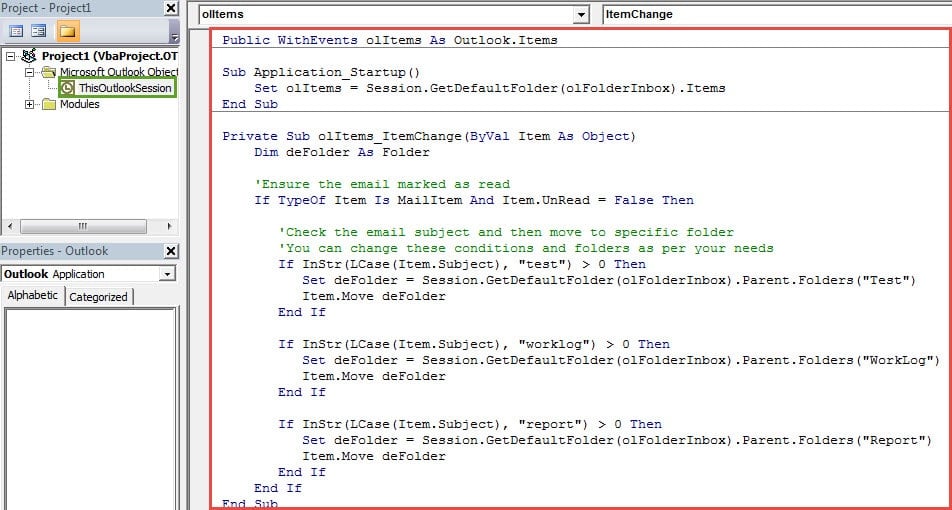
- Avanti nella nuova finestra, dovresti trovare il progetto "ThisOutlookSession" e fare doppio clic per aprirlo.
- Successivamente copia e incolla i seguenti codici VBA al suo interno.
Public WithEvents olItems As Outlook.Items

Sub Application_Startup()
    Set olItems = Session.GetDefaultFolder(olFolderInbox).Items
End Sub

Private Sub olItems_ItemChange(ByVal Item As Object)
    Dim deFolder As Folder

    'Ensure the email marked as read
    If TypeOf Item Is MailItem And Item.UnRead = False Then

    'Check the email subject and then move to specific folder
    'You can change these conditions and folders as per your needs
    If InStr(LCase(Item.Subject), "test") > 0 Then
       Set deFolder = Session.GetDefaultFolder(olFolderInbox).Parent.Folders("Test")
       Item.Move deFolder
    End If

    If InStr(LCase(Item.Subject), "worklog") > 0 Then
       Set deFolder = Session.GetDefaultFolder(olFolderInbox).Parent.Folders("WorkLog")
       Item.Move deFolder
    End If

    If InStr(LCase(Item.Subject), "report") > 0 Then
       Set deFolder = Session.GetDefaultFolder(olFolderInbox).Parent.Folders("Report")
       Item.Move deFolder
    End If
End Sub
- Successivamente, dovresti firmare digitalmente questo codice.
- Innanzitutto, utilizza lo strumento integrato "Certificati digitali per progetti VBA" per creare un nuovo certificato.
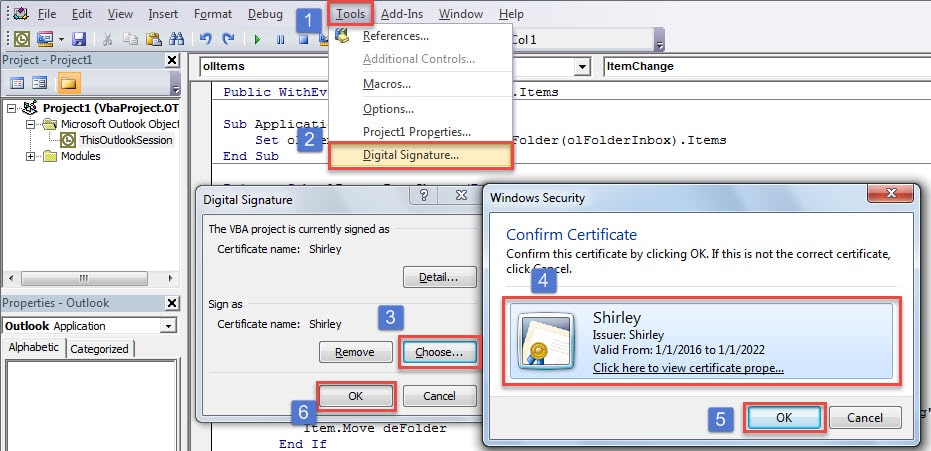
- Quindi assegna questo certificato alla macro corrente. Eseguire i passaggi mostrati nell'immagine seguente:

- Successivamente è necessario modificare le impostazioni delle macro per abilitare solo le macro firmate digitalmente.
- Infine, è necessario riavviare Outlook per attivare questo progetto VBA. D'ora in poi, tutte le email in arrivo continueranno ad arrivare nella Posta in arrivo. Tuttavia, non appena una nuova email viene letta, verrà spostata automaticamente nelle cartelle specifiche.
Trucchi intelligenti per risolvere i problemi di Outlook
Poiché Outlook è soggetto a errori, molti utenti desiderano suggerimenti efficaci per risolvere i problemi più frequenti. In genere, le tecniche più comuni includono la creazione di un nuovo profilo di posta, la disabilitazione di componenti aggiuntivi di terze parti, la riparazione della suite Office e l'utilizzo dello strumento di ripristino della posta in arrivo, Scanpst.exe. Se lo strumento integrato non funziona, è possibile ricorrere a un'altra soluzione più potente. utilità di riparazione corrotta di Outlook, piace DataNumen Outlook Repair.
Introduzione dell'autore:
Shirley Zhang è un'esperta di recupero dati in DataNumen, Inc., che è il leader mondiale nelle tecnologie di recupero dati, tra cui riparare il db SQL corrotto e prodotti software di riparazione di Outlook. Per maggiori informazioni visita www.datanumen.com