
Molti utenti desiderano metodi per configurare Outlook per spostare automaticamente gli inviti alle riunioni inviati in una cartella specifica. In questo articolo, condivideremo un metodo semplice per realizzarlo.
Outlook salva sempre tutti i tipi di messaggi inviati, indipendentemente dalle e-mail, dalle richieste di attività o dagli inviti alle riunioni nella cartella "Posta inviata". In questo modo, scoprirai che la tua cartella "Posta inviata" è notevolmente disordinata. Pertanto, potresti desiderare che Outlook si sposti automaticamente e salvi gli inviti alle riunioni in una cartella diversa.

Quando componi un'e-mail, puoi trovare un "Salva elemento inviato in un'altra cartella" nella scheda "Opzioni". Consente agli utenti di modificare la cartella per salvare le e-mail prima dell'invio. Tuttavia, non esiste tale funzionalità disponibile per l'invito alla riunione. Quello che puoi fare è spostare gli inviti alle riunioni inviati dopo l'invio. Successivamente, ti insegneremo come ottenere un tale "spostamento automatico" con il codice VBA.
Sposta automaticamente gli inviti alle riunioni inviati a una cartella specifica
- All'inizio, premi i pulsanti "Alt + F11" in Outlook.
- Quindi, dopo essere entrato nell'editor VBA, apri il progetto "ThisOutlookSession".
- Successivamente, copia e incolla il seguente codice VBA in questo progetto.
'As Meeting will be auto saved in Sent Items folder
'Here we will monitor the new item in this folder
Public WithEvents objSentFolder As Outlook.Folder
Public WithEvents objSentItems As Outlook.Items

Private Sub Application_Startup()
    Set objSentFolder = Outlook.Application.Session.GetDefaultFolder(olFolderSentMail)
    Set objSentItems = objSentFolder.Items
End Sub

Private Sub objSentItems_ItemAdd(ByVal Item As Object)
    Dim objMeetingInvitation As Outlook.MeetingItem
    Dim objTargetFolder As Outlook.Folder

    'If the new item is meeting item
    If TypeOf Item Is MeetingItem Then
       Set objMeetingInvitation = Item

       'Get the target folder
       On Error Resume Next
       Set objTargetFolder = objSentFolder.Folders("Meeting Requests")
       If objTargetFolder Is Nothing Then
          Set objTargetFolder = objSentFolder.Folders.Add("Meeting Requests")
       End If

       'Move it
       objMeetingInvitation.Move objTargetFolder
    End If
End Sub
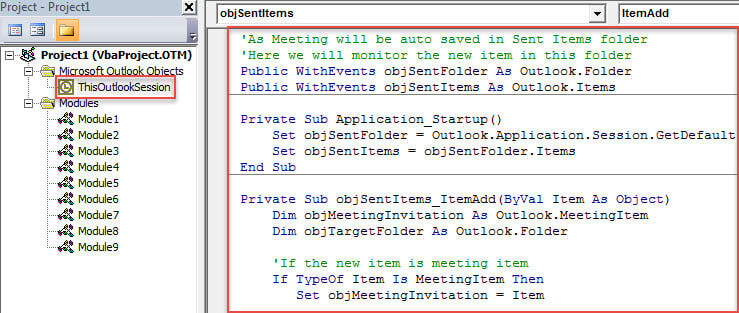
- Successivamente, posiziona il cursore nella subroutine "Application_Startup" e premi il tasto "F5", che attiverà questa nuova macro.
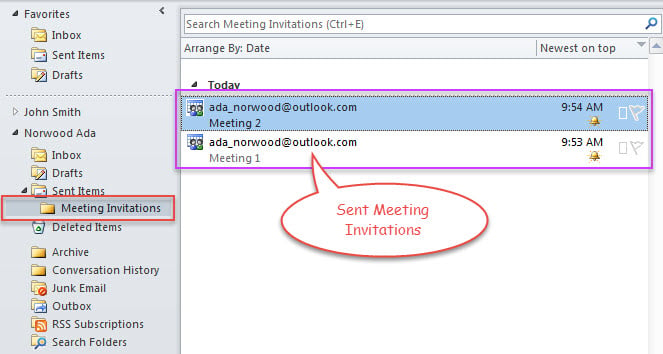
- Da allora, ogni volta che invii un invito a una riunione, verrà spostato automaticamente nella cartella di destinazione predefinita nel codice sopra, come nell'immagine qui sotto.

Questioni di necessità nel recupero dati di Outlook
Come tutti sappiamo, Outlook può bloccarsi di tanto in tanto. Pertanto, è normale che gli utenti riscontrino che il file di Outlook diventa inaccessibile. A quel punto, devi eseguire il ripristino dei dati di Outlook. Se sei totalmente un principiante in questo senso, devi fare alcuni preparativi, incluso il controllo dei backup dei dati, lo strumento di correzione della posta in arrivo - Scanpst e uno strumento di correzione di Outlook esterno affidabile, come DataNumen Outlook Repair. Con loro puoi riparare Outlook file senza sudare.
Introduzione dell'autore:
Shirley Zhang è un'esperta di recupero dati in DataNumen, Inc., che è il leader mondiale nelle tecnologie di recupero dati, tra cui SQL Server corruzione e prodotti software di riparazione di Outlook. Per maggiori informazioni visita www.datanumen.com