
Per impostazione predefinita, in Outlook, quando elimini una cartella, anche i suoi elementi verranno spostati nella cartella "Posta eliminata". Se desideri che Outlook sposti automaticamente gli elementi in una cartella nella cartella principale prima di eliminarla, puoi utilizzare i mezzi condivisi in questo articolo.
Quando elimini una cartella, Outlook ti avvisa che tutto il suo contenuto verrà spostato anche nella cartella "Elementi eliminati". Tuttavia, il più delle volte, desideri semplicemente eliminare questa cartella, senza includere gli elementi in essa contenuti. Pertanto, speri che gli elementi possano essere spostati automaticamente nella cartella padre. Qui ti insegneremo come realizzarlo tramite VBA. Se non conosci VBA, puoi prima leggere il mio articolo precedente: "Come eseguire il codice VBA in Outlook".
Sposta automaticamente gli elementi in una cartella nella cartella principale prima di eliminarla
- Per cominciare, accedi all'editor VBA di Outlook tramite "Alt + F11".
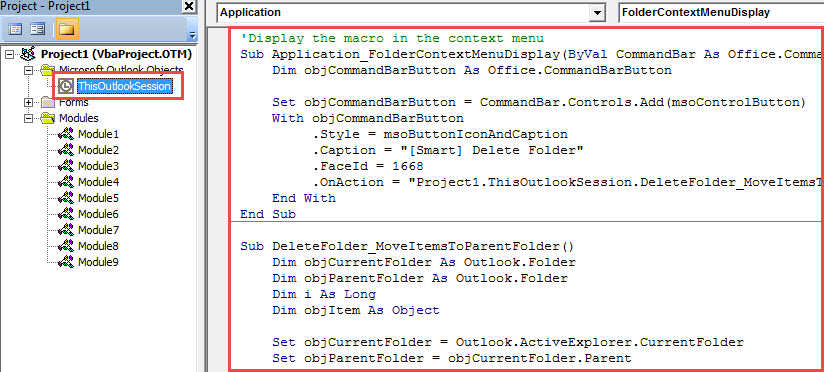
- Quindi, nella nuova finestra, apri il progetto "ThisOutlookSession".
- Successivamente, copia e incolla il seguente codice VBA in questo progetto.
'Display the macro in the context menu
Sub Application_FolderContextMenuDisplay(ByVal CommandBar As Office.CommandBar, ByVal Folder As Outlook.Folder)
    Dim objCommandBarButton As Office.CommandBarButton

    Set objCommandBarButton = CommandBar.Controls.Add(msoControlButton)
    With objCommandBarButton
         .Style = msoButtonIconAndCaption
         .Caption = "[Smart] Delete Folder"
         .FaceId = 1668
         .OnAction = "Project1.ThisOutlookSession.DeleteFolder_MoveItemsToParentFolder"
    End With
End Sub

Sub DeleteFolder_MoveItemsToParentFolder()
    Dim objCurrentFolder As Outlook.Folder
    Dim objParentFolder As Outlook.Folder

    Set objCurrentFolder = Outlook.ActiveExplorer.CurrentFolder
    Set objParentFolder = objCurrentFolder.Parent

    Dim i As Long
    'Move items to parent folder
    For i = objCurrentFolder.Items.Count To 1 Step -1
        objCurrentFolder.Items.Item(i).Move objParentFolder
    Next

    'Delete the current folder
    objCurrentFolder.Delete
End Sub
- Dopodiché, puoi avere un colpo ora.
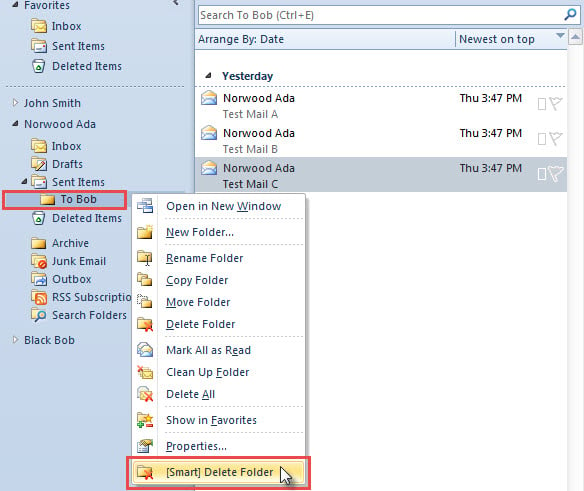
- Innanzitutto, fai clic con il pulsante destro del mouse sulla sottocartella che desideri eliminare.
- Quindi, dal menu contestuale, scegli l'opzione "[Smart] Elimina cartella".

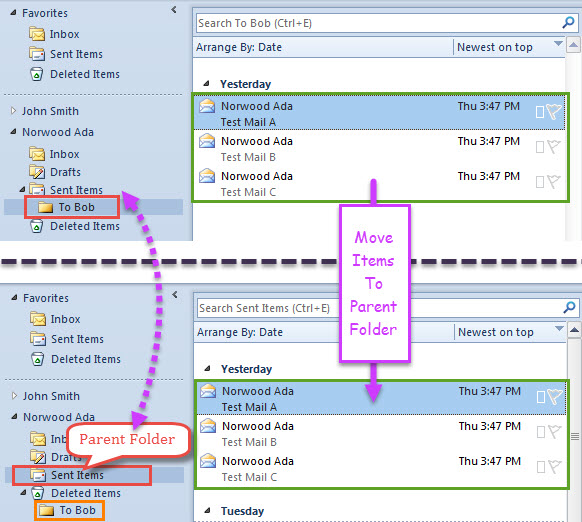
- Immediatamente, Outlook eliminerà la cartella e sposterà i suoi elementi nella cartella principale.
- Nel mio caso, elimino la sottocartella "To Bob". La sua cartella principale è "Posta inviata". Pertanto, tutti i suoi elementi sono stati spostati in "Posta inviata", come nella schermata seguente.

Tieni presente che Outlook è vulnerabile
Dovresti tenere a mente un fatto indiscusso: Outlook è suscettibile di errori o corruzione. Pertanto, devi stare attento a tutte le potenziali minacce attorno al tuo file di dati di Outlook, inclusi virus, uscite improprie e così via. Inoltre, faresti meglio a preparare uno strumento di correzione di Outlook potente e credibile, come DataNumen Outlook Repair. Può aiutarti a riparare Outlook problemi in pochi minuti
Introduzione dell'autore:
Shirley Zhang è un'esperta di recupero dati in DataNumen, Inc., che è il leader mondiale nelle tecnologie di recupero dati, tra cui correzione del mdf e prodotti software di riparazione di Outlook. Per maggiori informazioni visita www.datanumen.com