
Outlook non offre una funzionalità diretta per aprire sempre la posta elettronica nella finestra ingrandita. Se desideri ottenerlo, devi ricorrere a Outlook VBA. Questo articolo ti esporrà i codici e i passaggi VBA dettagliati.
Quando vuoi aprire un'e-mail, puoi fare doppio clic su di essa. In una situazione normale, l'e-mail si aprirà in una piccola finestra. In realtà, la maggior parte degli utenti preferisce leggere la posta a schermo intero, ovvero nella finestra ingrandita. Pertanto, in questo caso, devi ingrandire manualmente la finestra del messaggio facendo clic sul pulsante "Ingrandisci" nell'angolo in alto a destra. Di fronte a un'operazione così fastidiosa e ripetitiva, devi desiderare un metodo che ti permetta di aprire sempre la posta in una finestra massimizzata. Sebbene Outlook non disponga di una funzionalità così diretta, fortunatamente puoi utilizzare i codici VBA per realizzarla. Di seguito sono riportati i passaggi dettagliati e i codici VBA.
Apri sempre la tua email in una finestra ingrandita
- All'inizio, dovresti avviare correttamente Outlook.
- Quindi premere le scorciatoie da tastiera "Alt + F11" per accedere all'editor VBA di Outlook.
- Nella finestra popup successiva, trova e fai doppio clic sul progetto "ThisOutlookSession".
- Successivamente, copia i seguenti codici VBA in questa finestra del progetto.
Public WithEvents objInspectors As Outlook.Inspectors
Public WithEvents objMailInspector As Outlook.Inspector

Private Sub Application_Startup()
    Set objInspectors = Outlook.Application.Inspectors
End Sub

Private Sub objInspectors_NewInspector(ByVal Inspector As Inspector)
    'Specify the message window
    If TypeOf Inspector.CurrentItem Is MailItem Then
       Set objMailInspector = Inspector
    End If
End Sub

Private Sub objMailInspector_Activate()
    objMailInspector.WindowState = olMaximized
End Sub
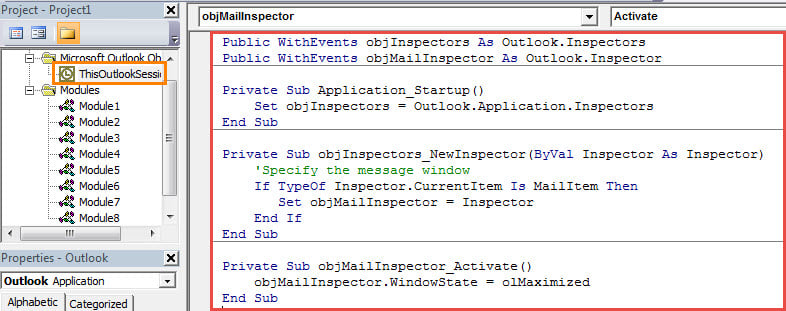
- Successivamente, è necessario assegnare un certificato digitale al nuovo progetto VBA. Premi "Strumenti"> "Firma digitale" e segui le istruzioni nella finestra di dialogo popup per firmare questa macro.
- Successivamente dovresti modificare le impostazioni delle macro di Outlook per consentire le macro firmate digitalmente.
- Infine, riavvia Outlook per attivare la nuova macro.
- D'ora in poi, quando fai doppio clic su un'e-mail per aprirla, l'e-mail verrà aperta automaticamente nella finestra ingrandita.
Elimina i fastidiosi problemi PST
Se intendi utilizzare Outlook o lo usi da decenni, dovresti prepararti a fare sforzi per salvaguardare i tuoi dati di Outlook. È perché Outlook è soggetto a errori e danni. Significa che i tuoi dati di Outlook possono essere corrotti in qualsiasi momento anche senza presagi. A quel punto, a riparare Outlook i dati saranno piuttosto ingombranti. Pertanto, è meglio eseguire backup regolari dei dati di Outlook in modo da poter recuperare facilmente i dati di Outlook in caso di danni ai dati di Outlook.
Introduzione dell'autore:
Shirley Zhang è un'esperta di recupero dati in DataNumen, Inc., che è il leader mondiale nelle tecnologie di recupero dati, tra cui riparazione mdf e prodotti software di riparazione di Outlook. Per maggiori informazioni visita www.datanumen.com