
Il grafico è una funzione molto utile in Excel. Pertanto, l'inserimento della barra di scorrimento nei grafici può aiutarti ad analizzare meglio i dati.
Se devi inserire una serie di dati in un grafico in Excel, scoprirai sicuramente che il grafico non è facile da guardare. E non abbiamo trovato un nuovo metodo per inserire la barra di scorrimento in un grafico in Excel. Pertanto, puoi rivedere il grafico più facilmente.
I. Aggiungi grafico a barre e imposta nome
- Seleziona l'intervallo che utilizzerai per creare un grafico.
- Fare clic sulla scheda "Inserisci" nella barra multifunzione.
- Quindi fare clic sul pulsante "Colonna".
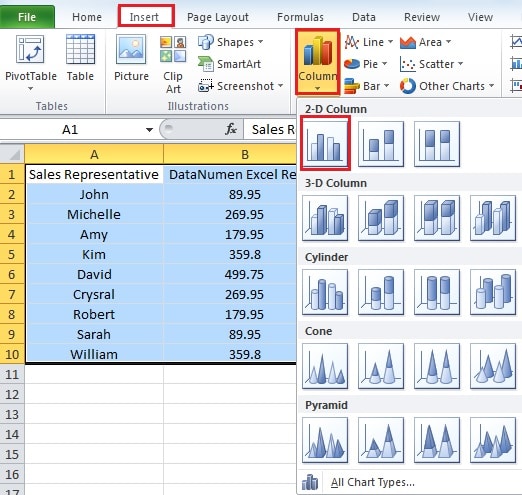
- E nel menu a discesa, fai clic sul tipo di grafico. Qui creiamo un grafico a barre.
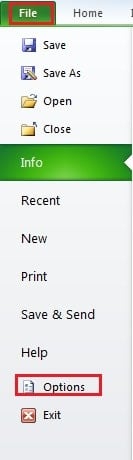
- Fai clic su "File" nella barra multifunzione.
- E quindi fare clic su "Opzioni".

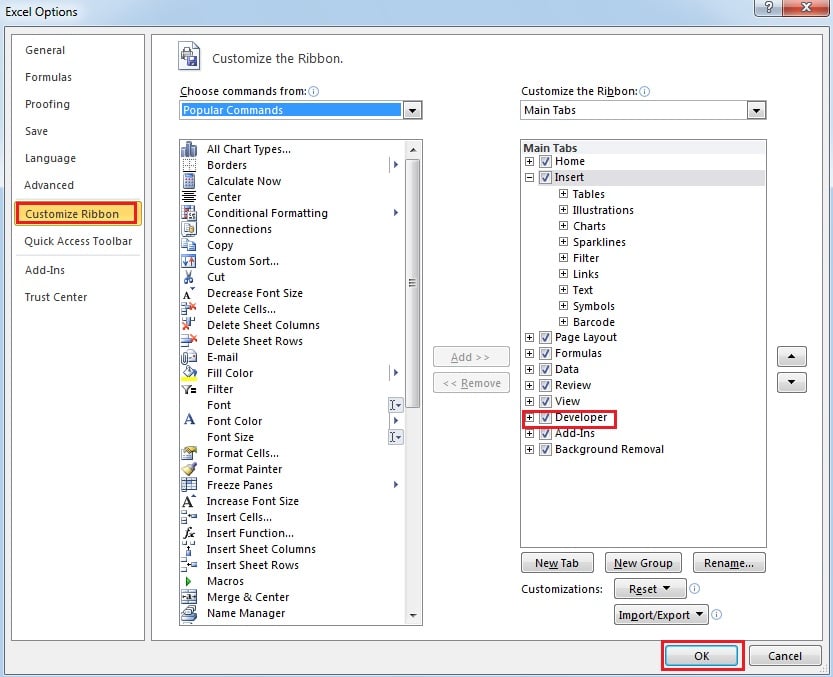
- Nella nuova finestra, fai clic su "Personalizza barra multifunzione".
- E poi nella parte destra, seleziona l'opzione "Sviluppatore".

- Quindi fare clic su "OK". Se hai già aggiunto questa scheda, puoi saltare questi passaggi.
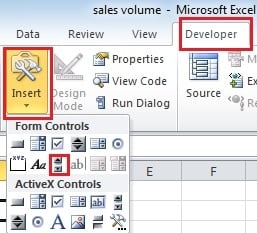
- Fai clic sulla scheda "Sviluppatore".
- Nella scheda sviluppatore, fai clic sul pulsante "Inserisci".
- E quindi fare clic su "Barra di scorrimento".

- Ora puoi trascinare il mouse e disegnare una barra di scorrimento secondo le tue necessità.
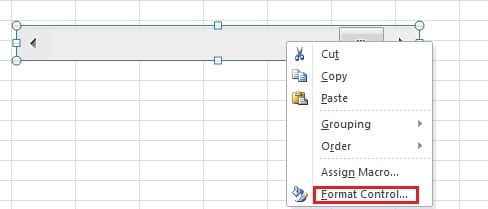
- Dopo aver creato una barra di scorrimento, fai clic destro su di essa.

- Nel nuovo menu, scegli "Format Control".
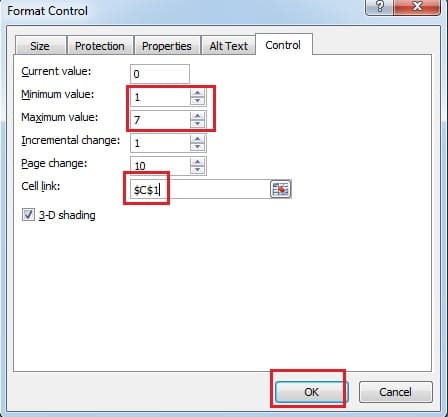
- Nella nuova finestra, inserisci il valore minimo e massimo.

- Ora devi inserire un collegamento di cella nella casella di testo. È possibile impostare qualsiasi spazio vuoto come cella di collegamento. E qui lo impostiamo C1.
- Quindi fare clic su "OK".
- Inserisci il periodo che vuoi mostrare in una cella vuota. Ad esempio, se vuoi mostrare 3 barre nel grafico, puoi inserire il numero 3. Qui lo inseriamo nella cella C2.
- Quindi fare clic sulla cella di collegamento C1.
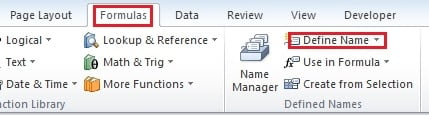
- Fare clic sulla scheda "Formule" nella barra multifunzione.
- Quindi fare clic su "Definisci nome".

- Immettere il nome della prima colonna nella casella di testo. Qui inseriamo "Sales_Rperesentative". Se il nome include due parole, devi aggiungere un "_" tra le due parole.
- Quindi inserisci la formula nella casella di testo "Fa riferimento a":
=OFFSET(Sheet2!$A$1,Sheet2!$C$1,0,Sheet2!$C$2,1)
Sheet2 è il foglio corrente che stai modificando. A1 è la prima cella dell'intervallo. C1 è la cella di collegamento. E C2 è la cella che mostra il periodo. E devi cambiare in base alla tua situazione attuale. La funzione OFFSET qui restituirà il riferimento nella casella di testo.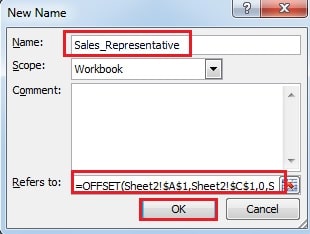
25. Quindi fare clic su "OK".
26. Ora fai nuovamente clic su "Definisci nome".
27. In un'altra finestra "Nuovo nome", inserire il nome nella casella di testo. Qui inseriamo "DataNumen_Excel_Ripara”.
28. E nella casella di testo "Fa riferimento a". Inserisci questa formula:
=OFFSET(Sheet2!$A$1,Sheet2!$C$1,1,Sheet2!$C$2,1)
Dovresti anche cambiarlo in base alla tua situazione attuale.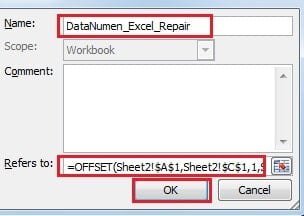
29. E quindi fare clic su "OK".
II. Imposta serie nel grafico
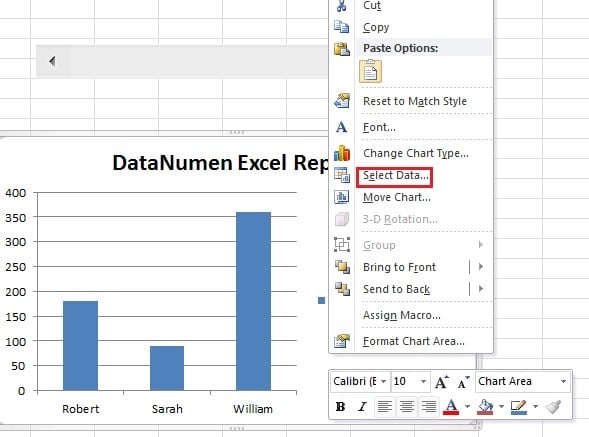
- Fai clic con il pulsante destro del mouse sul grafico a barre che hai creato in precedenza.

- E nel nuovo menu, scegli l'opzione "Seleziona dati".
- Nella finestra "Seleziona origine dati", fare clic su "DataNumen Excel Repair".
- E quindi fare clic sul primo pulsante "Modifica" a sinistra.
- Quindi nella casella di testo di "Valori serie", inserisci questo:
=Foglio2!DataNumen_Excel_Ripara
Sheet2 è il foglio che stai modificando. “DataNumen_Excel_Repair” è il nome della seconda colonna. Qui aggiungiamo “_” tra le parole perché lo abbiamo aggiunto nel Nome nella parte precedente. Inoltre, è necessario modificare gli elementi in base al foglio di lavoro.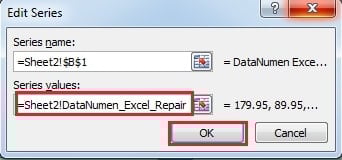
6. E quindi fare clic sul pulsante "OK".
7. Ora tornerai alla finestra "Seleziona origine dati". Fare clic sul secondo pulsante "Modifica" in "Etichette asse orizzontale (categoria)".
8. Quindi nella finestra "Axis Labels", inserisci questa formula nella casella di testo:
=Foglio2′!Rappresentante_vendite
Inoltre è necessario modificare il foglio di lavoro e il nome.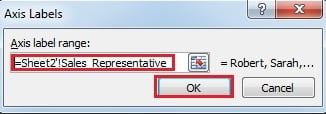
9. E quindi fare clic sul pulsante "OK".
10. Quindi continuare a fare clic su "OK" nella finestra "Seleziona origine dati".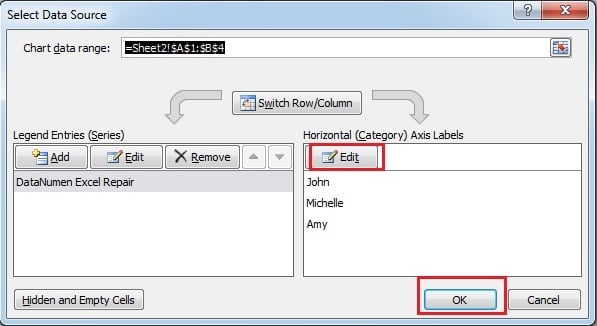
Pertanto, hai terminato tutte le impostazioni. Ora puoi fare clic sulla barra di scorrimento e anche la categoria delle barre sul grafico cambierà in base al numero. Puoi anche inserire i numeri direttamente nella cella di collegamento che hai impostato.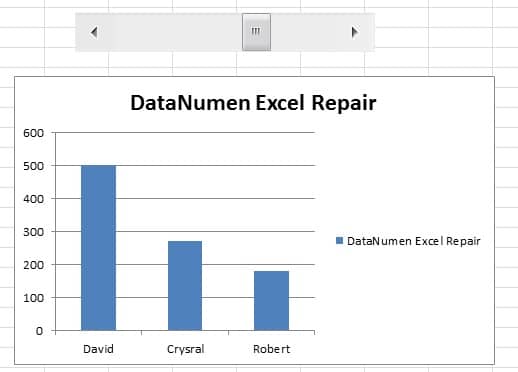
Inoltre, il numero totale di barre rimarrà 3 come impostato in precedenza. E puoi anche regolare la forma della barra di scorrimento per renderla più bella. Per quanto riguarda il risultato, potete vedere il video qui sotto:
Scoprirai che anche il numero sulla cella di collegamento C1 cambierà in base alla barra di scorrimento.
Il software ha difetti ed Excel non è quasi un'eccezione
Excel è ormai il software più diffuso in ufficio. Di conseguenza, la maggior parte del lavoro richiede l'utilizzo di Excel. Tuttavia, come altri software, non è ancora perfetto. A volte si blocca o non è possibile aprire alcun file Excel. Inoltre, Excel è vulnerabile a virus e malware. E una volta che Excel si corrompe, il disastro può essere davvero sconcertante. Pertanto, è consigliabile tentare di ripararlo il prima possibile. Uno dei migliori Recupero di Excel Il nostro software è lo strumento migliore al mondo. Possiede un algoritmo perfetto ed è in grado di recuperare quasi tutti i dati e le informazioni perse nei file danneggiati.
Introduzione dell'autore:
Anna Ma è un'esperta di recupero dati in DataNumen, Inc., che è il leader mondiale nelle tecnologie di recupero dati, tra cui recupero delle parole e prodotti software di riparazione di Outlook. Per maggiori informazioni visita www.datanumen.com