
L'errore "Questo elemento non può essere visualizzato nel riquadro di lettura" viene solitamente visualizzato quando si tenta di controllare un'e-mail ricevuta nel riquadro di lettura. Ecco 7 validi accorgimenti per aiutarti a sbarazzartene.
Ho mai sperimentato lo stesso problema. In passato ero abituato a controllare le nuove email direttamente nel riquadro di lettura. Ma un giorno ho riscontrato questo errore "Questo elemento non può essere visualizzato nel riquadro di lettura". Per eliminarlo, ho cercato e concluso i seguenti 7 metodi rapidi.
1. Scarica l'articolo completo inclusi gli allegati
Se solo l'intestazione dell'e-mail viene scaricata in Outlook, il contenuto concreto dell'e-mail sicuramente non può essere visualizzato nel riquadro di lettura. Quindi devi assicurarti che Outlook abbia scaricato l'intera email.
- Per iniziare, apri Outlook e vai alla scheda "Invia/Ricevi".
- Quindi fare clic su "Gruppi di invio/ricezione" e selezionare "Definisci gruppi di invio/ricezione" dall'elenco a discesa.
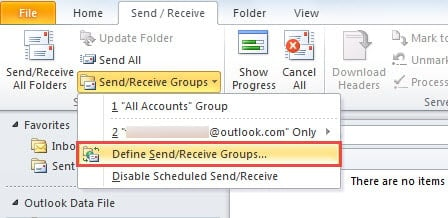
- Nella nuova finestra di dialogo popup, fai clic sul pulsante "Modifica".
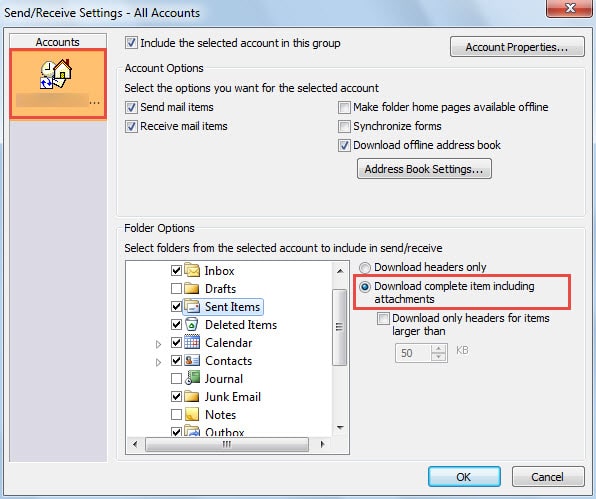
- Nella schermata successiva, selezionare l'account di destinazione e spuntare la casella accanto a "Scarica l'elemento completo, inclusi gli allegati".

- Infine fai clic su "OK" per salvare le modifiche e tornare a Outlook.
2. Svuota la cache dei moduli
Se non riesci ancora a controllarlo nel riquadro di lettura anche se l'e-mail è stata scaricata completamente, puoi provare questo mezzo: svuotare la cache dei moduli.
- In Outlook, vai su "File" > "Opzioni" > "Avanzate".
- Quindi fare clic sul pulsante "Moduli personalizzati".
- Nella seguente finestra di dialogo, fare clic sul pulsante "Gestisci moduli".
- Successivamente verrà visualizzata un'altra finestra di dialogo, in cui è possibile fare clic direttamente sul pulsante "Cancella cache".

- Infine fai clic su una serie di "OK" fino a quando tutte le finestre di dialogo non vengono chiuse.

3. Disabilitare i componenti aggiuntivi di Outlook non attendibili
Naturalmente, anche i componenti aggiuntivi di Outlook dovrebbero essere sospettati. Pertanto, è consigliabile disabilitare tutti tranne i componenti aggiuntivi interni di Microsoft.
- All'inizio, è necessario avviare Outlook in modalità provvisoria tramite il comando "outlook.exe /safe".
- Quindi dovresti andare su "File"> "Opzioni" e trovare la sezione "Componenti aggiuntivi".
- Quindi fai clic sul pulsante "Vai" per aprire la finestra di dialogo finale, in cui puoi disabilitare i componenti aggiuntivi. Basta rimuovere tutti i componenti aggiuntivi esterni non attendibili.

- Successivamente fai clic su diversi "OK" per tornare a Outlook.
- Infine, riavvia Outlook per controllare nuovamente la posta elettronica.

4. Ricostruisci un profilo di posta
Un altro fattore sospetto è il profilo corrotto. Pertanto, si suggerisce di ricreare un profilo di posta.
- Per cominciare, accedi al "Pannello di controllo", in cui dovresti fare clic sull'applet "Posta".
- Nella nuova finestra di dialogo, fai clic sul pulsante "Mostra profili".
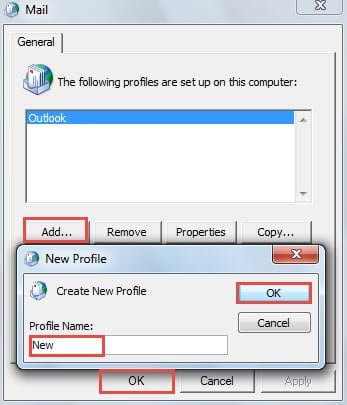
- Quindi fare clic sul pulsante "Aggiungi" e assegnare un nome al nuovo profilo. E aggiungi il tuo account a questo profilo.

- Successivamente, avvia Outlook utilizzando questo nuovo profilo. Importa i dati di Outlook precedenti in questo profilo e verifica se l'elemento viene visualizzato nel riquadro di lettura.
5. Avvia Outlook senza riquadro di lettura ed elimina l'e-mail
Se tutte le misure di cui sopra non possono aiutarti a risolvere questo problema, è probabile che questa email sia danneggiata. In questo caso, devi eliminarlo per evitare un'ulteriore corruzione della tua casella di posta.
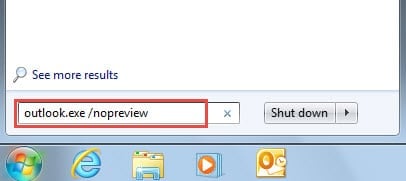
- Innanzitutto, nel "Menu Start", cerca "outlook.exe /nopreview".

- Quindi fai clic sul programma visualizzato per avviare Outlook senza riquadro di lettura.
- Successivamente è possibile eliminare l'e-mail.
- Infine, puoi riavviare Outlook. Se desideri ancora visualizzare quell'email, puoi chiedere al mittente di inviartela nuovamente.
6. Correggi gli errori nel tuo file PST tramite Scanpst.exe
Se non riesci ancora a eliminarlo anche se disattivi il riquadro di lettura, ciò di cui dovresti preoccuparti è se si sono verificati errori nel tuo file PST. In questa situazione, utilizzare Scanpst.exe sarà la tua prima scelta. È possibile individuare questo strumento cercando "Scanpst" in Esplora risorse. Successivamente puoi seguire le istruzioni sullo schermo per scansionare e correggere gli errori nel file.
7. Appoggiati ad altri strumenti di riparazione affidabili
Nella maggior parte dei casi, Scanpst.exe non è in grado di fornire le risposte desiderate. Ad esempio, potrebbe generare altri errori o potresti comunque non essere in grado di leggere ed eliminare l'e-mail. In sostanza, ciò significa che il livello di danneggiamento di Outlook è superiore a quello che Scanpst.exe può gestire. Pertanto, è necessario ricorrere ad altri strumenti di riparazione affidabili come DataNumen Outlook Repair, che può salvare il massimo dei dati di Outlook senza problemi.
Introduzione dell'autore:
Shirley Zhang è un'esperta di recupero dati in DataNumen, Inc., che è il leader mondiale nelle tecnologie di recupero dati, tra cui ripristino sql e prodotti software di riparazione di Outlook. Per maggiori informazioni visita www.datanumen.com