
In questo articolo, ti forniremo 6 modi per convertire tutte le note a piè di pagina in note di chiusura e viceversa nel tuo documento Word.
È noto a tutti che per impostazione predefinita i testi delle note a piè di pagina sono disposti in fondo alle singole pagine mentre le note di chiusura si trovano alla fine di un documento. Tuttavia, tali impostazioni predefinite non possono sempre soddisfare le persone. Anche Word ha un comando integrato per consentire agli utenti di convertire le note a piè di pagina in note di chiusura e viceversa. Pertanto, generiamo 6 metodi da raccogliere.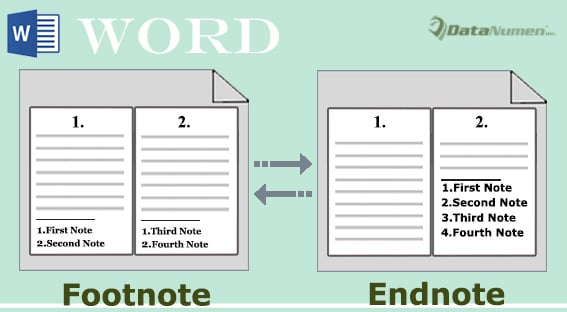
Metodo 1: convertire manualmente tutte le note a piè di pagina in note di chiusura in un documento
Ecco dove di solito rimangono le note a piè di pagina e le note di chiusura: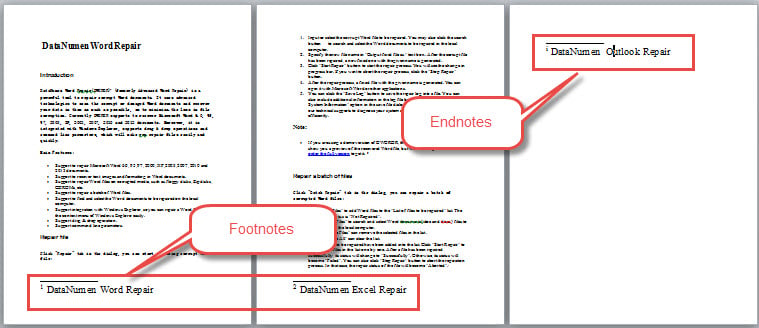
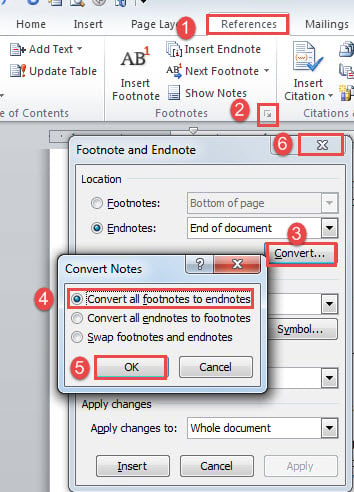
- Per cominciare, fai clic sulla scheda "Riferimenti", quindi fai clic sul pulsante freccia nel gruppo "Note a piè di pagina" per aprire la finestra di dialogo "Nota a piè di pagina e nota di chiusura".
- Quindi fai clic sul pulsante "Converti".
- Quindi seleziona l'opzione "Converti tutte le note a piè di pagina in note di chiusura".
- E fai clic su "OK".
- Infine, chiudi la casella "Nota a piè di pagina e nota di chiusura".

Ecco l'effetto: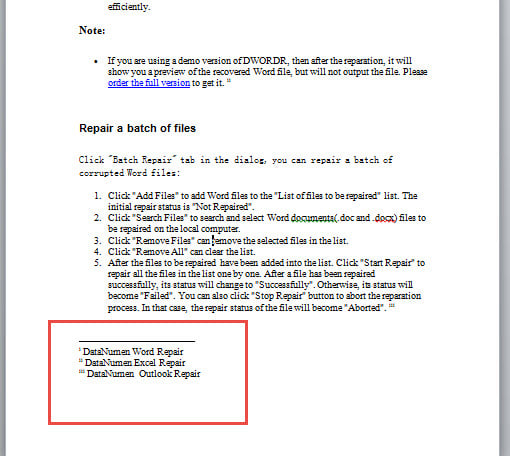
Metodo 2: convertire manualmente tutte le note di chiusura in note a piè di pagina in un documento
Convertire le note di chiusura in note a piè di pagina è molto simile.
- Ripetere i passaggi 1 e 2 nel metodo 1.
- Questa volta seleziona invece l'opzione "Converti tutte le note di chiusura in note a piè di pagina".
- Ancora, ripeti i passaggi 4 e 5 nel metodo 1.
Controlla il seguente risultato: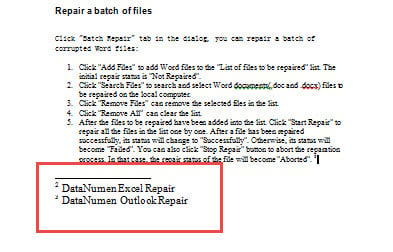
Metodo 3: Converti tutte le note a piè di pagina in note di chiusura in un documento tramite VBA
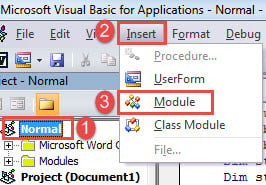
- Prima di tutto, premi "Alt + F11" per aprire l'editor VBA in Word.
- Quindi fai clic su "Normale".
- Fare clic sulla scheda "Inserisci".
- E scegli "Modulo" nel menu a discesa.

- Quindi fare doppio clic sul modulo per aprirlo.
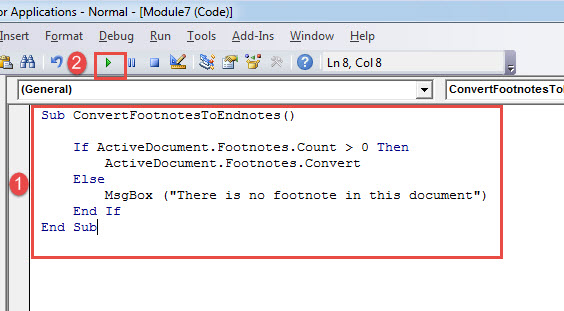
- Incolla i seguenti codici lì:
Sub ConvertFootnotesToEndnotes()

  If ActiveDocument.Footnotes.Count > 0 Then
    ActiveDocument.Footnotes.Convert
  Else
    MsgBox ("There is no footnote in this document")
  End If
End Sub
- Infine, fai clic su "Esegui".

Metodo 4: Converti tutte le note di chiusura in note a piè di pagina in un documento tramite VBA
Allo stesso modo, segui gli stessi passaggi nel metodo 3 per installare ed eseguire la macro. Ma sostituisci la macro con quella seguente:
Sub ConvertEndnotesToFootnotes()

 If ActiveDocument.Endnotes.Count > 0 Then
 ActiveDocument.Endnotes.Convert
 Else
 MsgBox ("There is no endnote in this document")
 End If
End Sub
 Metodo 5: conversione in batch di tutte le note a piè di pagina in note di chiusura in più documenti tramite VBA
 Metodo 5: conversione in batch di tutte le note a piè di pagina in note di chiusura in più documenti tramite VBA
Nel caso in cui ci sia un gran numero di file con cui devi gestire, prima disponili tutti in una cartella. Quindi installa ed esegui questa macro:
Sub BatchConvertFootnotesToEndnotes()
  Dim objWordApplication As New Word.Application
  Dim strFile As String
  Dim strFolder As String

  strFolder = InputBox("Enter the folder address", "Folder Address", "For example:E:\test word\test\")
  strFile = Dir(strFolder & "*.doc*", vbNormal)

  While strFile <> ""
    With objWordApplication
      .Documents.Open (strFolder & strFile)
      .ActiveDocument.Footnotes.Convert
      .ActiveDocument.Close
    End With
    strFile = Dir()
  Wend

  Set objWordApplication = Nothing

End Sub
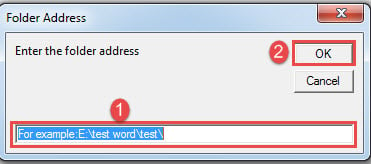
L'esecuzione di questa macro farà apparire una casella di input in cui è necessario inserire il percorso della cartella. E non dimenticare che dovrebbe esserci una "\" alla fine dell'indirizzo della cartella.
Metodo 6: conversione in batch di tutte le note di chiusura in note a piè di pagina in più documenti tramite VBA
Infine, ecco la macro per convertire automaticamente in batch le note di chiusura in più documenti in note a piè di pagina:
Sub BatchConvertEndnotesToFootnotes()
  Dim objWordApplication As New Word.Application
  Dim strFile As String
  Dim strFolder As String

  strFolder = InputBox("Enter the folder address", "Folder Address", "For example:E:\test word\test\")
  strFile = Dir(strFolder & "*.doc*", vbNormal)

  While strFile <> ""
    With objWordApplication
      .Documents.Open (strFolder & strFile)
      .ActiveDocument.Endnotes.Convert
      .ActiveDocument.Close
    End With
    strFile = Dir()
  Wend

  Set objWordApplication = Nothing

End Sub
Come risolvere i problemi con le parole
La parola può fallire senza alcun segno. Anche se potresti pensare che sia incredibile che una tale sfortuna ti trovi, non hai altra scelta che rivolgerti a uno strumento di riparazione qualificato per riparare documento corrotto.
Introduzione dell'autore:
Vera Chen è un'esperta di recupero dati in DataNumen, Inc., che è il leader mondiale nelle tecnologie di recupero dati, tra cui Excel danneggiato and pdf riparare prodotti software. Per maggiori informazioni visita www.datanumen.com