
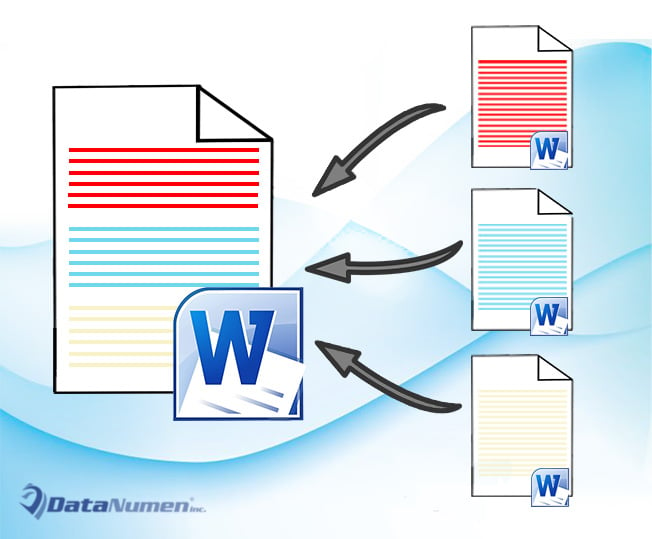
Nel seguente articolo, ci concentreremo sull'introduzione di 5 modi intelligenti per collegare un documento Word a un altro.
Ci sono molte volte in cui abbiamo bisogno di collegare due o più documenti correlati, quindi un aggiornamento nel file sorgente può anche aggiornare il testo incollato su un altro. A proposito di questo, Word offre diverse soluzioni distinte. Diamo un'occhiata per scoprire maggiori dettagli.
Metodo 1: utilizzare l'opzione "Incolla collegamento".
- Innanzitutto, copia un intervallo di testo o l'intero documento di origine.
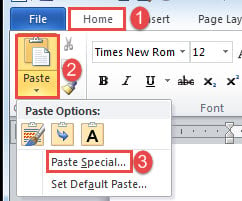
- Quindi posiziona correttamente il puntatore di inserimento e fai clic su "Incolla" nella scheda "Home".
- Quindi scegli "Incolla speciale" per aprire la finestra di dialogo con lo stesso nome.

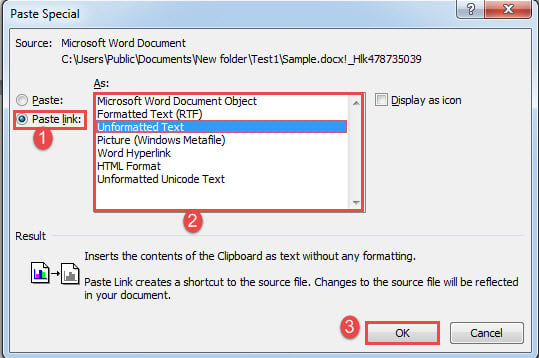
- Nella casella "Incolla speciale", seleziona "Incolla collegamento".
- E fai clic per selezionare un tipo di collegamento, ad esempio "Testo formattato" o "Testo non formattato".
- Infine, fai clic su "OK".

Qualsiasi modifica apportata al testo di origine dovrebbe riflettersi nel nuovo documento se aggiorni il collegamento facendo clic con il pulsante destro del mouse e scegliendo "Aggiorna collegamento".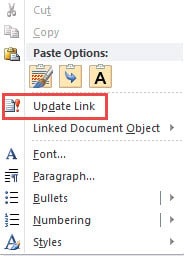
Metodo 2: inserire un oggetto
- Per cominciare, fai clic sulla scheda "Inserisci", quindi fai clic su "Oggetto" nel gruppo "Testo".

- Avanti nella casella "Oggetto" aperta, fai prima clic sulla scheda "Crea da file".
- Quindi fare clic su "Sfoglia" per selezionare un file.
- E seleziona la casella "Collegamento al file".
- Infine, fare clic su "OK".


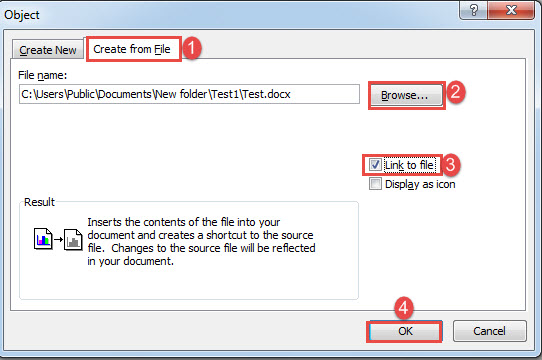
Nota che inserirai l'intero documento nella nuova posizione. È possibile utilizzare allo stesso modo nel metodo 1 per aggiornare il collegamento.
Metodo 3: creare un documento master collegandolo al relativo documento secondario
È anche una buona scelta creare un documento master che si colleghi al documento secondario per collegare i due file. Abbiamo un articolo precedente che spiega ogni passaggio dettagliato. Puoi fare riferimento a questo link: Come creare un documento master che si collega a più documenti secondari in Word
Metodo 4: collegamento ipertestuale a un segnalibro dal documento di origine
- First and foremost, create a bookmark for a block of texts in the source document.
- Quindi, in un nuovo documento, posiziona il puntatore di inserimento in una posizione corretta. Fai clic sulla scheda "Inserisci" e scegli "Collegamento ipertestuale".

- Posiziona il cursore sulla casella di testo "Indirizzo" e fai clic sulla scheda "Sfoglia file" per selezionare il file che contiene i testi necessari.
- Quindi fai clic sulla scheda "Segnalibro" per aprire la casella "Seleziona posizione nel documento".
- Selezionare il segnalibro appena creato e fare clic su "OK" in entrambe le 2 caselle aperte.


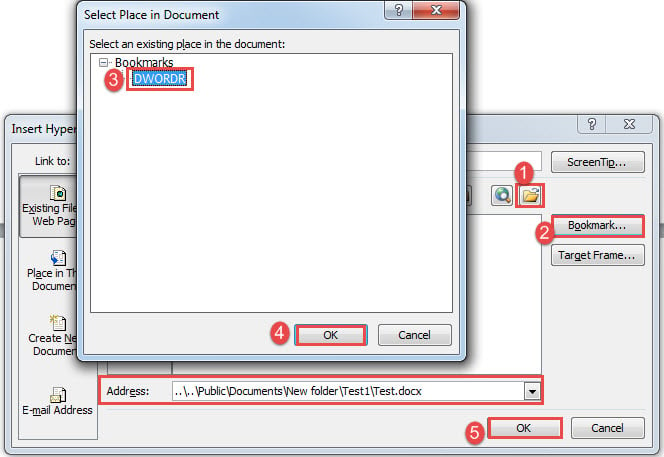
Otterrai un collegamento ipertestuale come di seguito:
Puoi visitare il documento di origine tramite "Ctrl + clic".
Metodo 5: utilizzare il campo "IncludeText".
- Fai clic prima sulla scheda "Inserisci" e successivamente su "Parti rapide".
- Quindi scegli "Campo" nel menu a discesa.

- Nella finestra di dialogo "Campo", scegli "Collegamenti e riferimenti" per "Categorie".
- Quindi seleziona il campo "Includi testo".
- Immettere il nome del file del documento di origine.
- Infine, fai clic su "OK".

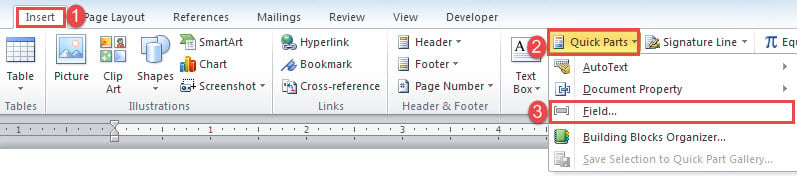
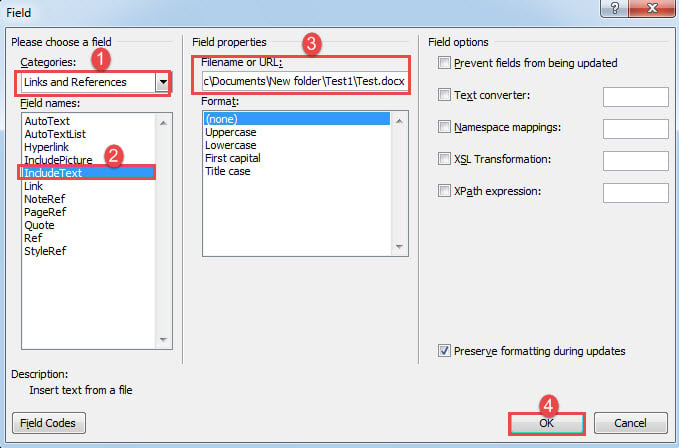
Tutti i testi del file sorgente saranno ormai visibili nel nuovo documento. Per aggiornare il campo, puoi fare clic su di esso e premere "F9".
Gestisci documenti Word corrotti
Once we end up with a damaged document, we certainly won’t discard it immediately. Instead we should try all out to bring a dead file back to life. One of the most important means to address corruzione del documento è acquisire uno strumento di recupero avanzato il prima possibile.
Introduzione dell'autore:
Vera Chen è un'esperta di recupero dati in DataNumen, Inc., che è il leader mondiale nelle tecnologie di recupero dati, tra cui Recupero di Excel e pdf riparare prodotti software. Per maggiori informazioni visita www.datanumen.com