
Nel seguente articolo, ci concentreremo sull'introduzione di 5 modi intelligenti per collegare un documento Word a un altro.
Ci sono molte volte in cui abbiamo bisogno di collegare due o più documenti correlati, quindi un aggiornamento nel file sorgente può anche aggiornare il testo incollato su un altro. A proposito di questo, Word offre diverse soluzioni distinte. Diamo un'occhiata per scoprire maggiori dettagli.
Metodo 1: utilizzare l'opzione "Incolla collegamento".
- Innanzitutto, copia un intervallo di testo o l'intero documento di origine.
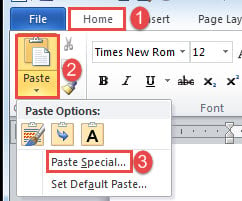
- Quindi posiziona correttamente il puntatore di inserimento e fai clic su "Incolla" nella scheda "Home".
- Quindi scegli "Incolla speciale" per aprire la finestra di dialogo con lo stesso nome.

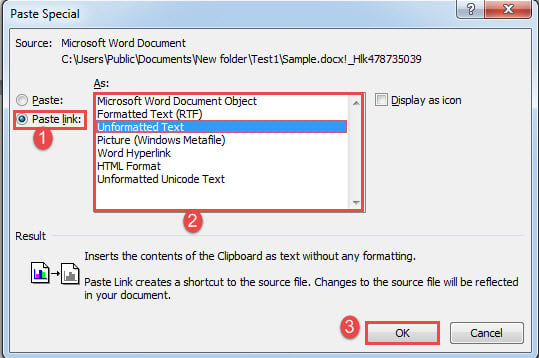
- Nella casella "Incolla speciale", seleziona "Incolla collegamento".
- E fai clic per selezionare un tipo di collegamento, ad esempio "Testo formattato" o "Testo non formattato".
- Infine, fai clic su "OK".

Qualsiasi modifica apportata al testo di origine dovrebbe riflettersi nel nuovo documento se aggiorni il collegamento facendo clic con il pulsante destro del mouse e scegliendo "Aggiorna collegamento".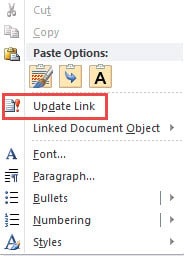
Metodo 2: inserire un oggetto
- Per cominciare, fai clic sulla scheda "Inserisci", quindi fai clic su "Oggetto" nel gruppo "Testo".

- Avanti nella casella "Oggetto" aperta, fai prima clic sulla scheda "Crea da file".
- Quindi fare clic su "Sfoglia" per selezionare un file.
- E seleziona la casella "Collegamento al file".
- Infine, fare clic su "OK".


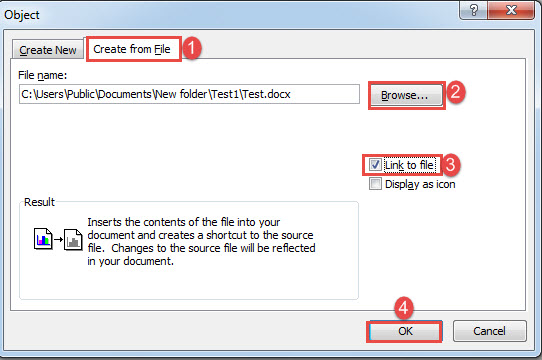
Nota che inserirai l'intero documento nella nuova posizione. È possibile utilizzare allo stesso modo nel metodo 1 per aggiornare il collegamento.
Metodo 3: creare un documento master collegandolo al relativo documento secondario
È anche una buona scelta creare un documento master che si colleghi al documento secondario per collegare i due file. Abbiamo un articolo precedente che spiega ogni passaggio dettagliato. Puoi fare riferimento a questo link: Come creare un documento master che si collega a più documenti secondari in Word
Metodo 4: collegamento ipertestuale a un segnalibro dal documento di origine
- Innanzitutto, crea un segnalibro per un blocco di testo nel documento sorgente.
- Quindi, in un nuovo documento, posiziona il puntatore di inserimento in una posizione corretta. Fai clic sulla scheda "Inserisci" e scegli "Collegamento ipertestuale".

- Posiziona il cursore sulla casella di testo "Indirizzo" e fai clic sulla scheda "Sfoglia file" per selezionare il file che contiene i testi necessari.
- Quindi fai clic sulla scheda "Segnalibro" per aprire la casella "Seleziona posizione nel documento".
- Selezionare il segnalibro appena creato e fare clic su "OK" in entrambe le 2 caselle aperte.


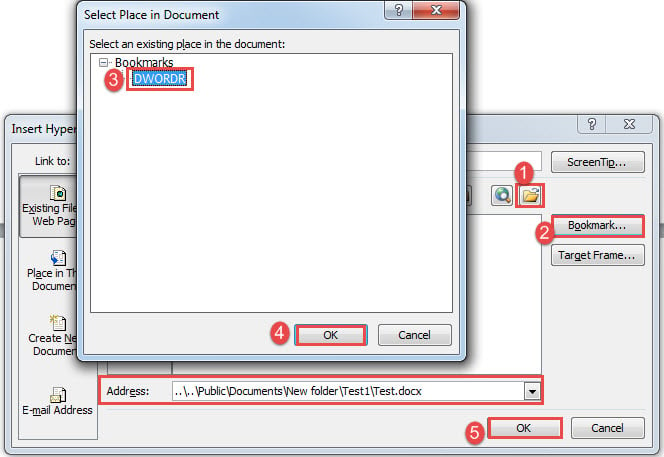
Otterrai un collegamento ipertestuale come di seguito:
Puoi visitare il documento di origine tramite "Ctrl + clic".
Metodo 5: utilizzare il campo "IncludeText".
- Fai clic prima sulla scheda "Inserisci" e successivamente su "Parti rapide".
- Quindi scegli "Campo" nel menu a discesa.

- Nella finestra di dialogo "Campo", scegli "Collegamenti e riferimenti" per "Categorie".
- Quindi seleziona il campo "Includi testo".
- Immettere il nome del file del documento di origine.
- Infine, fai clic su "OK".

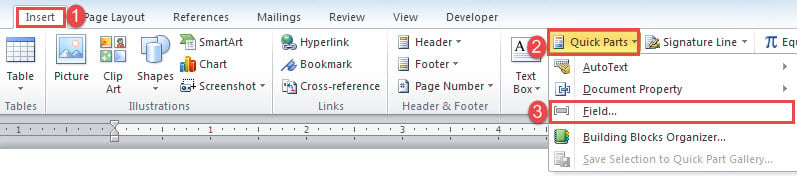
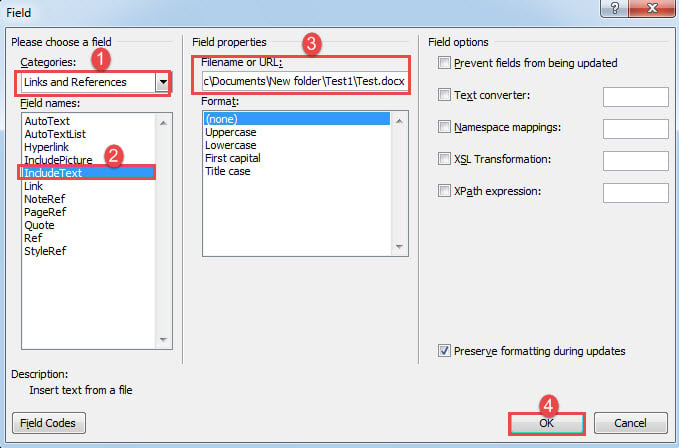
Tutti i testi del file sorgente saranno ormai visibili nel nuovo documento. Per aggiornare il campo, puoi fare clic su di esso e premere "F9".
Gestisci documenti Word corrotti
Una volta che ci ritroviamo con un documento danneggiato, di certo non lo scartiamo immediatamente. Dovremmo invece fare tutto il possibile per riportare in vita un file inutilizzabile. Uno dei mezzi più importanti per affrontare corruzione del documento è acquisire uno strumento di recupero avanzato il prima possibile.
Introduzione dell'autore:
Vera Chen è un'esperta di recupero dati in DataNumen, Inc., che è il leader mondiale nelle tecnologie di recupero dati, tra cui Recupero di Excel and pdf riparare prodotti software. Per maggiori informazioni visita www.datanumen.com