
Questo articolo è dedicato a mostrarti 5 modi efficaci che funzionano bene per ottenere una frazione impilata o distorta per il tuo documento Word.
Generalmente, quando abbiamo bisogno di inserire una frazione nel documento di Word, ne inseriremo solo una lineare inserendo una barra tra il numeratore e il denominatore. Tuttavia, ci possono essere momenti in cui abbiamo bisogno di una frazione impilata o distorta, come di seguito: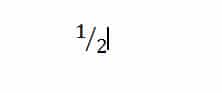

Ovviamente, non possiamo digitare direttamente per ottenerne uno. Quindi ci sono 5 metodi effettivamente funzionanti in questa scrittura per completare l'attività.
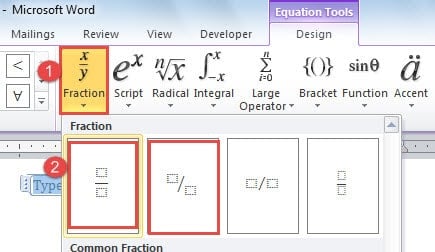
Metodo 1: scegli la struttura "Frazione impilata" o "Frazione inclinata"
- Per cominciare, fai clic sulla scheda "Inserisci".
- Quindi fare clic su "Equazione" nel gruppo "Simboli".

- Ora puoi vedere una casella di modifica dell'equazione sul tuo documento. Vai a fare clic su "Frazione" nel gruppo "Operatore".
- Quindi scegli "Stacked Fraction" o "Skewed Fraction" dal menu a elenco.

- Ora inserisci rispettivamente il numeratore e il denominatore nelle caselle tratteggiate.


- Infine, fai clic su un'area vuota del documento per uscire dalla modifica. E avrai il risultato di cui sopra.
Metodo 2: Converti "Frazione lineare" in "Frazione impilata"
- Innanzitutto, ripeti i primi 2 passaggi nel metodo 1.
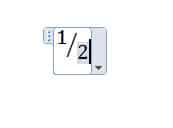
- In secondo luogo, inserisci una frazione lineare nella casella di modifica dell'equazione.
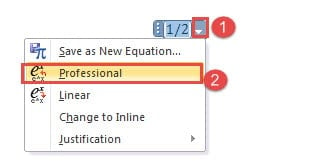
- Successivamente, fai clic sul pulsante "Opzioni equazione".
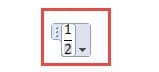
- Nell'elenco, scegli l'opzione "Professionale". E osserverai che la frazione lineare si trasforma in una frazione impilata.

- Tuttavia, ripeti il passaggio 6 nel metodo 1.
I metodi 1 e 2 funzionano bene solo in Word 2010 e versioni successive. Inoltre, non puoi utilizzarli per lavorare su un file creato nella versione 2003 anche in "Modalità compatibilità". Pertanto, per risolvere questo problema, dovresti dare un'occhiata ai seguenti tre metodi.
Metodo 3: inserire un campo
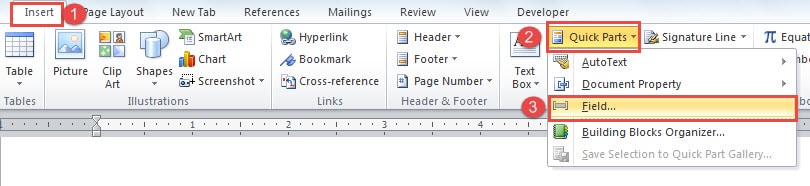
- Inizialmente, fai clic sulla scheda "Inset".
- Quindi fare clic su "Parti rapide" nel gruppo "Testo".
- Quindi fai clic su "Campo" nel menu dell'elenco.

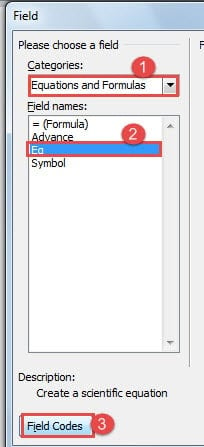
- Ora nella finestra di dialogo "Campo", scegli prima "Equazioni e formule" nella casella di riepilogo "Categorie".
- Quindi trova e fai clic su un campo con il nome "Eq".
- Successivamente, fai clic sul pulsante "Codici di campo" nell'angolo in basso a sinistra.

- Giustamente, vedrai apparire un pulsante "Opzioni" proprio accanto a "Codici di campo". Basta fare clic su di esso.
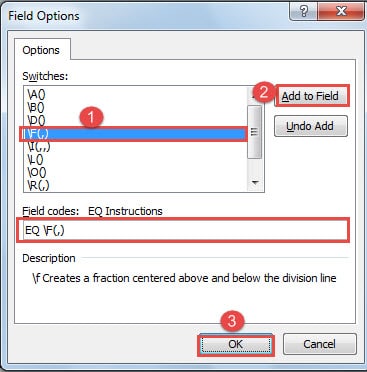
- Ora aprirai la finestra di dialogo "Opzioni campo". Trova e fai clic su "\F(,)" nelle caselle di riepilogo "Switches".
- Quindi fare clic sul pulsante "Aggiungi al campo". E puoi vedere "EQ \F (,)" nella casella di testo "Codici di campo".
- Successivamente tra parentesi dei codici, inserisci il numeratore prima della virgola e il denominatore dopo.
- Infine fai clic su "OK" sia nella finestra di dialogo "Opzione campo" che in quella "Campo".

Metodo 4: inserire l'editor di equazioni
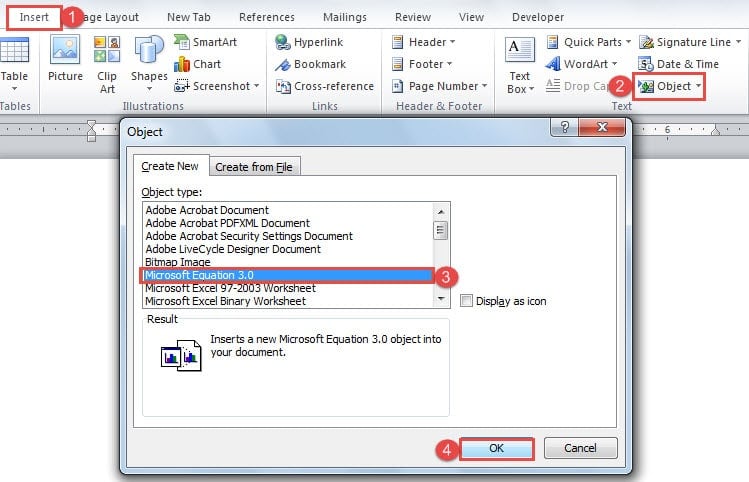
- In primo luogo, fai clic sulla scheda "Inserisci".
- Quindi fare clic su "Oggetto" nel gruppo "Testo".
- Successivamente, nella finestra di dialogo "Oggetto", fai clic su "Microsoft Equation 3.0" in "Crea nuovo".
- Quindi fare clic su "OK".

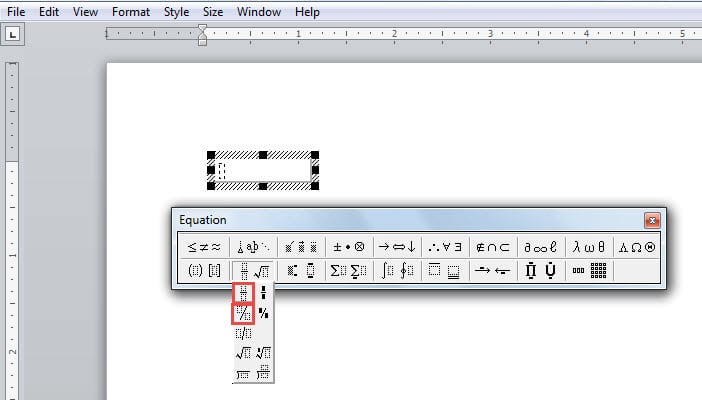
- Ora potresti notare che lo schermo di Word cambia leggermente. Quindi scegli il modello di frazione.

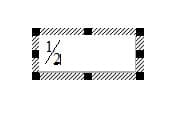
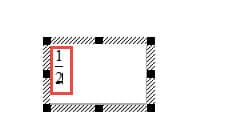
- E inserisci il numeratore e il denominatore nella casella dell'editor.


- Probabilmente, fai clic sull'area vuota per uscire dalla modifica.
Metodo 5: inserire un simbolo
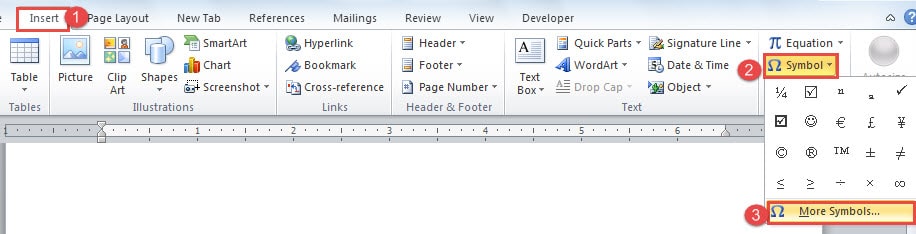
- Innanzitutto, fai clic sulla scheda "Inserisci".
- Quindi fare clic su "Simbolo" nel gruppo "Simboli".
- Quindi fai clic su "Altri simboli" per aprire la finestra di dialogo "Simbolo".

- Ora scegli "testo normale" per "Font".
- E puoi trovare 3 frazioni distorte come di seguito:

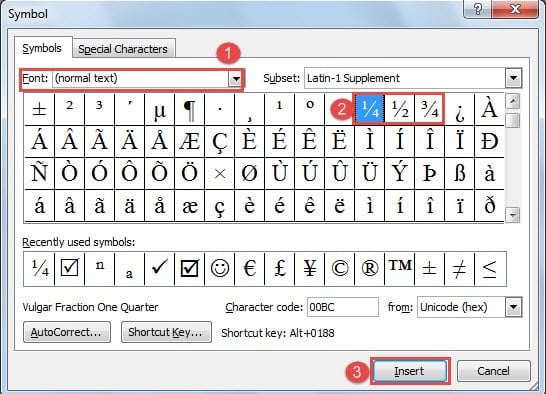
Seleziona quello giusto e fai clic su "Inserisci".
Confronto di 5 metodi
| Metodi | Vantaggi | Svantaggi |
| Metodo 1: scegli la struttura "Frazione impilata" o "Frazione inclinata"
& Metodo 2: Converti "Frazione lineare" in "Frazione impilata" |
1. Entrambi i metodi condividono semplici passaggi.
2. Fai doppio clic sulla frazione e potrai iniziare a modificarla. 3. Il metodo 1 può ottenere sia una frazione impilata che una frazione distorta.
|
1. Nessuno dei due metodi può funzionare su un file creato nella versione 2003 o precedente.
2. Passerà automaticamente alla frazione lineare se incolli sulle pagine web. Quindi potresti doverlo prima convertire in immagine. 3. Il metodo 2 non può trasformare una frazione lineare in una obliqua. |
| Metodo 3: inserire un campo | Può funzionare sulla versione 2003 e successive. | 1. Ha più passaggi rispetto ad altri metodi.
2. Devi premere "Alt + F9" prima di modificare i codici. E devi premere di nuovo le scorciatoie per tornare alla modalità normale. 3. Passerà automaticamente alla frazione lineare se incolli sulle pagine web. Quindi potresti doverlo prima convertire in immagine. 4. Non può darti una frazione distorta. |
| Metodo 4: inserire l'editor di equazioni | 1. Fai doppio clic sulla frazione e puoi modificarla.
2. Può funzionare sulla versione 2003 e successive. 3. Puoi ottenere sia la frazione impilata che quella distorta. |
1. È più semplice del metodo 3.
2. Passerà automaticamente alla frazione lineare se incolli sulle pagine web. Quindi potresti doverlo prima convertire in immagine. |
| Metodo 5: inserire un simbolo | 1. Semplici passaggi
2. Può funzionare sulla versione 2003 e successive. |
1. Hai opzioni di frazione limitate.
2. È possibile mantenere il formato della frazione quando lo si incolla sulla pagina Web senza convertirlo in un'immagine. 3. Non puoi ottenere una frazione strettamente impilata ma una frazione distorta. 4. Non puoi modificarli. |
Gestire gli incidenti di file danneggiati
Nella maggior parte dei casi, i file si corrompono da soli, ma non lo si fa apposta e non si riesce a capirne le cause. Certamente, capire le ragioni può aiutare a evitare problemi simili in futuro. Ma ora, ciò di cui hai bisogno è uno strumento straordinario per riparare il file doc corrotto.
Introduzione dell'autore:
Vera Chen è un'esperta di recupero dati in DataNumen, Inc., che è il leader mondiale nelle tecnologie di recupero dati, tra cui prodotto per la riparazione di file xls and pdf riparare prodotti software. Per maggiori informazioni visita www.datanumen.com