
In questo articolo, siamo lieti di condividere con voi 4 modi per deselezionare lo spazio finale quando si seleziona una parola con un doppio clic in Word.
Il modo più rapido e semplice per selezionare una parola è fare doppio clic su di essa. Tuttavia, Word, per impostazione predefinita, seleziona automaticamente anche lo spazio finale dopo la parola selezionata. Questa funzione può risultare fastidiosa se si ha bisogno di copiare la parola come parte di una password.
Pertanto, troviamo 4 metodi per affrontare questo problema.
Metodo 1: premi "Maiusc + Freccia sinistra"
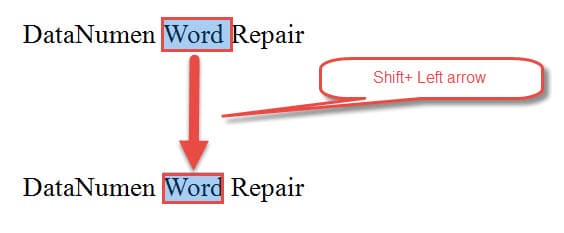
- Prima di tutto, fai doppio clic per selezionare una parola e anche lo spazio finale è nella selezione.
- Quindi premi "Maiusc + Freccia sinistra" per deselezionare lo spazio finale, come di seguito:
Metodo 2: aggiungi un segno di punteggiatura
Scopriamo che Word smette di raccogliere lo spazio dopo una parola a meno che non sia seguito da un segno di punteggiatura. Pertanto, un altro modo per eliminare lo spazio durante la selezione di una parola consiste nell'aggiungere un segno di punteggiatura dopo di essa.
Ecco come appare: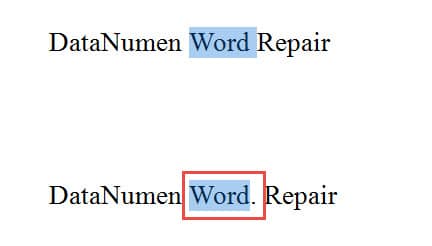
Metodo 3: premi "Ctrl + Maiusc + Freccia sinistra"
Oltre al metodo 1, esiste un'altra scorciatoia da tastiera per selezionare solo una parola.
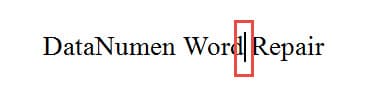
- Per iniziare, posiziona il cursore alla fine della parola di destinazione, subito dopo l'ultima lettera della parola.

- Successivamente, premi "Ctrl + Maiusc + Freccia sinistra". Quindi viene selezionata solo la parola.
Metodo 4: eseguire una macro
Come sempre, la macro è una cosa così magica che può farci risparmiare un sacco di tempo. Questa volta, ti forniremo una macro per selezionare la parola prima o dopo il puntatore di inserimento e rimuovere allo stesso tempo lo spazio finale.
- Innanzitutto, posizionate correttamente il cursore. Ad esempio, per selezionare la parola prima del puntatore di inserimento, è necessario posizionarla accanto all'ultima lettera della parola. Mentre per selezionare una parola dopo il puntatore di inserimento, è necessario posizionarla proprio accanto alla prima lettera della parola.
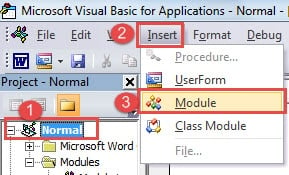
- In secondo luogo, fai clic sulla scheda "Sviluppatore" e quindi sul comando "Visual Basic" per attivare l'editor VBA di Word. Oppure prendi semplicemente la combinazione di scorciatoie da tastiera "Alt + F11".

- In terzo luogo, fai clic su "Normale", quindi su "Inserisci".
- Fare clic su "Modulo".

- Quindi fare doppio clic sul nuovo modulo per aprire l'area di codifica.
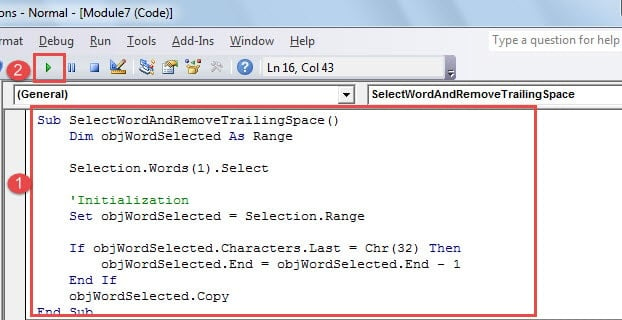
- Incolla i seguenti codici lì:

'The macro is used to select a word without double click and eliminate the trailing space meanwhile.
Sub SelectWordAndRemoveTrailingSpace()
  Dim objWordSelected As Range
  Selection.Words(1).Select
  'Initialization
  Set objWordSelected = Selection.Range
  If objWordSelected.Characters.Last = Chr(32) Then
    objWordSelected.End = objWordSelected.End - 1
  End If
  objWordSelected.Copy
End Sub
- Fare clic su "Esegui".

Proteggi l'integrità dei tuoi dati
Con l'uso frequente di Word, è difficile immaginare che non crolli mai. Di fatto, di tanto in tanto smette di funzionare. Tutte queste chiusure insolite ci mostrano quanto sia importante mantenere un backup del file Word. Purtroppo, poche persone possono eseguire il proprio piano di riserva in tempo. Pertanto, sembra ottenere a strumento di recupero file Word corrotto può essere di grande aiuto.
Introduzione dell'autore:
Vera Chen è un'esperta di recupero dati in DataNumen, Inc., che è il leader mondiale nelle tecnologie di recupero dati, tra cui Strumento di correzione della corruzione dei file Excel and pdf riparare prodotti software. Per maggiori informazioni visita www.datanumen.com