
Inserisci più righe in una tabella di Word con 7 semplici metodi, dal metodo più semplice alle tecniche più avanzate. Guida passo passo per tutti i livelli di competenza.
1. introduzione
Quando si lavora con le tabelle in Word, spesso è necessario espanderle aggiungendo righe o colonne. Ecco 7 metodi collaudati che vi aiuteranno a completare l'operazione in modo efficiente, a partire dal metodo di ripetizione F4, il più diffuso.
2. Metodo 1: Inserisci più righe con F4 (Ripeti) Chiave
- Per prima cosa, inserisci una singola riga utilizzando un metodo qualsiasi (menu contestuale, disposizione scheda, o Linguetta chiave).
- Premere immediatamente il F4 tasto per ripetere l'ultima azione e aggiungere un'altra riga.
- Continua a premere F4 ripetutamente fino ad aggiungere il numero desiderato di righe.
Questo metodo è particolarmente efficiente perché ogni pressione di F4 ripete l'ultima azione di inserimento. Puoi anche usare Ctrl + Y in alternativa a F4 – Entrambi i tasti svolgono la stessa funzione di "ripeti l'ultima azione" in Word. Questo è uno dei metodi più diffusi per inserire più righe in Word, grazie alla sua velocità e semplicità.
3. Metodo 2: Inserisci più righe con Linguetta Le
- Per prima cosa, posiziona il cursore all'esterno della fine dell'ultima riga della tabella.
- Quindi premere il tasto Linguetta ripetutamente per creare tutte le nuove righe di cui hai bisogno.
4. Metodo 3: Inserire più righe o colonne con il menu contestuale
- Inizia selezionando il numero di righe o colonne che desideri aggiungere.
- Fai clic con il pulsante destro del mouse sulla selezione e scegli inserire dal menu di scelta rapida.
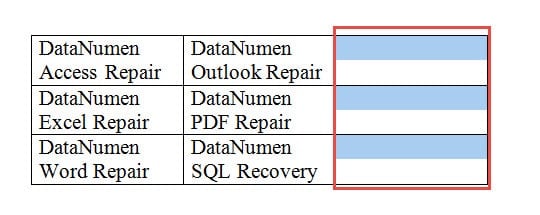
- Selezionare il comando appropriato in base alle proprie esigenze. Word inserirà il stesso numero di righe o colonne selezionato inizialmente.


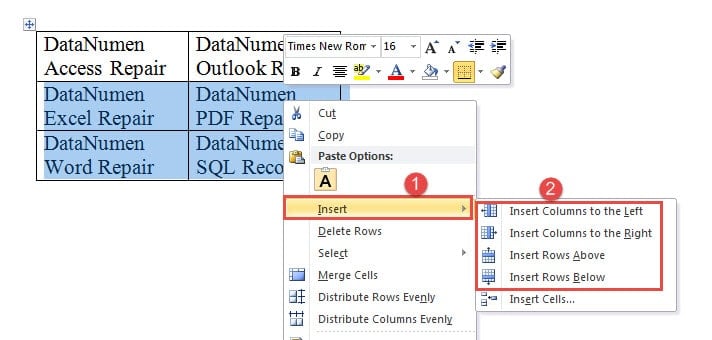
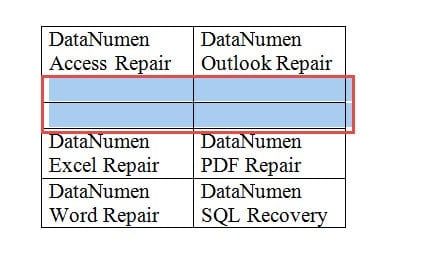
Per chi preferisce le scorciatoie da tastiera, sono disponibili comode opzioni per l'inserimento di colonne. Per inserire più righe in stile tabella di Word, è possibile utilizzare queste combinazioni di tasti:
- Stampa altro, J, Le L per inserire colonne a sinistra della selezione
- Stampa altro, J, Le R per inserire colonne a destra della selezione
5. Metodo 4: Inserisci più righe con Inserisci tabella Opzione
- Inizia facendo clic su disposizione scheda e annotando la larghezza della colonna in Dimensione cella gruppo. Posiziona il cursore all'inizio della riga, direttamente sotto l'ultima riga della tabella.

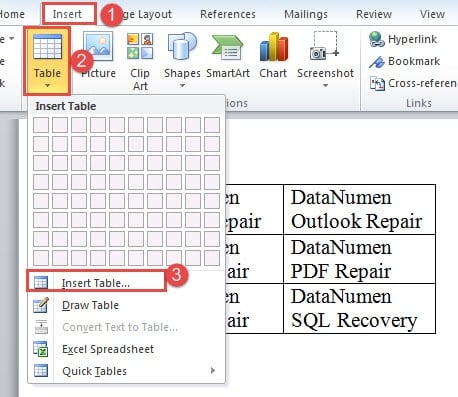
- Passare alla inserire scheda.
- Clicca su Table icona.
- Seleziona Inserisci tabella Dal menu a discesa.

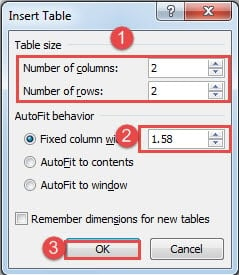
- Nel Inserisci tabella Nella finestra di dialogo, inserisci il numero di colonne e righe. Assicurati che il numero di colonne corrisponda a quello della tabella esistente.
- Inserisci la larghezza della colonna annotata nel passaggio 1.
- Clicchi OK.

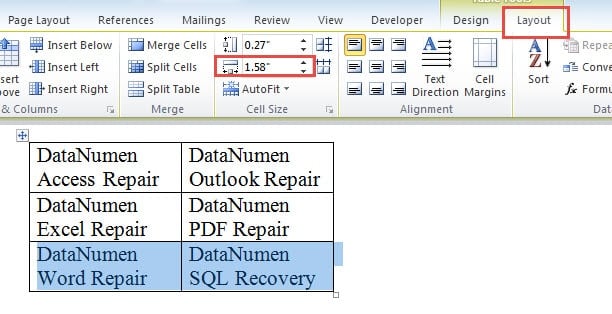
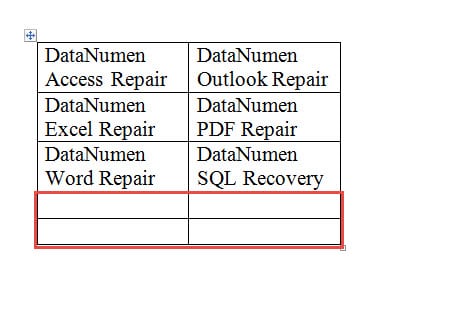
Word unirà automaticamente le due tabelle in un'unica tabella. Questo metodo è particolarmente utile quando si desidera creare una tabella con più di 8 righe in Word o quando si desidera inserire più righe in una tabella di Word contemporaneamente.
6. Metodo 5: Inserire più righe o colonne con macro
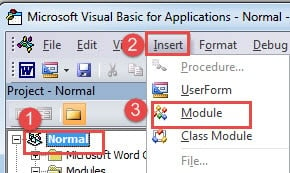
- Per prima cosa seleziona una riga e premi Alt + F11 per aprire l'editor VBA.
- Clicchi Normale - Normal poi inserire.
- Scegli Moduli.

- Fare doppio clic sul nuovo modulo per aprire l'area di modifica.
- Incolla il seguente codice:
Sub AddRowsAbove()
  Dim nNumber As Long

  If Selection.Information(wdWithInTable) = True Then
    nNumber = InputBox("Input the number of rows you want to add:", "Add Rows to the selection")
    Selection.InsertRowsAbove NumRows:=nNumber
  End If
End Sub
- Clicchi Correre.

- Nella casella di input, inserisci il numero di righe che desideri aggiungere e fai clic OK.

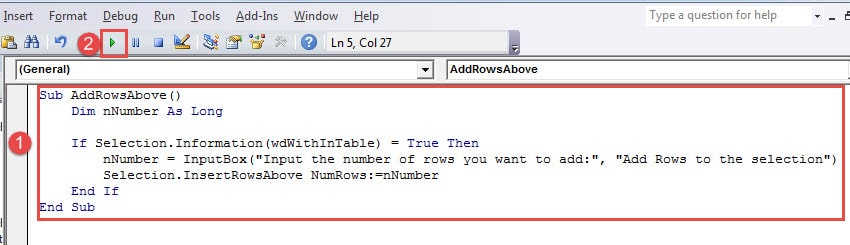
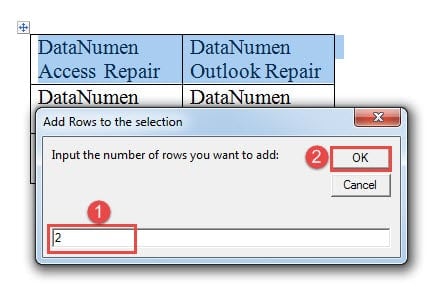
La macro aggiungerà il numero specificato di righe vuote sopra la riga selezionata. Se preferisci aggiungere righe sotto una riga selezionata, modifica semplicemente InsertRowsAbove in InsertRowsBelow.
Per aggiungere colonne, puoi usare questa macro:
Sub AddColumnsToLeft()
  Dim nNumber As Long

  If Selection.Information(wdWithInTable) = True Then
    Selection.InsertColumns
  End If
End Sub
Per utilizzare questa macro, seleziona prima il numero di colonne che vuoi aggiungere, quindi esegui la macro seguendo i passaggi sopra indicati. Questa macro aggiunge colonne a sinistra della selezione. Per aggiungere colonne a destra, sostituisci InsertColumns con InsertColumnsRight.
7. Metodo 6: Inserisci più righe con Copia e Incolla
- Seleziona una riga esistente nella tabella facendo clic e trascinando il mouse sull'intera riga.
- Stampa Ctrl + C per copiare la riga selezionata negli appunti.
- Stampa Ctrl + V ripetutamente per incollare e inserire nuove righe.
- Ogni pressione di Ctrl + V aggiungerà un'altra riga alla tabella con la stessa formattazione della riga originale.
Questo metodo è eccellente quando si desidera che le nuove righe mantengano esattamente la formattazione, lo stile e la struttura di una riga esistente. È particolarmente utile per tabelle con formattazione complessa o celle unite.
8. Metodo 7: Inserire più righe con l'indicatore di inserimento del mouse (Word 2013 e versioni successive)
- Assicurati che il cursore sia posizionato da qualche parte all'interno della tabella.
- Sposta il puntatore del mouse sul bordo sinistro della tabella, posizionandolo tra due righe in cui desideri inserire nuove righe.
- Word visualizzerà un "indicatore di inserimento", ovvero una linea orizzontale con un'icona con un segno più.
- Fare clic sul segno più per inserire una singola riga in quella posizione.
- Per inserire più righe nella tabella di Word, ripetere l'operazione cliccando sul segno più tutte le volte necessarie.
Questo metodo visivo è disponibile solo in parola 2013 e versioni successive. Fornisce un modo intuitivo per vedere esattamente dove verranno inserite le nuove righe ed è perfetto per gli utenti che preferiscono le interazioni tramite mouse rispetto alle scorciatoie da tastiera.
9. CONCLUSIONE
Ogni metodo per aggiungere più righe in una tabella di Word ha i suoi vantaggi e limiti. Ecco un confronto per aiutarti a scegliere l'approccio più adatto alle tue esigenze:
| Metodo | Facilità d'uso | Velocità | Pro | Contro | Ideale per |
|---|---|---|---|---|---|
| Metodo 1: tasto F4 (Ripeti) | ★ ★ ★ ★ ★ | ★ ★ ★ ★ ★ | • Velocissimo per più righe • Lavora con Ctrl + Y alternativa • Non è necessario il mouse • Funzionalità Universal Word |
• Richiede l'inserimento della riga iniziale • Non è possibile specificare il numero esatto • È facile superare il bersaglio |
Aggiunta rapida di più righe quando il conteggio esatto non è fondamentale |
| Metodo 2: Tasto Tab | ★ ★ ★ ★ ★ | ★ ★ ★ ★ ★ | • Estremamente semplice • È necessaria solo una chiave • Ottimo per i principianti • Aggiunge righe alla fine della tabella |
• Funziona solo all'estremità del tavolo • Impossibile inserire al centro • Nessun controllo sulla posizione |
Aggiungere righe alla fine delle tabelle esistenti |
| Metodo 3: Menu contestuale (clic con il tasto destro) | ★ ★ ★ ★ | ★ ★ ★ ★ | • Funziona per righe e colonne • Controllo preciso sull'inserimento • Visivo e intuitivo • Più righe contemporaneamente |
• Richiede l'interazione del mouse • Sono coinvolti più passaggi • È necessario preselezionare le righe |
Inserimento per uso generale con controllo di posizionamento esatto |
| Metodo 4: opzione Inserisci tabella | ★ ★ | ★ ★ | • Ottimo per aggiunte in grandi quantità • Mantiene la formattazione • Crea una fusione senza soluzione di continuità • Controllo esatto del conteggio delle righe |
• Processo complesso in più fasi • È necessario abbinare le larghezze delle colonne • Richiede conoscenze tecniche • Configurazione che richiede molto tempo |
Aggiunta di molte righe (10+) con requisiti di formattazione specifici |
| Metodo 5: Macro/VBA | ★ ★ | ★ ★ ★ ★ ★ | • Estremamente veloce per grandi lotti • Specifica del numero esatto • Riutilizzabile e personalizzabile • Automazione professionale |
• Richiede conoscenze di programmazione • Complessità di configurazione iniziale • Le impostazioni di sicurezza potrebbero bloccare • Non adatto ai principianti |
Utenti esperti che necessitano di frequenti operazioni di massa |
| Metodo 6: copia e incolla | ★ ★ ★ ★ | ★ ★ ★ | • Conserva la formattazione esatta • Scorciatoie da tastiera familiari • Mantiene la struttura cellulare • Funziona con celle unite |
• Copia il contenuto esistente • È necessario cancellare manualmente i dati • Limitato a copie su una sola riga • Può creare dati indesiderati |
Tabelle con formattazione complessa o quando si desidera una struttura di righe identica |
| Metodo 7: Indicatore di inserimento del mouse | ★ ★ ★ ★ ★ | ★ ★ ★ | • Altamente visivo e intuitivo • Posizionamento di precisione perfetto • Nessuna navigazione nel menu • Anteprima della posizione in tempo reale |
• Solo parola 2013 e più tardi • Solo una riga alla volta • Richiede un controllo costante del mouse • Può essere lento per più righe |
Inserimento preciso di una singola riga nelle versioni moderne di Word |
💡 Guida alla selezione rapida:
- Per principianti: Linguetta Indicatore di inserimento tasto o mouse
- Per la velocità: F4 Ripeti tasto o menu contestuale
- Per operazioni in blocco: Macro/VBA o Inserisci tabella Opzione
- Per la conservazione della formattazione: Copia e Incolla
- Il più versatile: Menu contestuale (clic destro)
Per la maggior parte degli utenti, il metodo del menu contestuale (Metodo 3) offre il miglior equilibrio tra funzionalità e facilità d'uso. Tuttavia, se si aggiungono solo poche righe alla fine della tabella, Linguetta Il metodo chiave è imbattibile per velocità e semplicità.
Quando si lavora molto con tabelle complesse e inserimenti multipli, è importante salvare regolarmente il lavoro. Occasionalmente, i documenti Word contenenti tabelle di grandi dimensioni o complesse possono danneggiarsi a causa di arresti anomali imprevisti o problemi di sistema. In questi casi, avere accesso a un file affidabile Strumento di riparazione di documenti Word può rivelarsi prezioso per recuperare i dati importanti della tabella e la formattazione quando i metodi di recupero standard di Word non sono sufficienti.
10. Riferimenti
Per informazioni più dettagliate sui metodi descritti in questo articolo, fare riferimento alla seguente documentazione ufficiale Microsoft:
Operazioni generali sulle tabelle
- Inserire una tabella – Supporto Microsoft
- Aggiungere una cella, una riga o una colonna a una tabella in Word – Supporto Microsoft
- Aggiungere colonne e righe a una tabella – Supporto Microsoft
Istruzioni specifiche per Mac
- Inserire una tabella in Word per Mac – Supporto Microsoft
- Aggiungere o eliminare righe o colonne in una tabella in Word o PowerPoint per Mac – Supporto Microsoft
Scorciatoie da tastiera e tasti funzione
- Scelte rapide da tastiera in Word – Supporto Microsoft
- Annullare, ripetere o ripetere un'azione – Supporto Microsoft
- Personalizzare le scorciatoie da tastiera – Supporto Microsoft
Sviluppo VBA/Macro
- Creare o eseguire una macro – Supporto Microsoft
- Procedura: inserire una tabella in un documento di elaborazione testi | Microsoft Learn