
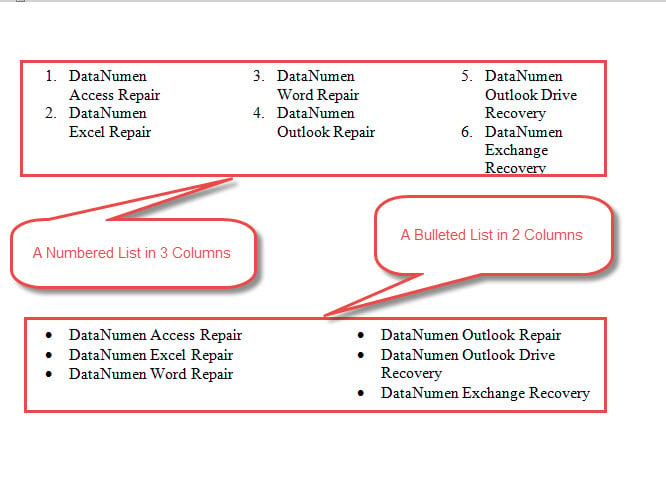
Nell'articolo qui sotto, ti mostreremo 4 modi per creare un elenco puntato o numerato a più colonne nel tuo documento Word.
Quando si inizia un elenco puntato o numerato, ogni elemento viene considerato come un paragrafo. Non esiste un modo diretto per creare due paragrafi affiancati in un documento Word. Sembra quindi che non sia possibile nemmeno creare un elenco a più colonne.
VERO. Non esiste un modo diretto. Ma puoi sempre trovare soluzioni alternative efficaci nel nostro articolo.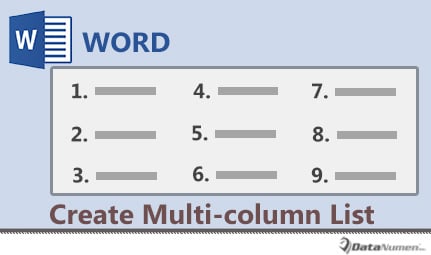
Metodo 1: formattare gli elenchi come testi a più colonne
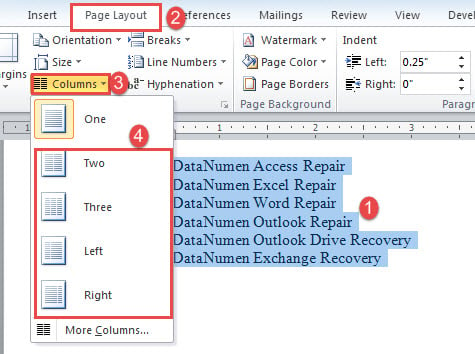
- Innanzitutto, completa l'inserimento degli elementi dell'elenco e seleziona l'elenco.
- Quindi fare clic sulla scheda "Layout di pagina".
- Quindi fai clic sul comando "Colonne" nel gruppo "Imposta pagina".
- Nel suo menu a discesa, scegli un numero di colonna.

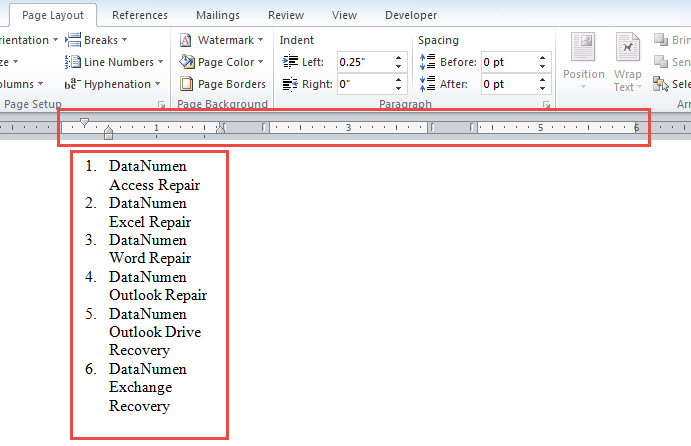
- Ora vedi che tutte le voci dell'elenco sono nella prima colonna.

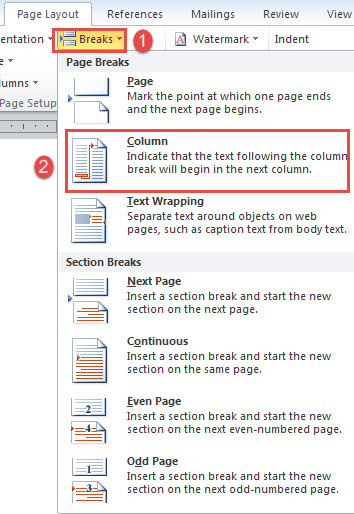
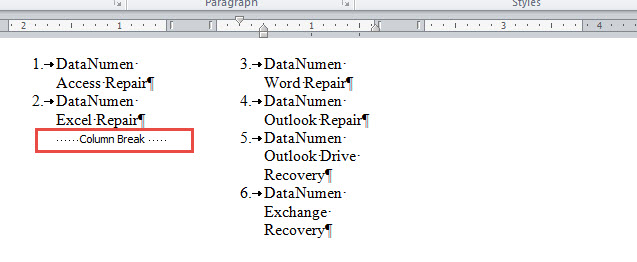
- Posiziona il cursore all'inizio della voce dell'elenco che desideri inserire in un'altra colonna. Ad esempio, in questo caso, posizioniamo il puntatore di inserimento prima del testo della terza voce dell'elenco. Quindi fai clic su "Interruzioni" nella scheda "Layout di pagina".
- E fai clic su "Colonna" nel menu a discesa di "Interruzioni".

- Questo inserisce un'interruzione di colonna e distribuisce le voci dell'elenco alla seconda colonna.

- Ripetere i passaggi 6 e 7 nel caso in cui si disponga di più di 2 colonne e sia necessario distribuire uniformemente le voci dell'elenco. È possibile ottenere un possibile risultato come segue:

Metodo 2: disporre un elenco in una tabella a più colonne
- Innanzitutto, posiziona il cursore nel punto in cui dovrebbe andare l'elenco a più colonne.
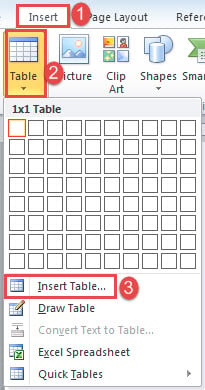
- In secondo luogo, fai clic sulla scheda "Inserisci" e fai clic su "Tabella".
- In terzo luogo, fai clic su "Inserisci tabella".

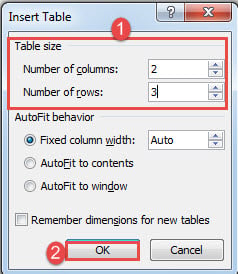
- Nella casella aperta, inserisci il numero di righe e colonne.
- Fai clic su "OK".

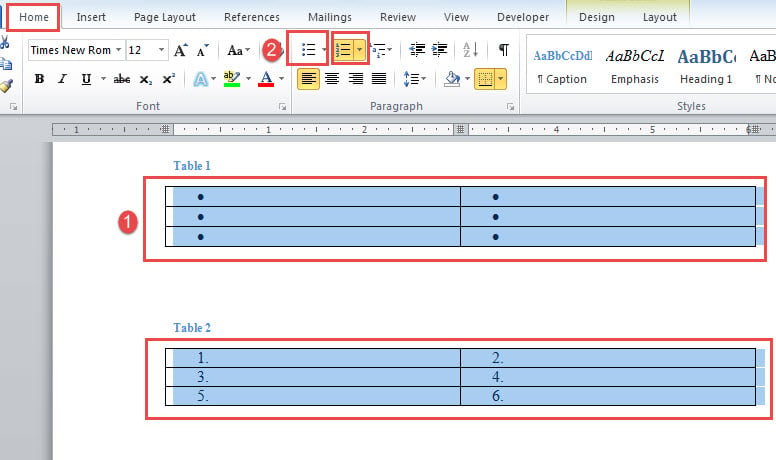
- Quindi selezionare la tabella e fare clic su "Punti elenco" o "Numerazione" nella scheda "Home". Ogni singola cella conterrà un punto elenco o sarà numerata in sequenza.

- È quindi possibile inserire una voce in una cella.
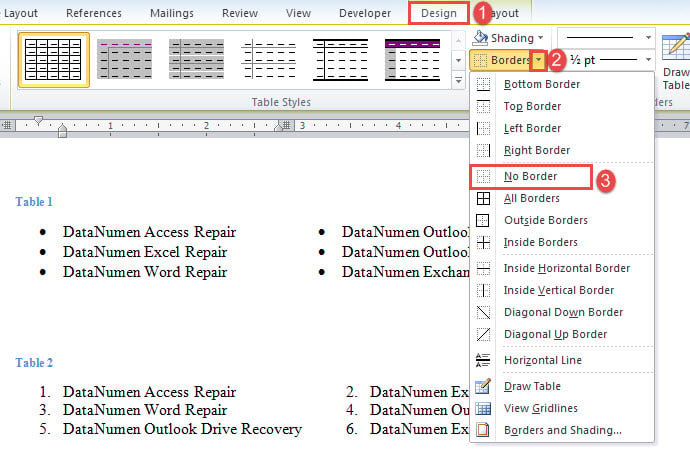
- Infine, rimuovi i bordi della tabella facendo clic sulla scheda "Progettazione". Fare clic per aprire il menu a discesa di "Bordi" e scegliere "Nessun bordo".

Metodo 3: inserire caselle di testo
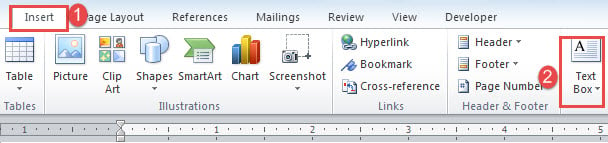
- Per cominciare, fai clic sulla scheda "Inserisci" e su "Casella di testo".

- Quindi fai clic su "Disegna casella di testo".
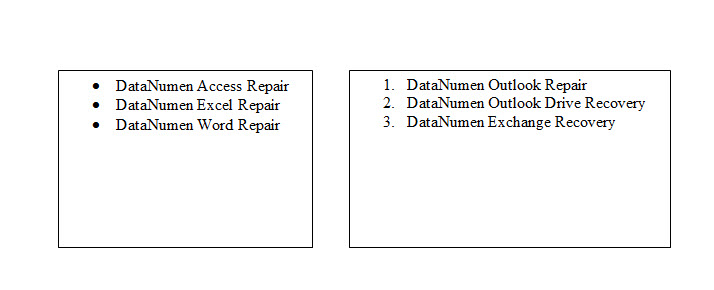
- Quindi inserisci le voci dell'elenco nelle caselle di testo.
- Inserisci un'altra casella di testo nella stessa riga della precedente, seguendo i primi 3 passaggi.

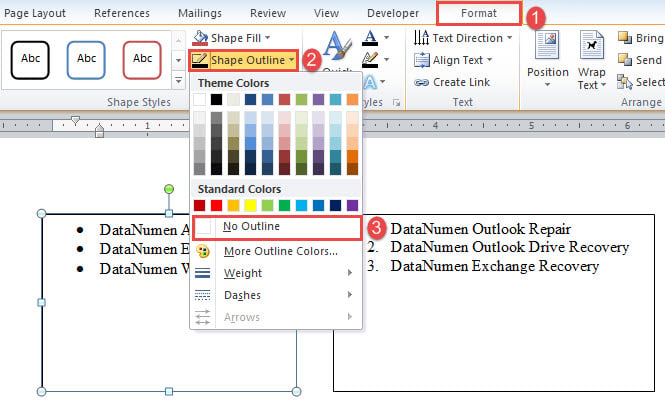
- Infine, rimuovi il contorno di tutte le caselle di testo facendo clic sulla casella di testo. Quindi fare clic su "Formato" e "Forma contorno". Scegli "Nessun contorno".

Metodo 4: inserire i simboli dei punti elenco
Se non hai bisogno di un elenco puntato dal vivo, puoi semplicemente utilizzare i simboli dei punti elenco per crearne uno apparentemente simile.
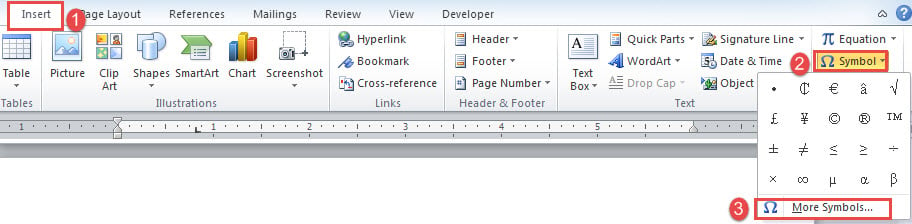
- Fare clic sulla scheda "Inserisci", quindi su "Simbolo".
- Quindi scegli "Altri simboli".

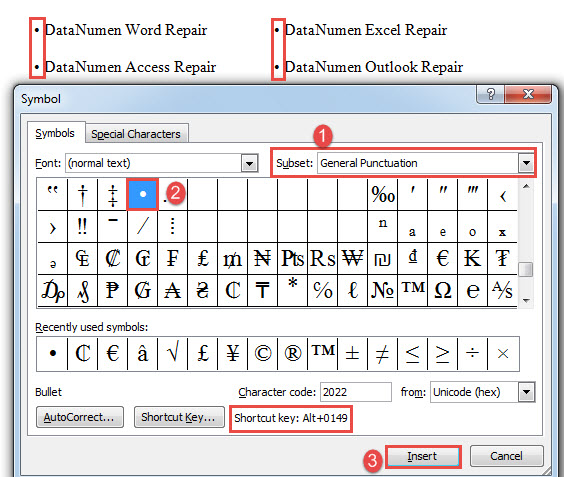
- Nella finestra di dialogo "Simbolo", scegli "Punteggiatura generale" nell'elenco a discesa di "Sottoinsieme".
- Quindi trova e fai clic sul simbolo del punto elenco.
- Infine, fai clic su "Inserisci" e chiudi la casella.
- Oppure puoi anche scegliere di premere "Alt + 0149" per inserire rapidamente un simbolo di punto elenco.

Esistono errori di parole
Se sei un utente esperto di Word, devi aver riscontrato errori qualche volta. Diversi errori hanno diversi livelli di impatto sui tuoi documenti. In un giorno fortunato, una semplice azione di riapertura sarà sufficiente per risolvere un problema. Ma nel resto dei giorni ti ritrovi ad avere un disperato bisogno di uno strumento per farlo recuperare doc. In tale scenario, è necessario dedicare del tempo alla valutazione di vari prodotti sul mercato prima di testarli sul documento.
Introduzione dell'autore:
Vera Chen è un'esperta di recupero dati in DataNumen, Inc., che è il leader mondiale nelle tecnologie di recupero dati, tra cui eccellere nella corruzione and pdf riparare prodotti software. Per maggiori informazioni visita https://www.datanumen.com/