
Se ricevi una lista di distribuzione in Outlook, vorresti salvarla e convertirla in singoli contatti, invece che in un gruppo? Questo articolo ti introdurrà un metodo efficace ed efficiente.
Quando ricevo una lista di distribuzione, preferisco espandere il gruppo nel messaggio e poi aggiungerli individualmente alla mia cartella dei contatti. Ad essere onesti, mi ci vorrà molto tempo. Non vedo l'ora di un approccio più pratico e veloce.
Passaggio 1: salva la lista di distribuzione come file di testo sul desktop
- Per iniziare, trascina il gruppo di contatti ricevuto dal messaggio sull'icona Contatti nel riquadro di navigazione, salvandolo nella cartella Contatti.
- Quindi presenta il gruppo nella cartella Contatti. E vai su "File" > "Salva con nome".
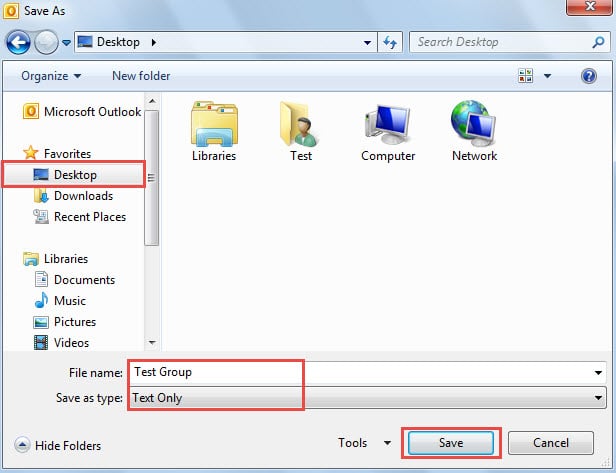
- Avanti nella finestra popup, cambia "Salva come" in "Solo testo" e seleziona "Desktop" come destinazione di salvataggio.
- Infine, fai clic sul pulsante "Salva".
Passaggio 2: trasferisci i contatti in un file Excel
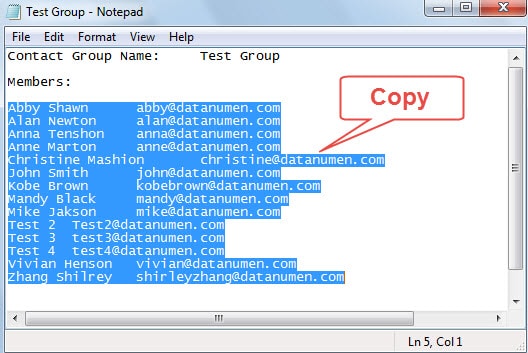
- Per iniziare, apri il file di testo salvato in precedenza con Blocco note.
- Quindi copia tutte le righe con i nomi e gli indirizzi e-mail con la scorciatoia da tastiera "Ctrl + C".

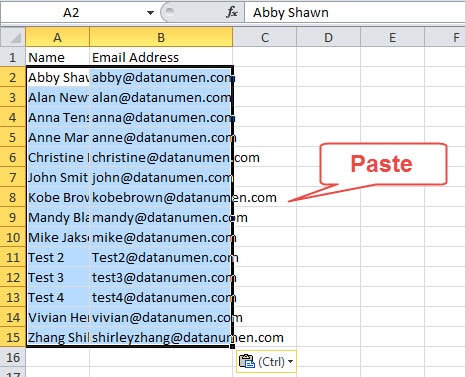
- Quindi apri l'applicazione MS Excel. Nella cella A1, digita "Nome". E nella cella B1, inserisci "Indirizzo email".
- Successivamente, posiziona il cursore sulla cella A2 e premi "Ctrl + V" per incollare le righe.

- Successivamente vai su "File"> "Salva con nome".
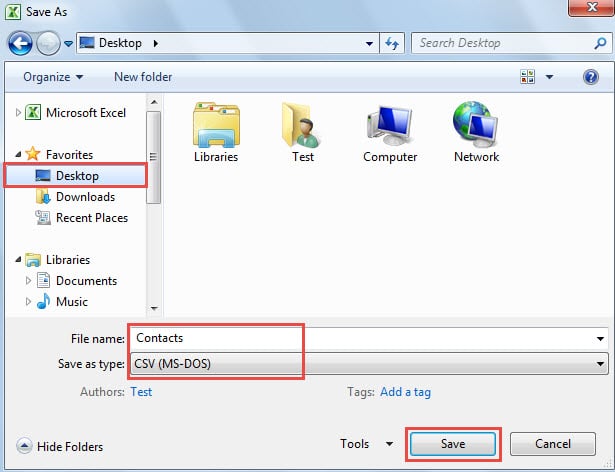
- Nella finestra emergente di "Salva con nome", scegli "Desktop" come posizione di salvataggio. E quindi specificare un nome per questo file, ad esempio "Contatti".
- Selezionare "CSV (MS-DOS)" nel campo "Salva come". E alla fine, premi il pulsante "Salva".

Passaggio 3: assicurarsi che i nomi e gli indirizzi e-mail siano separati da virgole
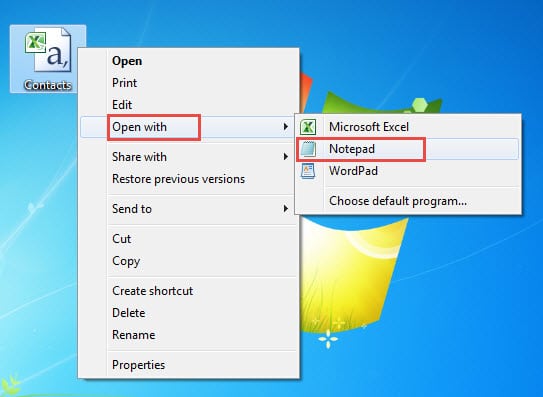
- Dopo essere tornato al desktop, fai clic con il pulsante destro del mouse sul file CSV e scegli "Apri con" > "Blocco note".

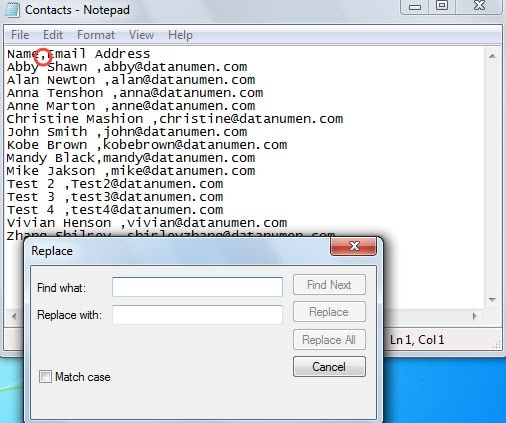
- Quindi controlla se i nomi e gli indirizzi email corrispondenti sono separati da virgole. In caso contrario, puoi utilizzare una funzione integrata: "Sostituisci" per modificare le virgole in batch.

Passaggio 4: importa il file CSV nella cartella dei contatti di Outlook
- Per prima cosa apri Outlook e vai su “File” > “Apri” > “Importa”.
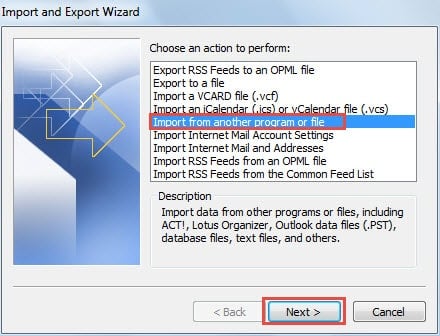
- Nella finestra di dialogo sorta di "Importazione ed esportazione guidata", scegliere "Importa da un altro programma o file" e fare clic sul pulsante "Avanti".

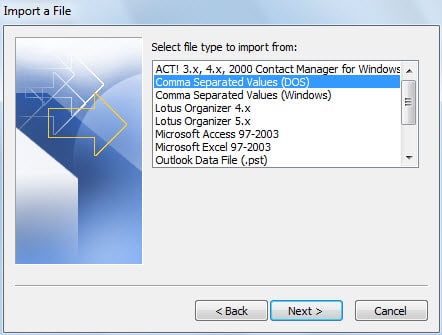
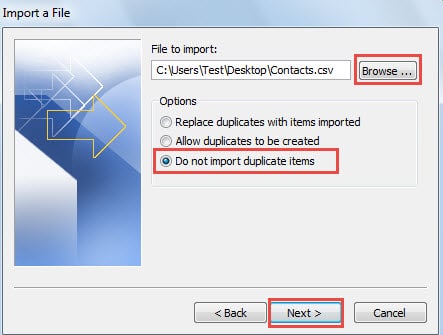
- Quindi, nella schermata successiva di "Importa un file", seleziona "Valori separati da virgola (DOS)" e fai clic su "Avanti".

- Quindi fai clic sul pulsante "Sfoglia" per selezionare il file CSV di origine e seleziona "Non importare elementi duplicati". Fare clic su "Avanti".

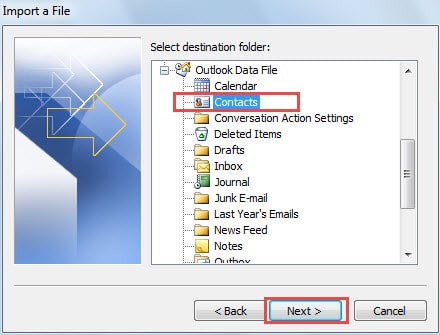
- Seleziona la cartella dei contatti di destinazione per importare i singoli contatti. Quindi premi "Avanti".

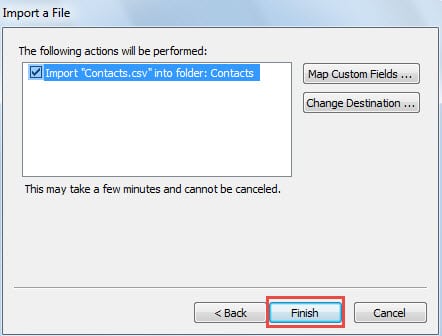
- Nella schermata finale di "Importa un file", fai clic sul pulsante "Fine".

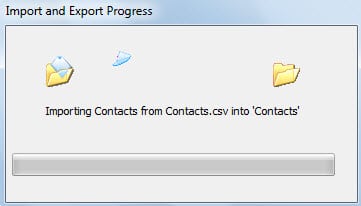
- Alla fine, dopo l'avanzamento dell'importazione, i singoli contatti verranno aggiunti alla cartella dei contatti in batch.

Salva i tuoi dati di Outlook dopo gli arresti anomali
Anche gli specialisti di Outlook non possono prevedere quando Outlook può bloccarsi, figuriamoci noi utenti comuni. Ma dobbiamo sapere come riparare Outlook per salvare i dati in caso di arresti anomali. All'inizio possiamo tentare un ripristino con ScanPST. Se fallisce, chiama uno strumento potente come DataNumen Outlook Repair è l'ultima risorsa.
Introduzione dell'autore:
Shirley Zhang è un'esperta di recupero dati in DataNumen, Inc., che è il leader mondiale nelle tecnologie di recupero dati, tra cui ripristino sql e prodotti software di riparazione di Outlook. Per maggiori informazioni visita www.datanumen.com