
In questo articolo, ti mostreremo 4 metodi rapidi per rimuovere le cornici indesiderate dai tuoi documenti Word.
In un certo senso, i frame sono molto simili alle caselle di testo, entrambi utilizzati per contenere testo in un documento. Tuttavia, i frame presentano alcuni vantaggi rispetto alle caselle di testo. Ad esempio, possono contenere dei campi e consentono di inserire note a piè di pagina o note di chiusura, funzionalità presenti invece nelle caselle di testo. 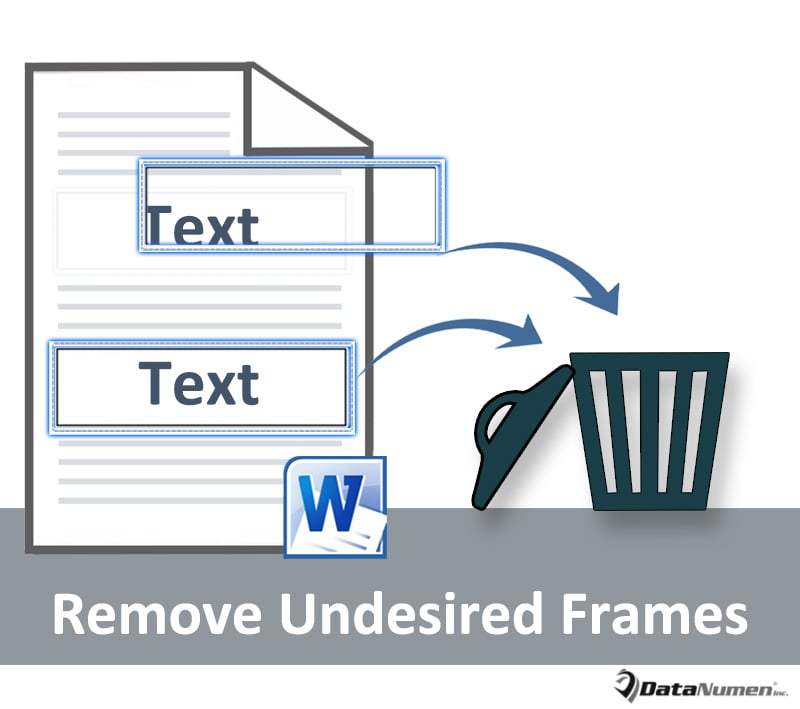
Nonostante ciò, non possiamo ignorare la necessità di rimuovere i frame che semplicemente non vuoi più. Pertanto, ti offriamo 4 modi semplici ma veloci come di seguito:
Metodo 1: rimuovere i frame manualmente
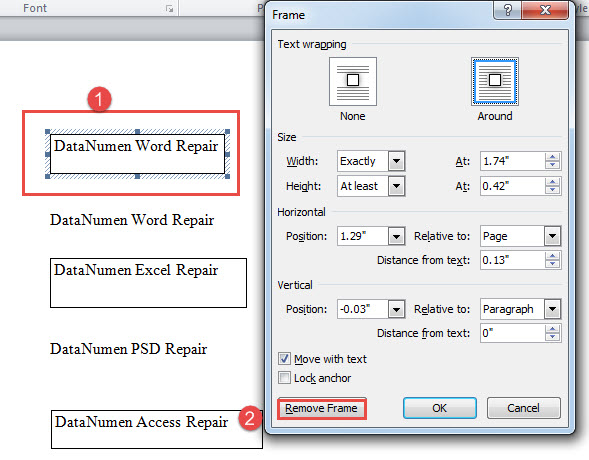
- Innanzitutto, fai clic con il pulsante destro del mouse sul bordo di una cornice.
- Quindi scegli "Formato cornice" nel menu contestuale.
- Successivamente nella casella "Frame" aperta, fai clic sulla scheda "Rimuovi frame".

Metodo 2: Rimuovi tutti i fotogrammi in una selezione
Come vedi, è noioso rimuovere più fotogrammi uno per uno con i passaggi del metodo 1. Per risparmiare tempo, un approccio più rapido sarebbe utilizzare i codici VBA.
- Prima di tutto, fai una selezione su una serie di testi contenenti frame.
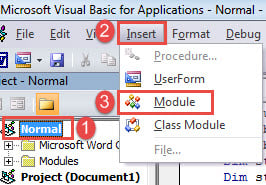
- In secondo luogo, premi "Alt + F11" per aprire l'editor VBA.
- Quindi fai clic sul progetto "Normale" e quindi fai clic su "Inserisci".
- Nel menu a discesa, seleziona "Modulo".

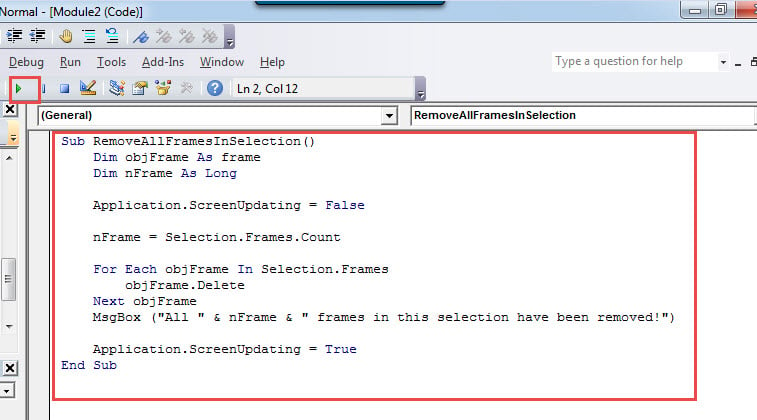
- Apri il modulo facendo doppio clic e incolla i seguenti codici lì:
Sub RemoveAllFramesInSelection()
  Dim objFrame As frame
  Dim nFrame As Long

  Application.ScreenUpdating = False

  nFrame = Selection.Frames.Count

  For Each objFrame In Selection.Frames
    objFrame.Delete
  Next objFrame
  MsgBox ("All " & nFrame & " frames in this selection have been removed!")

  Application.ScreenUpdating = True
End Sub
- Infine, fai clic sul pulsante "Esegui" o premi "F5" per eseguire i codici.

Riceverai una finestra di messaggio, che ti indica il risultato, come di seguito: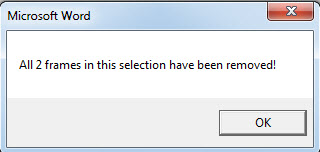
Metodo 3: Rimuovi tutti i frame nel documento corrente
Tuttavia, avremo bisogno di una macro per eseguire l'elaborazione batch.
- Installa ed esegui una macro con i passaggi del metodo 2.
- Quindi sostituisci quella macro con questa:
Sub RemoveAllFramesInDoc()
  Dim objFrame As frame
  Dim nFrame As Long

  Application.ScreenUpdating = False

  nFrame = ActiveDocument.Frames.Count

  For Each objFrame In ActiveDocument.Frames
    objFrame.Delete
  Next objFrame
  MsgBox ("All " & nFrame & " frames in this document have been removed!")

  Application.ScreenUpdating = True
End Sub
Allo stesso modo, riceverai una notifica con una finestra di messaggio al termine del processo.
Metodo 4: rimuovere tutti i frame in più documenti da una cartella
Nel caso in cui tu abbia un batch di documenti tutti inclusi frame, forniamo anche una macro per eseguire l'attività.
- Incolla ed esegui questi codici nel modulo VBA:
Sub RemoveAllFramesInAllDocsInFolder()
  Dim objDoc As Document
  Dim dlgFile As FileDialog
  Dim nFile As Integer
  Dim objFrame As frame
  Dim nFrame As Long

  Set dlgFile = Application.FileDialog(msoFileDialogFilePicker)

  With dlgFile
    dlgFile.AllowMultiSelect = True
    If .Show = -1 Then
      For nFile = 1 To dlgFile.SelectedItems.Count
        Documents.Open dlgFile.SelectedItems(nFile)
        Set objDoc = ActiveDocument

        nFrame = ActiveDocument.Frames.Count
        For Each objFrame In ActiveDocument.Frames
          objFrame.Delete
        Next objFrame
        objDoc.Save
        objDoc.Close
      Next nFile
    Else
      MsgBox "No file is selected! Please select a target file."
      Exit Sub
    End If
  End With
End Sub
- Ora si aprirà la finestra "Sfoglia". Seleziona i documenti desiderati e fai clic su "Apri". In pochi secondi, tutti i frame presenti nei documenti selezionati verranno rimossi.
Superare il disastro dei dati
Inutile dire che il disastro dei dati non è affatto orribile. Può anche essere una minaccia per la carriera in una certa misura. Pertanto, salvaguardare i dati e conoscere l'azione giusta da intraprendere in caso di perdita di dati è di vitale importanza. Una delle misure consigliabili è procurarsi a correzione docx strumento in anticipo.
Introduzione dell'autore:
Vera Chen è un'esperta di recupero dati in DataNumen, Inc., che è il leader mondiale nelle tecnologie di recupero dati, tra cui correzione xlsx and pdf riparare prodotti software. Per maggiori informazioni visita www.datanumen.com