
In questo articolo, vogliamo offrirti 4 modi efficaci per distribuire uniformemente righe e colonne nella tua tabella di Word.
Per impostazione predefinita, quando inserisci una tabella, l'altezza della riga e la larghezza della colonna vengono distribuite uniformemente. Ma mentre inserisci testi e dati numerici nelle celle della tabella, ogni riga e colonna assume altezza e larghezza diverse. Ciò diminuisce più o meno l'effetto visivo. Pertanto, siamo lieti di mostrarvi l'approccio per distribuire uniformemente rimorchi e colonne.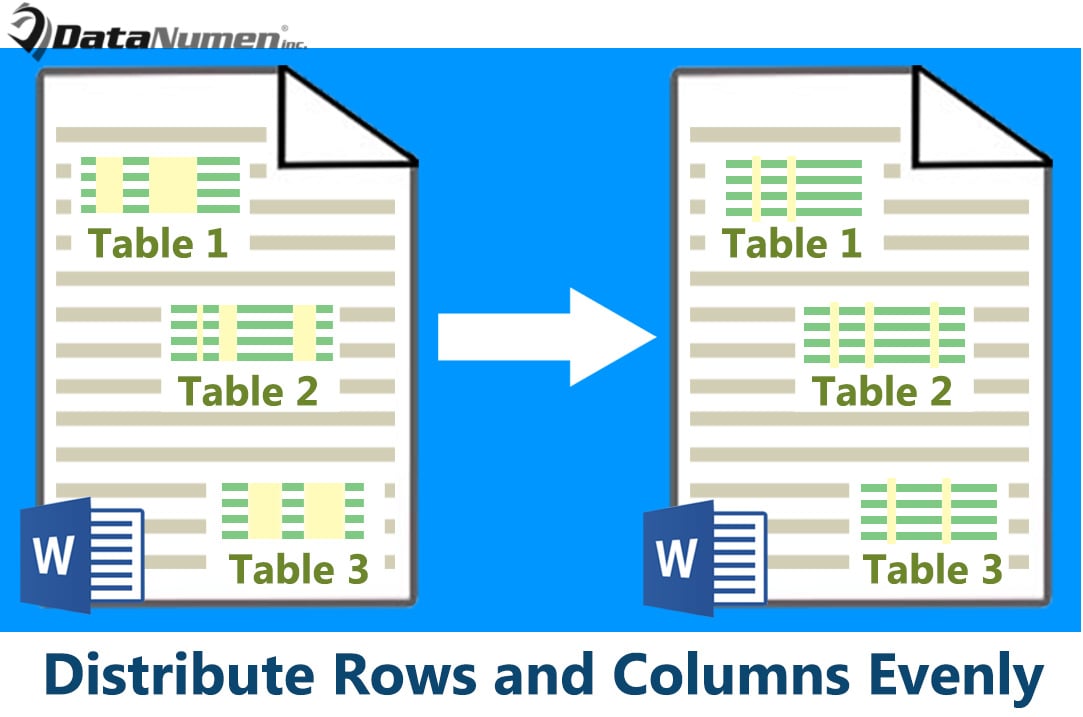
Metodo 1: Distribuisci righe e colonne con il comando nella barra multifunzione
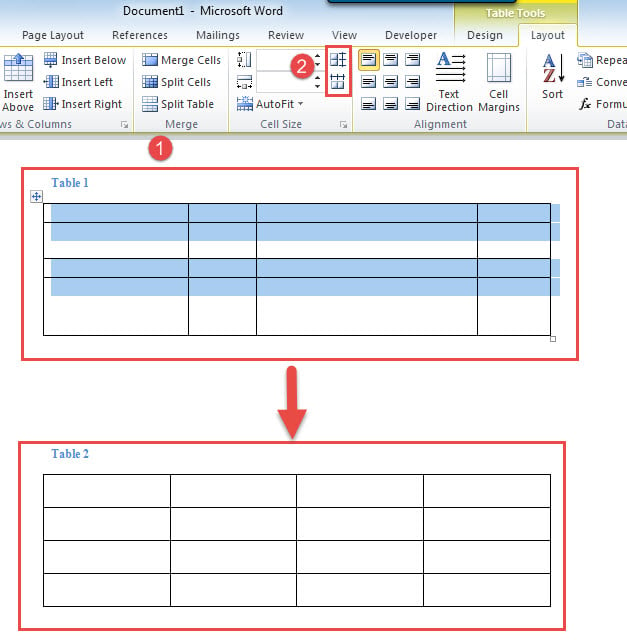
- Innanzitutto, posiziona il cursore all'interno della tabella di destinazione.
- Quindi fare clic sul segno più nell'angolo in alto a sinistra della tabella per selezionarlo.
- Quindi fai clic su "Layout" in "Strumenti tabella".
- Nel gruppo "Dimensione cella", fai clic su "Distribuisci righe" per impostare l'altezza della riga equamente. Quindi fai clic su "Distribuisci colonne" per impostare la larghezza della colonna in modo uniforme.

Metodo 2: Distribuisci righe e colonne con il menu contestuale
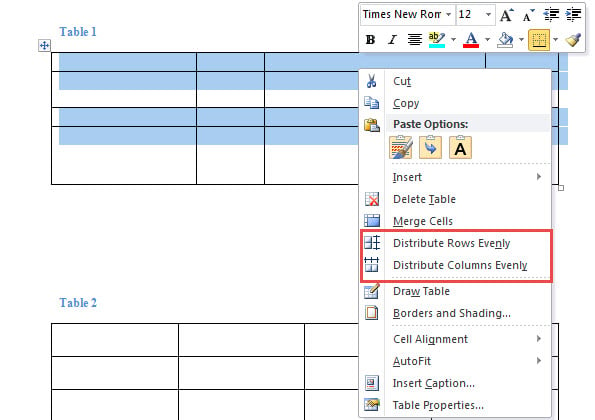
- Ripeti i primi 2 passaggi nel metodo 1 per selezionare la tabella.
- Quindi fai clic con il pulsante destro del mouse e fai clic su "Distribuisci righe in modo uniforme" e "Distribuisci colonne in modo uniforme".

Metodo 3: distribuire righe e colonne specificando altezza e larghezza
- Allo stesso modo, ripeti i primi 2 passaggi nel metodo 1 per selezionare la tabella.
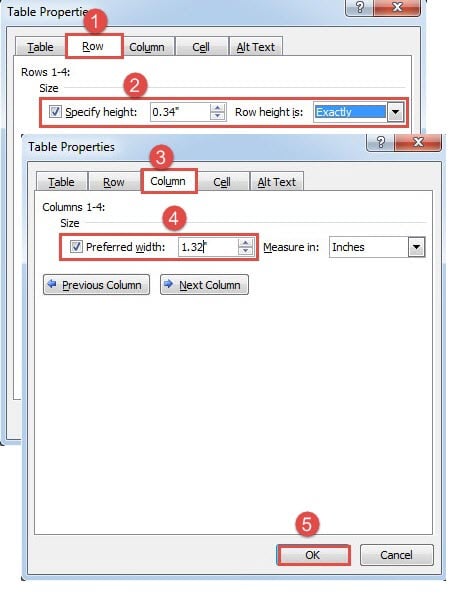
- Quindi fare clic con il tasto destro sulla tabella per scegliere "Proprietà tabella" nel menu contestuale.
- Nella casella aperta, fai prima clic sulla scheda "Riga".
- Quindi seleziona la casella "Specifica altezza" e inserisci un valore.
- Ricorda di scegliere "Esattamente" per l'altezza della riga.
- Quindi fai clic sulla scheda "Colonna".
- Allo stesso modo, seleziona la casella "Larghezza preferita" e quindi inserisci un valore di larghezza.
- Infine, fai clic su "OK".

Metodo 4: Distribuisci righe e colonne in tutte le tabelle nel documento tramite VBA
Tutti i metodi sopra 3 si concentrano sulla distribuzione di righe e colonne in una singola tabella. In questo modo di seguito ti consentirà di elaborare in batch tutte le tabelle in un documento contemporaneamente.
- Per iniziare, premi “Alt + F11” per avviare l’editor VBA.
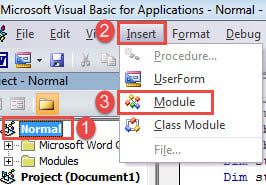
- Quindi fai clic sul progetto "Normale" nella colonna di sinistra.
- Quindi fare clic su "Inserisci".
- E scegli "Modulo" nel suo menu a discesa.

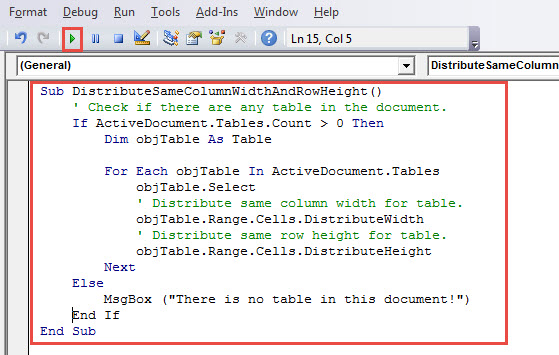
- Fai doppio clic sul nuovo modulo per aprirlo e incolla la seguente macro lì:
Sub DistributeSameColumnWidthAndRowHeight()
  ' Check if there are any table in the document.
  If ActiveDocument.Tables.Count > 0 Then
    Dim objTable As Table

    For Each objTable In ActiveDocument.Tables
      objTable.Select
      ' Distribute same column width for table.
      objTable.Range.Cells.DistributeWidth
      ' Distribute same row height for table.
      objTable.Range.Cells.DistributeHeight
    Next
  Else
    MsgBox ("There is no table in this document!")
  End If
End Sub
- Ultimo ma non meno importante, fai clic su "Esegui".

Quindi puoi trovare righe e colonne in tutte le tabelle in questo documento sono distribuite uniformemente.
Risolvere gli errori di parole
Di tanto in tanto, ci imbattiamo in problemi di Word, come parola corrotta e documenti danneggiati. In tali circostanze, dobbiamo intervenire immediatamente per risolvere i problemi al fine di ridurre al minimo i tempi di inattività e i costi economici. E la scelta migliore è acquistare un ottimo strumento di riparazione.
Introduzione dell'autore:
Vera Chen è un'esperta di recupero dati in DataNumen, Inc., che è il leader mondiale nelle tecnologie di recupero dati, tra cui recuperare xlsx and pdf riparare prodotti software. Per maggiori informazioni visita www.datanumen.com