
In questo articolo, ti presenteremo 4 semplici metodi su come creare una copia del tuo documento Word.
Per quanto riguarda l'apertura di un file Word, sono disponibili diverse opzioni. Ad esempio, puoi aprirlo in sola lettura o come copia, ecc. E oggi, il nostro argomento va con l'apertura di un file Word con la creazione di una copia.
Vantaggi della creazione e dell'apertura di una copia di un file Word
Creare una copia di un file Word presenta i seguenti quattro vantaggi principali:
- In primo luogo, ci sono occasioni in cui apri un file con l'attenzione di visualizzare solo il contenuto anziché modificarlo. Quindi aprire una copia può impedirti di modificare accidentalmente il testo o la formattazione del file originale.
- In secondo luogo, ci sono anche momenti in cui è necessario modificare temporaneamente il file. Ancora una volta, un file di copia può consentirti di farlo senza compromettere l'integrità di quello originale.
- Terzo, ci sono casi in cui è necessario creare più documenti simili con solo una piccola differenza. A quel punto, puoi utilizzare il file originale come modello e apportare modifiche alle copie per generare molte varianti.
- Ultimo ma non meno importante, puoi considerare una copia come un backup di un file in una certa misura.
Poiché sei a conoscenza di questi vantaggi, ecco i metodi specifici per creare e aprire una copia di un file Word.
Metodo 1: basta fare una copia in Windows
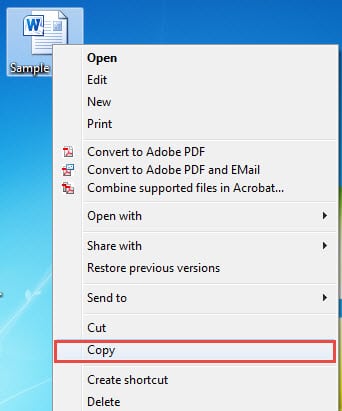
- Prima fai clic con il pulsante destro del mouse su un file.
- Quindi scegli l'opzione "Copia" nel menu a discesa.

- Spostati in una posizione in cui desideri salvare la copia.
- Fare nuovamente clic con il tasto destro.
- Scegli "Incolla".

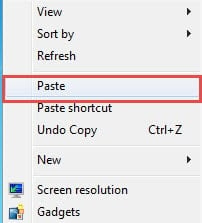
E avrai una copia del file originale. Ora puoi aprirlo.
Metodo 2: aprire un file come nuovo in Word
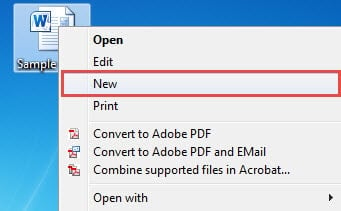
- Innanzitutto, fai clic con il pulsante destro del mouse su un file.
- Quindi scegli l'opzione "Nuovo" per aprire il file come nuovo.

Puoi notare che il nuovo file non eredita il nome originale.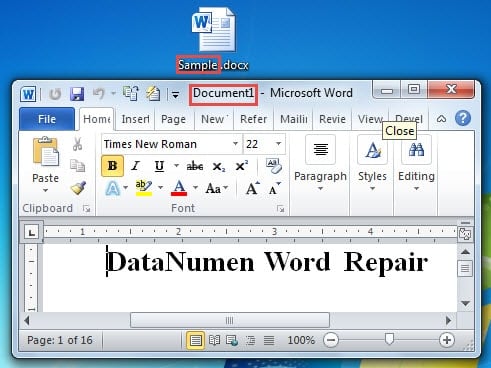
- Pertanto, se non si apportano modifiche al file, è possibile chiuderlo direttamente.
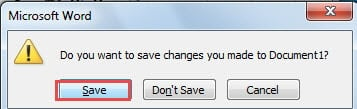
- Altrimenti, se vengono apportate delle modifiche, riceverai una notifica per ricordarti di salvare il file.

- Fare clic su "Salva" se necessario.
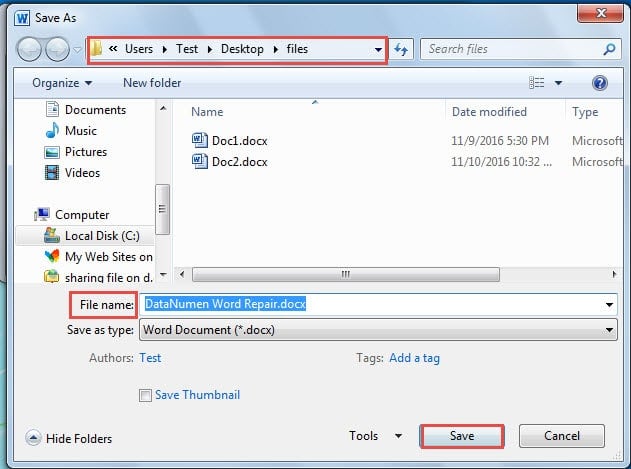
- Quindi vedrai la finestra "Salva con nome". Per prima cosa scegli una posizione di salvataggio.
- E poi dai un nome al file.
- Fare clic sul pulsante "Salva".

Metodo 3: apri come copia in Word
- Questa volta apri prima Word.
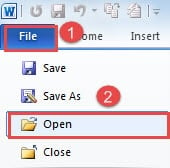
- Quindi fare clic sulla scheda "File".
- Quindi fai clic sull'opzione "Apri".

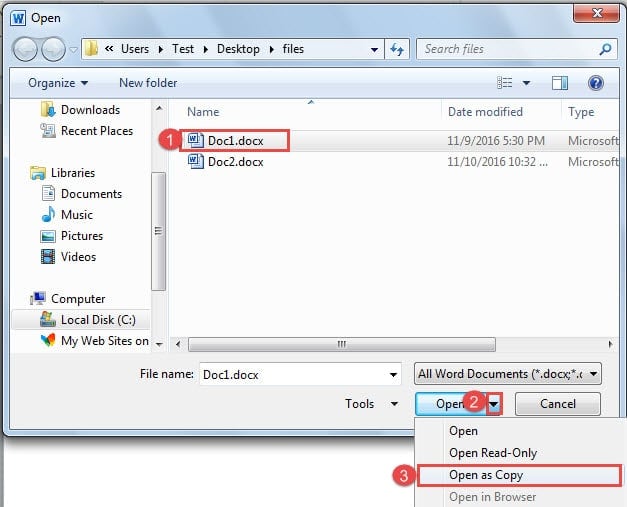
- Nella finestra "Apri", fare prima clic per scegliere un file.
- Quindi fare clic sul triangolo capovolto dietro il pulsante "Apri".
- Scegli "Apri come copia".

Ora puoi vedere dalla barra del titolo che il file che apri è una copia.
Metodo 4: creare un nuovo file da esistente in Word
- Apri ancora prima Word.
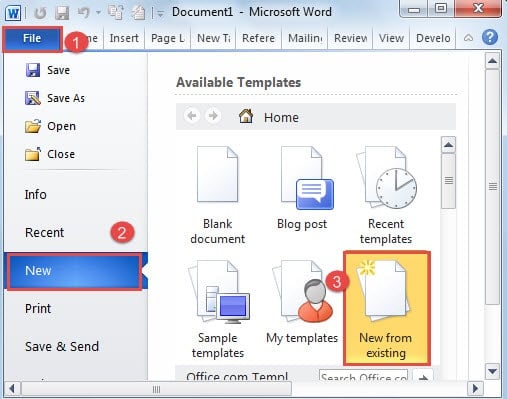
- Quindi fare clic sulla scheda "File".
- Quindi fare clic su "Nuovo".
- Nell'area sul lato destro, fai clic su "Creazione da esistente".

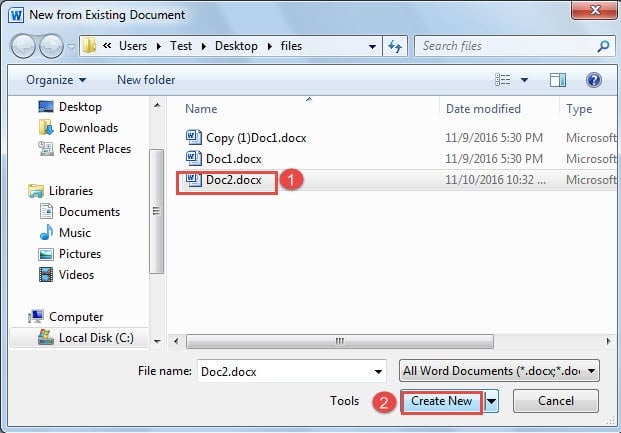
- Nella finestra "Nuovo da documento esistente", scegli un file.
- Quindi fare clic sul pulsante "Crea nuovo".

- Allo stesso modo, se modifichi un po', la finestra "Salva con nome" si aprirà quando proverai a chiudere il file. Quindi ripeti dal passaggio 5 al passaggio 8 nel metodo 2.
Proteggi la tua parola da crash
Nell'articolo di oggi, abbiamo discusso i vantaggi dell'apertura del file come copia. Questo può facilmente portarti a pensare di fare il backup dei file. È vero che eseguire regolarmente il backup dei file è un'ottima abitudine. Tuttavia, ancora non puoi dire quando Word crollerà. Quindi, quando Word si arresta in modo anomalo e non si dispone di un backup del file a portata di mano, è necessario utilizzare la funzione integrata in Word per riparare Parola e ripristinare immediatamente il file.
Introduzione dell'autore:
Vera Chen è un'esperta di recupero dati in DataNumen, Inc., che è il leader mondiale nelle tecnologie di recupero dati, tra cui riparazione xl and pdf riparare prodotti software. Per maggiori informazioni visita www.datanumen.com