
In questo articolo, siamo lieti di fornirti 4 semplici modi per trovare testi nascosti nel tuo documento Word.
A volte, per proteggere informazioni sensibili e riservate, vorremmo nascondere alcuni testi per renderli invisibili. Tuttavia, con il passare del tempo, potremmo facilmente dimenticarci della loro esistenza. Pertanto, è importante individuare i testi nascosti per evitare di sovrascriverli accidentalmente. Questo articolo vi mostrerà 4 modi per farlo.
Metodo 1: mostra tutti i testi nascosti in un documento
- Apri il documento e fai clic sulla scheda "Home".
- E nel gruppo "Paragrafo", c'è il comando "Mostra/Nascondi". Fare clic per visualizzare tutti i testi nascosti nel documento.

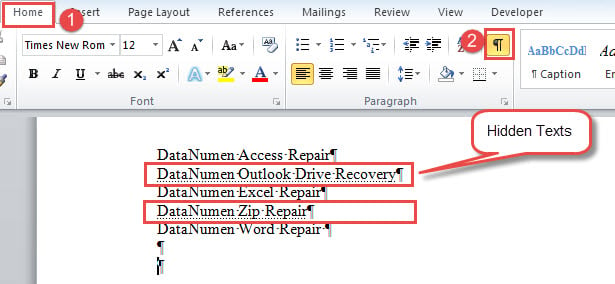
Le parole con la sottolineatura tratteggiata sono testi nascosti. Dovresti sapere che questo comando rivela anche tutti gli altri segni e simboli nascosti in un documento, come il segno di paragrafo.
Metodo 2: mostra solo i testi nascosti
- Prima di tutto, fai clic sulla scheda "File".
- Quindi fare clic su "Opzioni" per aprire la finestra di dialogo "Opzioni di Word".
- Quindi fare clic su "Display".
- Scorri verso il basso fino alla sezione "Mostra sempre questi segni di formattazione sullo schermo", seleziona la casella "Testo nascosto".
- Infine, fare clic su "OK" per salvare l'impostazione.

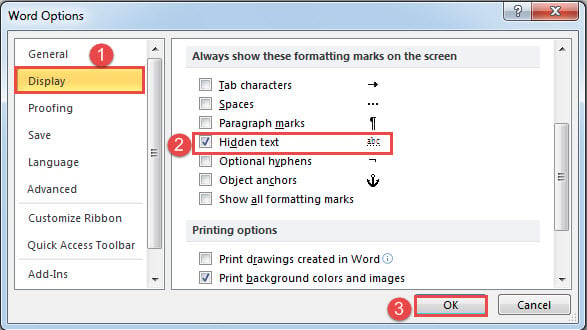
Con questo approccio applicato, il comando "Mostra/Nascondi" perderà il controllo sui testi nascosti. Questo metodo mostra tutti i testi nascosti in un documento, ma non deve rivelare altri simboli nascosti come i segni di paragrafo. Così il tuo documento può sembrare più conciso.
Metodo 3: utilizzare la funzione "Ricerca avanzata".
- Per cominciare, è necessario fare clic sul comando "Mostra/Nascondi" per rivelare tutti i segni nascosti,
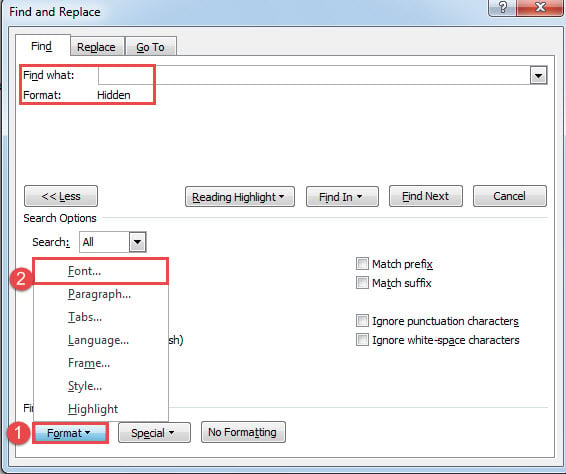
- In secondo luogo, fai clic sul pulsante a discesa sul comando "Trova" e scegli "Ricerca avanzata".
- Quindi posiziona il puntatore di inserimento all'interno della casella di testo "Trova cosa".
- Quindi fare clic sulla scheda "Formato" e selezionare "Font".

- Nella casella "Trova carattere" aperta, seleziona la casella "Nascosto" e fai clic su "OK".
- Ora torna alla casella "Trova e sostituisci", fai clic su "Trova in" e scegli "Documento principale".
- Tutti i testi nascosti sono in selezione. Nella casella "Trova e sostituisci", fai clic sulla scheda "Evidenzia lettura" e seleziona "Evidenzia tutto" per evidenziare i testi nascosti trovati.

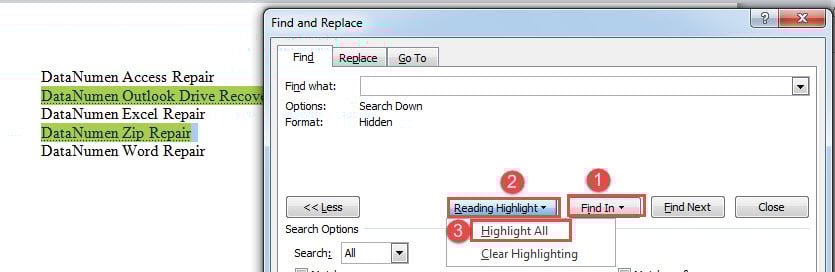
Note::
È necessario fare clic sul comando "Mostra/Nascondi" per mostrare tutti i segni nascosti al primo passaggio, altrimenti Word non riuscirà a trovare alcun testo nascosto.
Metodo 4: eseguire la macro di Word per trovare ed evidenziare testi nascosti
- Innanzitutto, premi "Alt + F11" per aprire l'editor VBA.
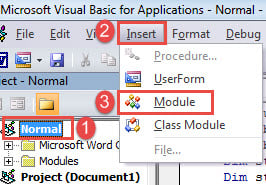
- Quindi fai clic su "Normale" nel pannello di sinistra.
- E fai clic sulla scheda "Inserisci".
- Quindi selezionare "Modulo".

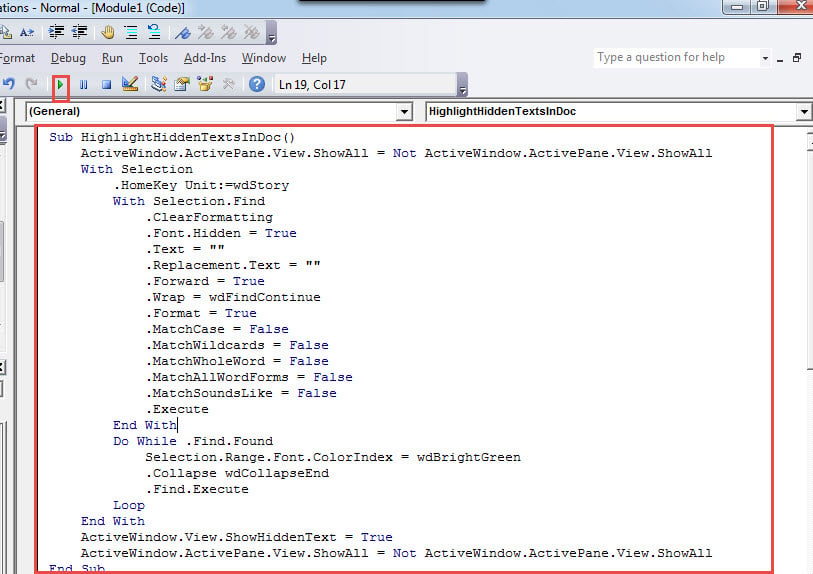
- Apri il modulo con doppio clic e incolla i seguenti codici lì:
Sub HighlightHiddenTextsInDoc()
  ActiveWindow.ActivePane.View.ShowAll = Not ActiveWindow.ActivePane.View.ShowAll
  With Selection
    .HomeKey Unit:=wdStory
    With Selection.Find
      .ClearFormatting
      .Font.Hidden = True
      .Text = ""
      .Replacement.Text = ""
      .Forward = True
      .Wrap = wdFindContinue
      .Format = True
      .MatchCase = False
      .MatchWildcards = False
      .MatchWholeWord = False
      .MatchAllWordForms = False
      .MatchSoundsLike = False
      .Execute
    End With
    Do While .Find.Found
      Selection.Range.Font.ColorIndex = wdBrightGreen
      .Collapse wdCollapseEnd
      .Find.Execute
    Loop
  End With
  ActiveWindow.View.ShowHiddenText = True
  ActiveWindow.ActivePane.View.ShowAll = Not ActiveWindow.ActivePane.View.ShowAll
End Sub
- Assicurati che il cursore sia all'interno della macro e premi "F5" per eseguire i codici.

Otterrai un effetto finale come questo: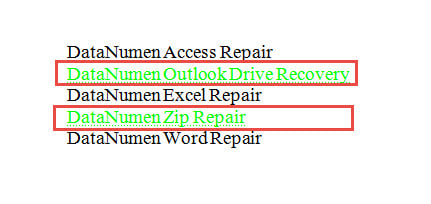
Confronto di 4 metodi
| Metodi | Vantaggi | Svantaggi |
| Metodo 1: mostra tutti i segni nascosti in un documento | Il metodo più rapido e facile da usare | 1. Mostra tutti i segni e i simboli nascosti in un documento, che lo fanno sembrare disordinato.
2. I testi nascosti non sono facili da riconoscere. |
| Metodo 2: mostra solo i testi nascosti | Mostra solo i testi nascosti ma non rivela altri simboli nascosti come i segni di paragrafo. | I testi nascosti non sono facili da riconoscere. |
| Metodo 3: utilizzare la funzione "Ricerca avanzata". | Evidenzierà tutti i testi nascosti per farli risaltare. | 1. Devi prima mostrare tutti i segni nascosti prima di utilizzare la funzione "Ricerca avanzata".
2. Avrai altri segni e simboli nascosti visibili. |
| Metodo 4: eseguire la macro di Word per trovare ed evidenziare testi nascosti | 1. Evidenzierà tutti i testi nascosti per farli risaltare.
2. Nessun altro segno nascosto verrà rivelato. |
Word mostrerà sempre i testi nascosti sullo schermo, quindi potrebbe essere necessario disattivare manualmente questa funzione, se necessario. |
Ripara la tua parola
Di tanto in tanto, potresti scoprire che Word non funziona correttamente. A volte, un semplice riavvio può risolvere il problema. Altre volte, dovrai utilizzare la funzione integrata per riparare Parola. Quel che è peggio, se neanche questo funziona, ti affidi solo a uno strumento di terze parti.
Introduzione dell'autore:
Vera Chen è un'esperta di recupero dati in DataNumen, Inc., che è il leader mondiale nelle tecnologie di recupero dati, tra cui recupero xls and pdf riparare prodotti software. Per maggiori informazioni visita www.datanumen.com