
In questo articolo, ci concentreremo sul mostrarti 3 modi per inserire rapidamente interruzioni di sezione nel tuo documento Word.
Le interruzioni di sezione sono utili per dividere un documento in sezioni, capitoli, ecc. Inoltre, l'inserimento di interruzioni di sezione è una parte indispensabile dell'impostazione di intestazioni o piè di pagina diversi su pagine diverse.
Normalmente, dovremo navigare nella pagina e posizionare il cursore nella posizione corretta. Quindi fai clic su "Layout di pagina" e "Interruzioni". Quindi scegli un tipo di interruzione di sezione nel menu a discesa. Tale procedimento può essere noioso a volte. Pertanto, vogliamo salvarti dalla solita routine e adottare una soluzione rapida e sporca.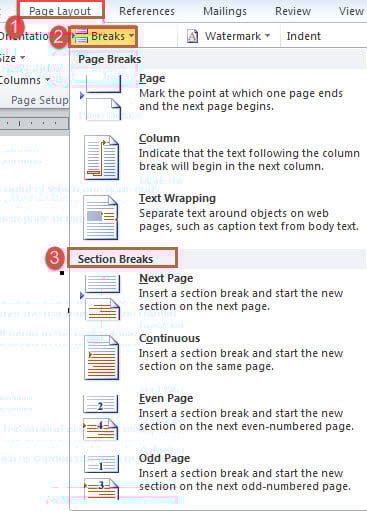
Metodo 1: inserire un'interruzione di sezione in una pagina specifica
- Prima di tutto, premi "Alt + F11" in Word per richiamare l'editor VBA.
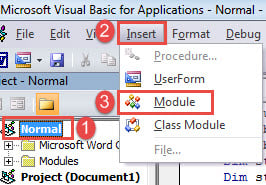
- Quindi crea un nuovo modulo facendo clic su "Normale" nella colonna di sinistra.
- Quindi fare clic sulla scheda "Inserisci" nella barra dei menu.
- E scegli "Modulo" nel menu a discesa di "Inserisci".

- Fare doppio clic sul nuovo modulo per aprirlo.
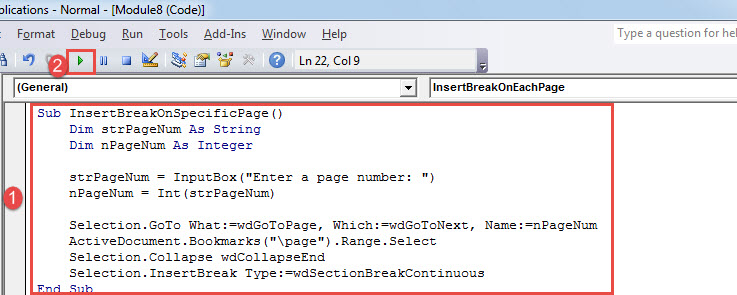
- Incolla la seguente macro nell'area di codifica:
Sub InsertBreakOnSpecificPage()
  Dim strPageNum As String
  Dim nPageNum As Integer

  strPageNum = InputBox("Enter a page number: ")
  nPageNum = Int(strPageNum)

  Selection.GoTo What:=wdGoToPage, Which:=wdGoToNext, Name:=nPageNum
  ActiveDocument.Bookmarks("\page").Range.Select
  Selection.Collapse wdCollapseEnd
  Selection.InsertBreak Type:=wdSectionBreakContinuous
End Sub
- Ora, fai clic su "Esegui" o premi "F5" per eseguire i codici.

- Successivamente, inserisci il numero di pagina della pagina di destinazione nella casella di testo. Quindi fai clic su "OK" per continuare.

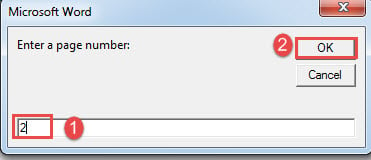
Finora, hai inserito un'interruzione di sezione alla fine della pagina 2.
Note::
Se vuoi separare diverse pagine consecutive come una sezione con l'uso di interruzioni di sezione, devi inserire l'interruzione di sezione due volte, una alla fine dell'ultima pagina della sezione precedente e una alla fine dell'ultima pagina di questa nuova sezione .
In tal caso, durante l'inserimento della prima interruzione, è necessario ricordare di aver inserito il numero corretto che è il numero di pagina dell'ultima pagina della sezione precedente.
Metodo 2: inserire un'interruzione di sezione in ogni pagina di un documento
- Innanzitutto, installa ed esegui una macro seguendo esattamente i passaggi precedenti.
- Quindi sostituisci la macro con questa:
Sub InsertBreakOnEachPage()
  Dim nTotalPageNumber As Integer

  For nTotalPageNumber = 1 To Selection.Information(wdNumberOfPagesInDocument)
    Selection.GoTo What:=wdGoToPage, Which:=wdGoToNext, Name:=nTotalPageNumber
    Application.Browser.Target = wdBrowsePage
    ActiveDocument.Bookmarks("\page").Range.Select
    Selection.Collapse wdCollapseEnd
    Selection.InsertBreak Type:=wdSectionBreakContinuous
  Next
End Sub
Questa macro inserisce un'interruzione di sezione alla fine di ogni pagina del documento corrente.
Metodo 3: inserire un'interruzione di sezione in ogni pagina di più documenti
- Innanzitutto, inserisci tutti i documenti di destinazione nella stessa cartella.
- Allo stesso modo, installa ed esegui la macro con le istruzioni appropriate.
- Questa volta, usa questi codici:
Sub InsertBreaksIntoMultiDoc()
  Dim StrFolder As String
  Dim strFile As String
  Dim objDoc As Document
  Dim dlgFile As FileDialog
  Dim nTotalPageNumber As Integer

  Set dlgFile = Application.FileDialog(msoFileDialogFolderPicker)

  With dlgFile
    If .Show = -1 Then
      StrFolder = .SelectedItems(1) & "\"
    Else
      MsgBox "No folder is selected! Please select the target folder."
      Exit Sub
    End If
  End With

  strFile = Dir(StrFolder & "*.docx", vbNormal)

  While strFile <> ""
    Set objDoc = Documents.Open(FileName:=StrFolder & strFile)
    For nTotalPageNumber = 1 To Selection.Information(wdNumberOfPagesInDocument)
      Selection.GoTo What:=wdGoToPage, Which:=wdGoToNext, Name:=nTotalPageNumber
      Application.Browser.Target = wdBrowsePage
      ActiveDocument.Bookmarks("\page").Range.Select
      Selection.Collapse wdCollapseEnd
      Selection.InsertBreak Type:=wdSectionBreakContinuous
    Next
    objDoc.Save
    objDoc.Close
    strFile = Dir()
  Wend
End Sub
- La macro attiverà la finestra "Browse". Seleziona la cartella in cui conservi i documenti e fai clic su "OK".

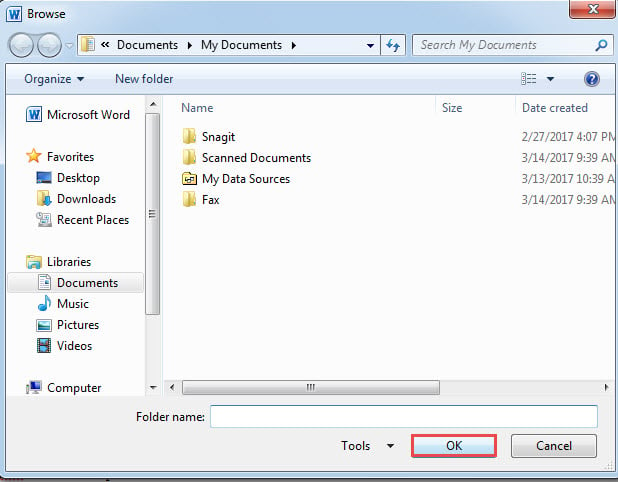
Il processo non richiederà più di pochi secondi.
Strumento utile per la corruzione dei documenti
È un'esperienza frustrante incontrare documenti danneggiati. In tale scenario, uno strumento buono e affidabile che può aiutare riparare Parola i documenti possono alleviare molto l'ansia. Pertanto, è necessario essere estremamente cauti nella scelta di uno strumento di riparazione. Un'utilità insufficiente può causare ulteriori danni.
Introduzione dell'autore:
Vera Chen è un'esperta di recupero dati in DataNumen, Inc., che è il leader mondiale nelle tecnologie di recupero dati, tra cui Recupero di Excel and pdf riparare prodotti software. Per maggiori informazioni visita www.datanumen.com