
Quando utilizzi la ricerca istantanea, la finestra principale di Outlook sarà occupata, in modo tale da non poter gestire altre questioni in Outlook. Questo articolo ti insegnerà come aprire i risultati della ricerca in un'altra finestra.
In un'occasione, mentre utilizzavo la ricerca istantanea, è arrivata una nuova e-mail nella mia Posta in arrivo. Quindi speravo di controllare la nuova e-mail, ma allo stesso tempo ero contrario ad abbandonare gli attuali risultati di ricerca. Pertanto, ho desiderato poter spostare i risultati in una nuova finestra.
In realtà nessun modo può realizzare il mio desiderio. Ma ci sono diverse soluzioni alternative che possono lasciare da parte i risultati della ricerca e controllare nel frattempo le nuove e-mail.
1. Utilizza la funzione "Ricerca avanzata" negli strumenti di ricerca
Se non sei dedito alla ricerca istantanea, la scelta migliore per te è utilizzare la funzione "Ricerca avanzata". Questa funzione ha una propria interfaccia, in modo tale che nel frattempo puoi aprire la finestra di dialogo "Ricerca avanzata" molte volte. Per individuare lo strumento "Ricerca avanzata", procedi come segue:
- All'inizio, fai clic nella casella di ricerca per visualizzare la barra multifunzione "Cerca".
- Quindi, nel gruppo di "Opzioni", fai clic sul pulsante "Strumenti di ricerca".
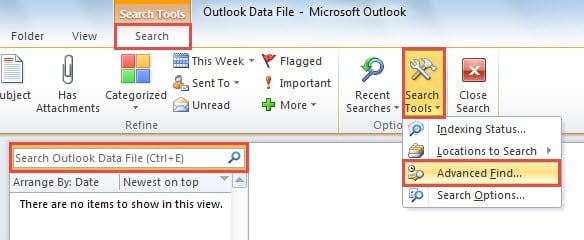
- Dal suo elenco a discesa, seleziona "Ricerca avanzata".
- Alla fine verrà visualizzata la finestra di dialogo "Ricerca avanzata".

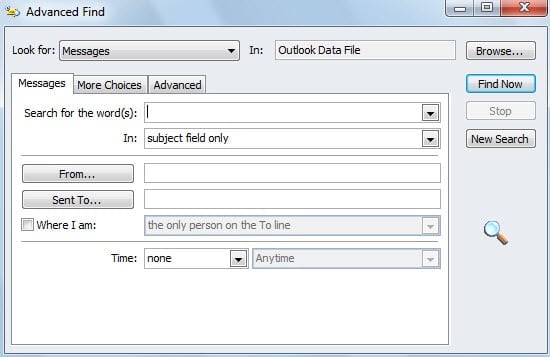
Le volte che si seleziona "Ricerca avanzata", i numeri delle finestre di dialogo "Ricerca avanzata" verranno aperti di conseguenza. Tuttavia, se preferisci solo la ricerca istantanea, i seguenti due mezzi sono dedicati a te.
2. Apri le cartelle selezionate in una nuova finestra facendo clic con il pulsante destro del mouse
Non c'è dubbio che l'utilizzo della funzione "Apri in una nuova finestra" può soddisfare totalmente coloro che desiderano aprire i risultati di ricerca istantanei in più finestre.
- Inizialmente, esegui la ricerca istantanea come al solito.
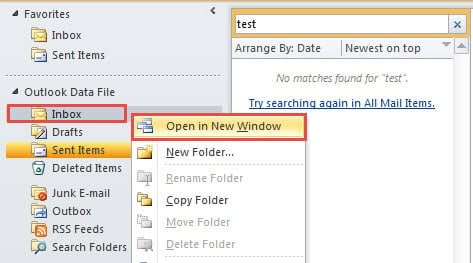
- Successivamente, lascia da parte i risultati e fai clic con il pulsante destro del mouse sulla cartella successiva su cui desideri lavorare.
- Dal menu a comparsa visualizzato facendo clic con il pulsante destro del mouse, scegli "Apri in una nuova finestra".

- Infine, si aprirà un'altra finestra con la cartella cliccata in precedenza abilitata. Successivamente puoi aprire innumerevoli finestre per la ricerca istantanea secondo le tue esigenze.
3. Avvia New Outlook Windows tramite un pulsante della tastiera
Oltre a utilizzare il comando "Apri in una nuova finestra" per una cartella, puoi aprire direttamente una nuova finestra di Outlook senza selezionare una cartella. Puoi premere "Maiusc" e nel frattempo fare clic sull'icona di Outlook nella barra delle applicazioni, che farà apparire immediatamente una nuova finestra di Outlook. Puoi utilizzare la ricerca istantanea in ogni finestra.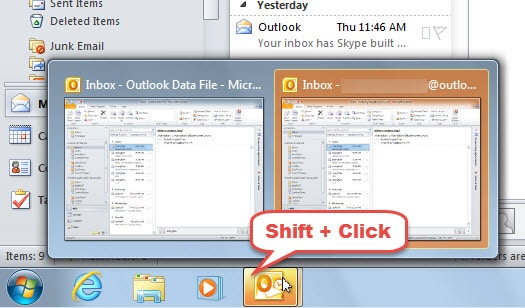
Si prega di chiudere correttamente Outlook
Come puoi vedere, esistono numerosi metodi per aprire i risultati della ricerca di Outlook in più finestre. Tuttavia, tieni presente che prima di chiudere Outlook, devi assicurarti che tutte le procedure siano terminate. In altre parole, devi chiudere correttamente Outlook. In caso contrario, potrebbe causare il danneggiamento dei dati o addirittura la perdita di dati. In quella situazione, per recuperare i dati, è necessario riparare Outlook file tramite uno strumento specializzato come DataNumen Outlook Repair. A causa del suo alto tasso di recupero, ha superato i suoi pari.
Introduzione dell'autore:
Shirley Zhang è un'esperta di recupero dati in DataNumen, Inc., che è il leader mondiale nelle tecnologie di recupero dati, tra cui ripristino sql e prodotti software di riparazione di Outlook. Per maggiori informazioni visita www.datanumen.com