
Nell'articolo di oggi, ti presenteremo 3 modi per modificare la posizione di salvataggio predefinita per file e immagini di Word.
Per impostazione predefinita, ogni volta che provi a salvare un documento appena creato, questo andrà nella cartella "Documenti". Allo stesso modo, se vuoi salvare un'immagine da un documento Word, finirà in "Le mie immagini". Può succedere di tanto in tanto quando non c'è abbastanza spazio sul disco rigido. Quindi potrebbe essere necessario riposizionare questi file, immagini e altri dati che hai archiviato.
Tuttavia, invece di spostare le cartelle manualmente, potresti voler conoscere alcuni trucchi che richiedono uno sforzo minore. Ecco 3 suggerimenti per cambiare la posizione di salvataggio predefinita una volta per tutte.
Modifica la posizione di salvataggio predefinita per i file di Word
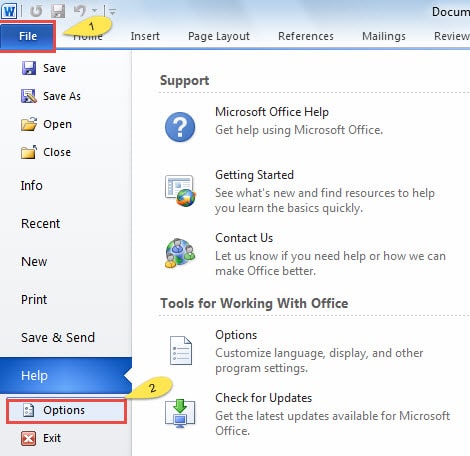
- Fare clic su "File".
- Fare clic su "Opzioni".
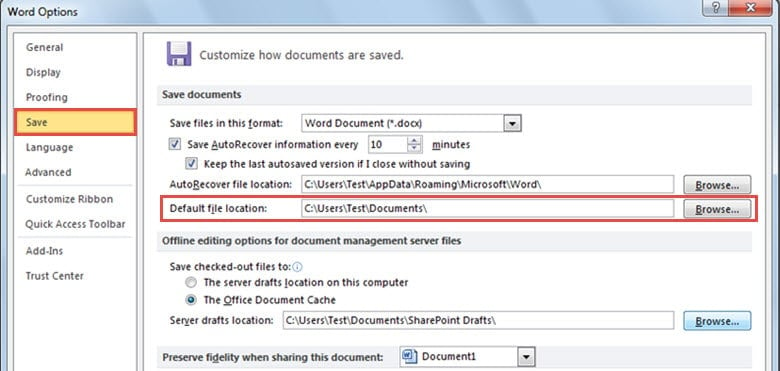
- Successivamente, fai clic su "Salva" in "Opzioni di Word". Sul lato destro, puoi vedere il percorso del file predefinito.

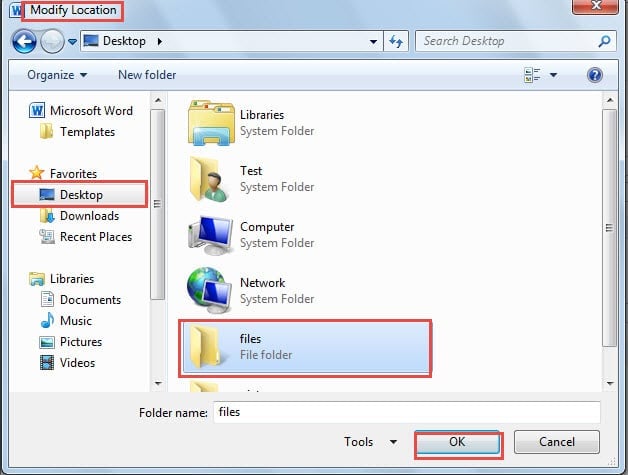
- Ora fai clic su "Sfoglia", vedrai una finestra "Modifica posizione".
- Scegli una posizione che ti piace.
- Quindi fare clic sul pulsante "OK".

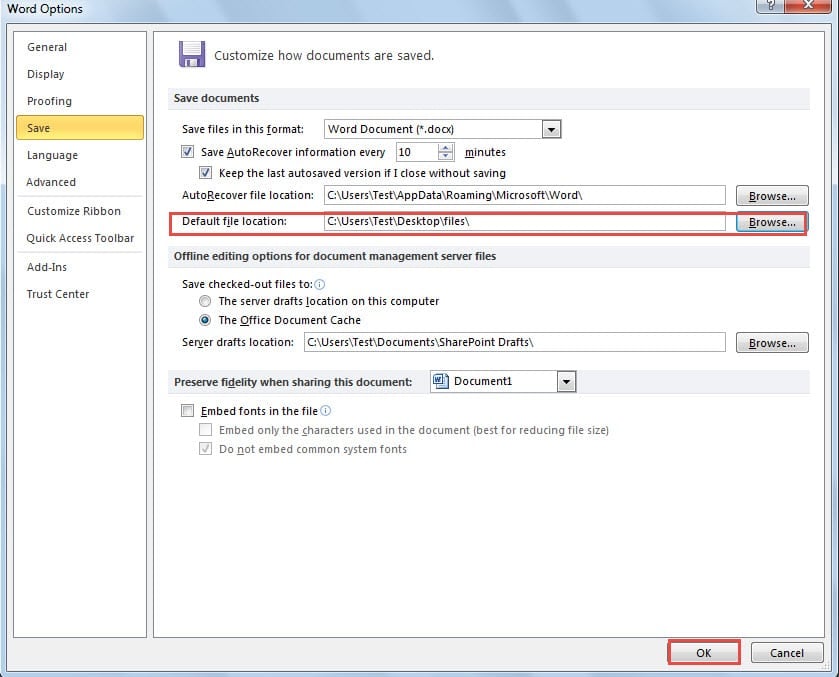
- Tornando di nuovo alla finestra "Opzioni di Word", sarai in grado di scoprire che la posizione del file è stata modificata. Quello che devi fare è cliccare su “OK” per salvare la modifica.

Modifica la posizione di salvataggio predefinita per le immagini salvate dal documento di Word
Ci sono 2 suggerimenti per te per portare a termine questo compito. Continua a leggere per trovare i dettagli.
Suggerimento 1: modifica la posizione di salvataggio predefinita modificando le proprietà delle immagini
- Innanzitutto, fai clic con il pulsante destro del mouse sull'immagine che devi salvare.
- Scegli l'opzione "Salva come immagine".

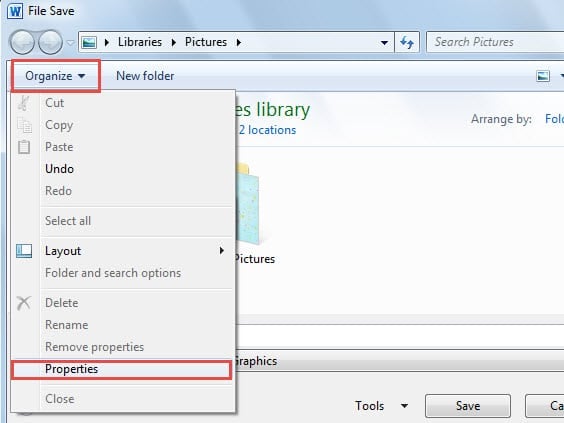
- Apparirà la finestra "Salva file". Ora fai clic su "Proprietà" nell'elenco di "Organizza".

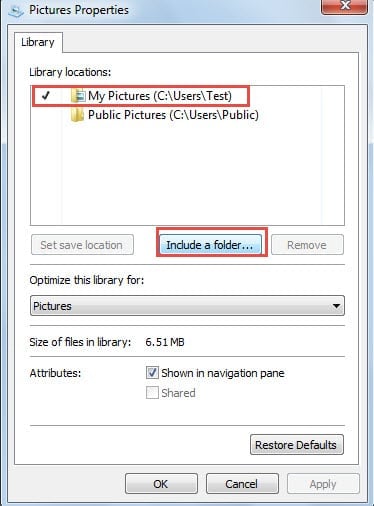
- Quindi, nella finestra "Proprietà immagini", fai clic sul pulsante "Includi una cartella".

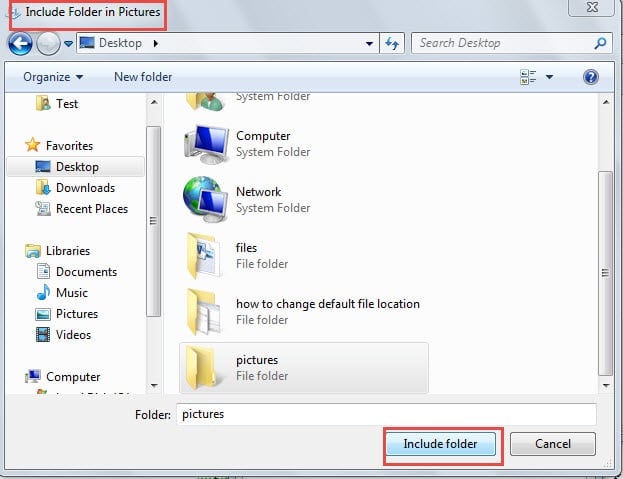
- Fare clic sul pulsante "Includi cartella" dopo aver scelto il file giusto in cui si desidera archiviare le immagini.

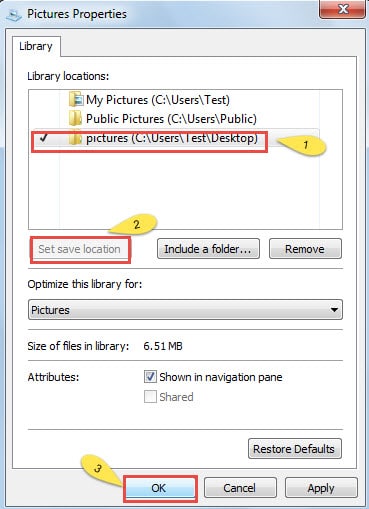
- Ora, tornando alla finestra "Proprietà immagini", puoi vedere che la posizione appena aggiunta è stata elencata nell'area "Posizioni della libreria". Fai clic su di essa.
- Fare clic sul pulsante "Imposta posizione di salvataggio".
- Fai clic su "OK".

- Torna alla finestra "Salva file" e fai clic su "Salva".

Suggerimento 2: modifica la posizione di salvataggio predefinita con l'aiuto dell'editor del registro
- Fare clic su "Avvia".
- Digita "regedit" nella casella di ricerca.
- Premere Invio".
- Un pop-up "UI di consenso del controllo dell'account utente", basta fare clic su "Sì".
- Sul lato sinistro del "Registro", trova la seguente posizione: HKEY_CURRENT_USER\Software\Microsoft\Windows\CurrentVersion\Explorer\Shell Folders
- Quindi fare doppio clic su "Le mie immagini".
- Ora vedi una finestra "Modifica stringa", digita la posizione in cui desideri salvare le tue immagini nella casella di testo sotto "Dati valore".
- Fai clic su "OK".
- Sempre nel "Registro", trova la seguente posizione: HKEY_CURRENT_USER\Software\Microsoft\Windows\CurrentVersion\Explorer\Cartelle shell utente
- Ripetere i passaggi da 6 a 8.
In una parola, i due metodi precedenti cambieranno la posizione di salvataggio predefinita per le immagini nell'intero sistema.
Come gestire i file danneggiati
Conoscere questi 3 modi può sicuramente salvarti da un lavoro noioso. Ma devi stare attento. Quando cambi la posizione, non puoi garantire che tutte le tue mosse saranno perfettamente corrette. L'intero documento può andare in crash a causa di un singolo errore. Quindi hai assolutamente bisogno di strumenti per parola di riparazione. La funzione integrata in Word stessa può essere di grande aiuto. Inoltre, puoi anche rivolgerti ad alcuni prodotti di terze parti che hanno prestazioni eccellenti.
Introduzione dell'autore:
Vera Chen è un'esperta di recupero dati in DataNumen, Inc., che è il leader mondiale nelle tecnologie di recupero dati, tra cui eccellere nel recupero and pdf riparare prodotti software. Per maggiori informazioni visita www.datanumen.com