
In questo articolo, ti presenteremo 3 modi per cambiare le immagini in linea in quelle mobili nel tuo documento Word.
Come forse saprai, ogni volta che inseriamo un'immagine in un documento Word, per impostazione predefinita viene utilizzato lo stile di avvolgimento "In linea con il testo". In questo modo, un'immagine viene considerata come un carattere grande, il che rende difficile spostarla semplicemente facendo clic e trascinando. Di conseguenza, abbiamo bisogno di cambiare queste immagini in linea in quelle mobili per adattare facilmente le loro posizioni.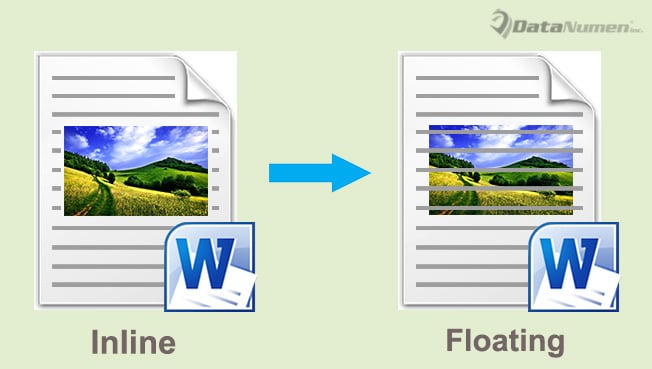
Come sempre, abbiamo 3 metodi da raccogliere.
Metodo 1: modificare manualmente lo stile di disposizione di un'immagine
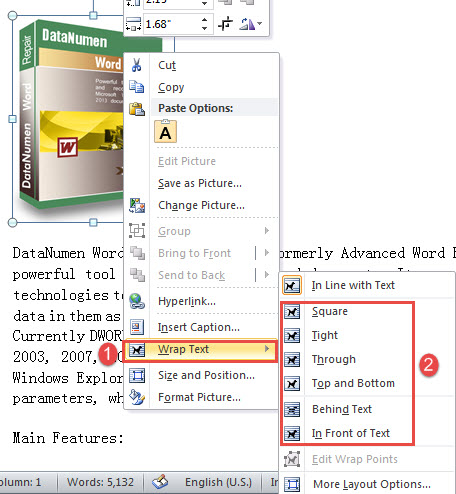
- Innanzitutto, fai clic con il pulsante destro del mouse sull'immagine e sposta il cursore sull'opzione "Testo a capo" nel menu contestuale.
- Quindi scegli uno stile diverso da "In linea con il testo". Quindi sarai in grado di trascinare l'immagine dove preferisci.

Metodo 2: modificare lo stile predefinito
Come accennato in precedenza, lo stile di wrapping predefinito è impostato su "In linea con il testo". Tuttavia, è possibile modificare la configurazione prima di inserire le immagini con i seguenti passaggi.
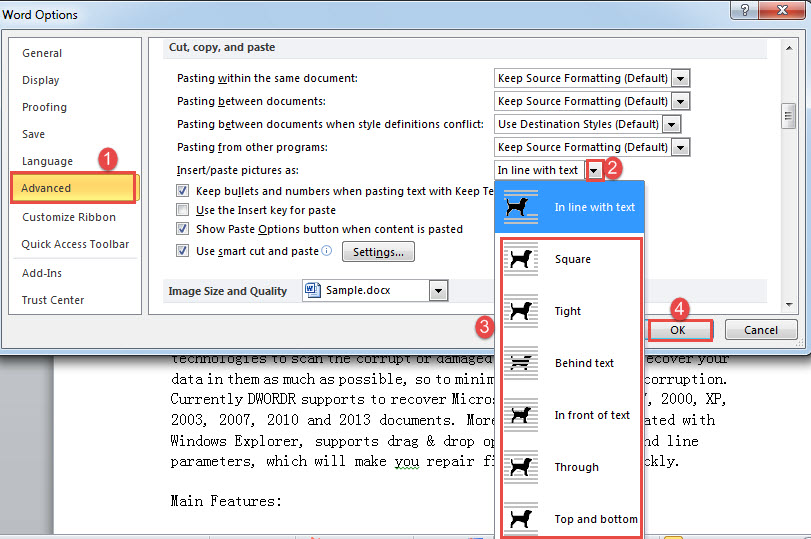
- Per iniziare, fai clic sulla scheda "File" e poi sul comando "Opzioni" per aprire la finestra di dialogo "Opzioni di Word".
- Quindi fai clic su "Avanzate" nella colonna di sinistra.
- Scorri fino alla parte "Taglia, copia e incolla" e trova l'opzione "Inserisci/incolla immagine come".
- Fare clic sul pulsante a discesa per selezionare uno stile di wrapping.
- Ultimo ma non meno importante, fai clic su "OK" per salvare la nuova impostazione.

Tutte le immagini inserite in futuro assumeranno uno stile di avvolgimento mobile.
Metodo 3: modificare lo stile di wrapping di più immagini tramite VBA
- Per iniziare, premi “Alt + F11” per avviare l’editor VBA.
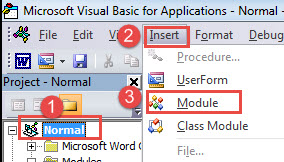
- Successivamente, vai al progetto "Normale" facendo clic su "Normale".
- Quindi fare clic sulla scheda "Inserisci" nella barra dei menu e scegliere "Modulo" nel menu a discesa.

- Ora fai doppio clic sul nuovo modulo per far emergere lo spazio di codifica sul lato destro dell'editor.
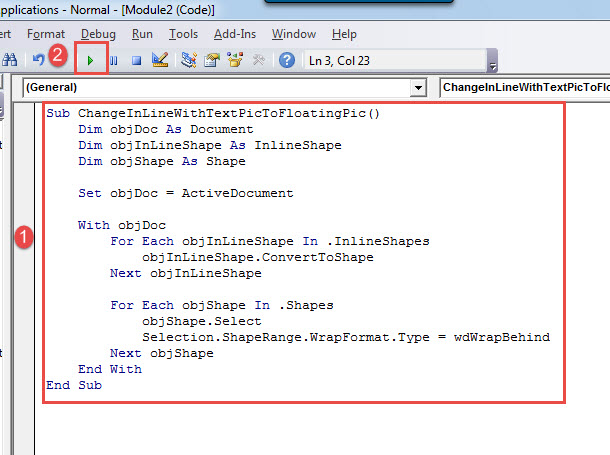
- Incolla la seguente macro qui:
Sub ChangeInLineWithTextPicToFloatingPic()
  Dim objDoc As Document
  Dim objInLineShape As InlineShape
  Dim objShape As Shape

  Set objDoc = ActiveDocument

  With objDoc
    For Each objInLineShape In .InlineShapes
      objInLineShape.ConvertToShape
    Next objInLineShape

    For Each objShape In .Shapes
      objShape.Select
      Selection.ShapeRange.WrapFormat.Type = wdWrapBehind
    Next objShape
  End With
End Sub
- Infine, fai clic su "Esegui" o premi "F5".

Note::
Questa macro cambierà tutte le immagini in linea nel documento attivo in immagini mobili e le imposterà nello stile "Dietro il testo". Nel caso in cui sia necessario formattarli in un altro stile, è sufficiente modificare la costante nella riga di codice "Selection.ShapeRange.WrapFormat.Type = wdWrapBehind". Per un'enumerazione dettagliata, è possibile visitare questo collegamento: https://docs.microsoft.com/en-us/office/vba/api/Word.WdWrapType
I backup contano
Come detto che un grammo di prevenzione vale un chilo di cura. Sebbene possiamo trovare modi per salvare i file dopo Corruzione di paroleSembra sempre troppo tardi. L'ideale è, ovviamente, adottare misure preventive, come ad esempio effettuare dei backup. Avendoli a disposizione, ci si sentirà più tranquilli nell'eseguire le operazioni senza preoccuparsi di perdere i dati.
Introduzione dell'autore:
Vera Chen è un'esperta di recupero dati in DataNumen, Inc., che è il leader mondiale nelle tecnologie di recupero dati, tra cui xls corrotto and pdf riparare prodotti software. Per maggiori informazioni visita www.datanumen.com