
In questo articolo, vogliamo condividere con te 3 modi per accettare modifiche rilevate specifiche solo nel tuo documento Word.
Normalmente, in un documento con modifiche rilevate, puoi accettarle tutte in una volta o una per una. Ma a volte, potrebbe essere necessario accettare solo modifiche specifiche, ad esempio tutte le modifiche alla formattazione. Per risolvere questo problema, sono necessari ulteriori passaggi.
Di seguito sono riportati 3 approcci per accettare modifiche rilevate specifiche solo in casi diversi.
Metodo 1: accettare tutte le modifiche rilevate di un tipo specifico
Qui, diciamo che dobbiamo accettare tutte le modifiche di formattazione nel documento.
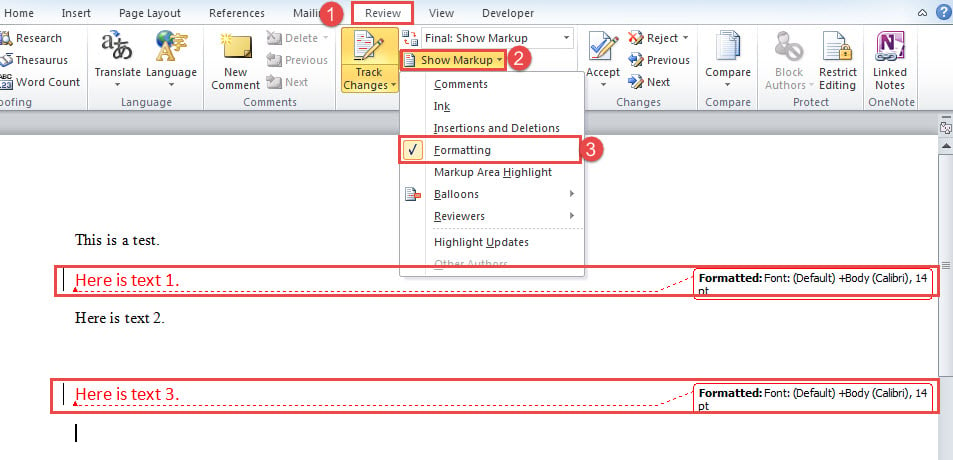
- Innanzitutto, fai clic sulla scheda "Revisione".
- Quindi fare clic sul comando "Mostra markup".
- Quindi seleziona solo la casella "Formattazione" nel menu a discesa.

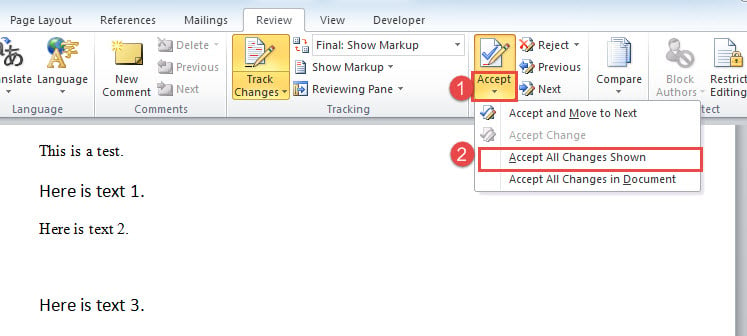
- Ora puoi vedere solo le modifiche alla formattazione mostrate nel documento. Fare clic sul pulsante a discesa sul comando "Accetta".
- E seleziona l'opzione "Accetta tutte le modifiche mostrate".

Allo stesso modo, per accettare altre modifiche, basta mostrare solo quel tipo di modifiche nel documento e accettarle.
Metodo 2: accettare solo eliminazioni o inserimenti
Come puoi vedere dal primo screenshot, gli inserimenti e le eliminazioni sono legati insieme. Pertanto, per accettarne uno, è necessaria una macro.
- Prima di tutto, premi "Alt + F11" per attivare l'editor VBA in Word.
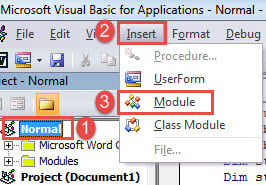
- Quindi fai clic sul progetto "Normale" e fai clic su "Inserisci" nella barra dei menu.
- E seleziona "Modulo" in quel menu per inserirne uno nuovo.

- Quindi fai doppio clic sul modulo per aprirlo e incolla i seguenti codici:
Sub AcceptOnlyDeletionsInDoc()
  Dim objRevision As Revision
  Dim objDoc As Document

  Application.ScreenUpdating = False

  Set objDoc = ActiveDocument

  For Each objRevision In objDoc.Revisions
    With objRevision
      If .Type = wdRevisionDelete Then
        .Accept
      End If
    End With
  Next objRevision

  Application.ScreenUpdating = True
  Set objDoc = Nothing
End Sub
- Infine, fai clic sul pulsante "Esegui" o premi semplicemente "F5" per eseguire i codici.

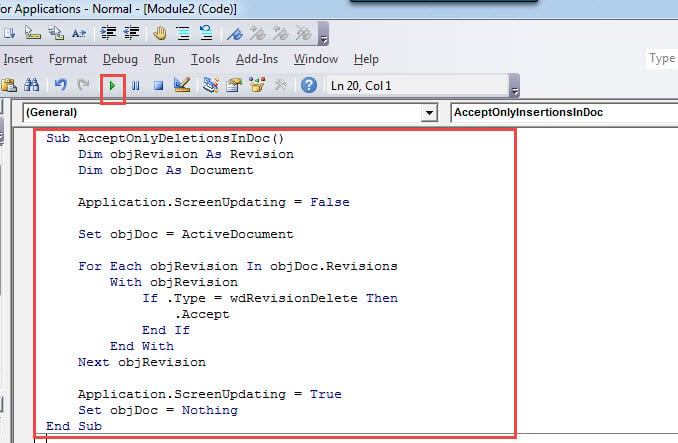
Questa macro accetta tutte le eliminazioni nel documento. Per accettare tutti gli inserimenti basta sostituire con questa macro:
Sub AcceptOnlyInsertionsInDoc()
  Dim objRevision As Revision
  Dim objDoc As Document

  Application.ScreenUpdating = False

  Set objDoc = ActiveDocument

  For Each objRevision In objDoc.Revisions
    With objRevision
      If .Type = wdRevisionInsert Then
        .Accept
      End If
    End With
  Next objRevision

  Application.ScreenUpdating = True
  Set objDoc = Nothing
End Sub
Metodo 3: accettare tutte le modifiche in una selezione
Questo metodo mostra come accettare rapidamente tutte le modifiche in diversi tipi in una selezione.
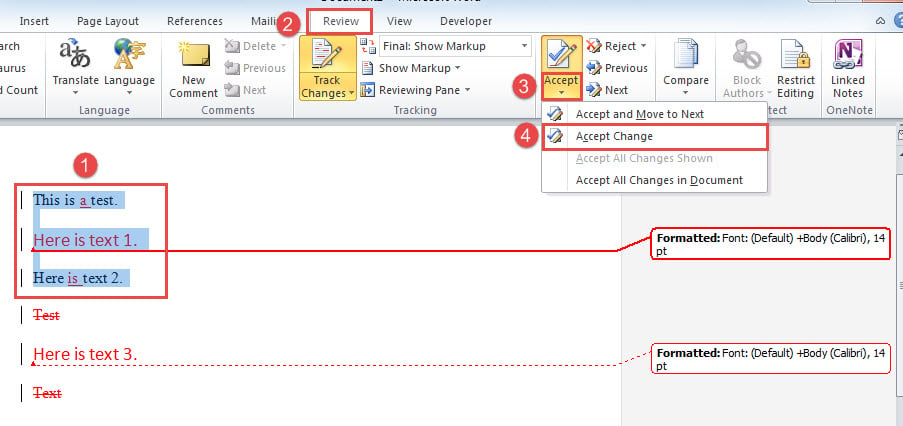
- Per iniziare, effettua una selezione sull'intervallo target.
- Quindi fare clic sulla scheda "Revisione" nella barra multifunzione.
- Quindi fai clic sul pulsante a discesa sul comando "Accetta".
- Nel menu a discesa, seleziona "Accetta modifica". E questo è tutto.

Perdita di dati che penetra ovunque
Seguendo la marea della digitalizzazione, la probabilità di ottenere documento corrotto sta aumentando. Considerando il valore dei tuoi dati, si consiglia vivamente di procurarsi uno strumento di riparazione sufficiente. Quindi puoi recuperare i documenti con il minor tempo possibile.
Introduzione dell'autore:
Vera Chen è un'esperta di recupero dati in DataNumen, Inc., che è il leader mondiale nelle tecnologie di recupero dati, tra cui correggere xls and pdf riparare prodotti software. Per maggiori informazioni visita www.datanumen.com