
Quando devi inviare più immagini come allegati a qualcuno, se queste immagini sono troppo grandi, potresti voler comprimere gli allegati delle immagini. Quindi, in questo articolo, ti insegneremo 3 pratici mezzi per realizzarlo.
Come tutti sappiamo, di solito ci vuole più tempo per inviare un'e-mail di grandi dimensioni in Outlook. Ad esempio, se provi a inviare un'e-mail con più allegati di immagini di grandi dimensioni, scoprirai che l'immagine è bloccata nella Posta in uscita e Outlook è piuttosto lento. Per risolvere questo problema, ciò che puoi fare è comprimere gli allegati delle immagini. Quindi, qui introdurremo 3 approcci per raggiungerlo.
Metodo 1:Cambia dimensione con "Invia a destinatario posta"
Se desideri comprimere le immagini direttamente prima di allegarle a un'e-mail di Outlook, puoi utilizzare questo metodo.
- Innanzitutto, nella cartella Windows, seleziona le immagini da allegare.
- Quindi, fai clic destro su di essi e seleziona l'opzione "Invia a" > "Destinatario posta" dal menu contestuale.
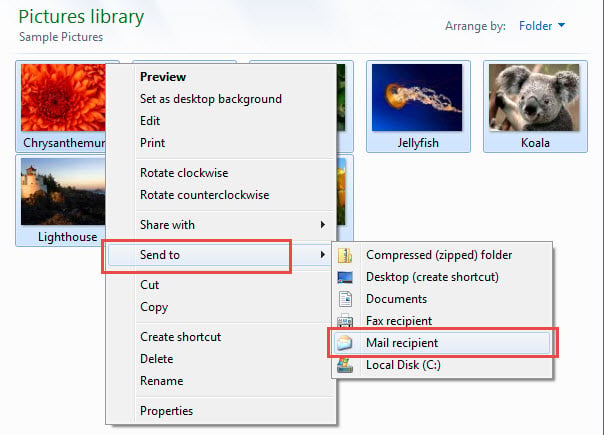
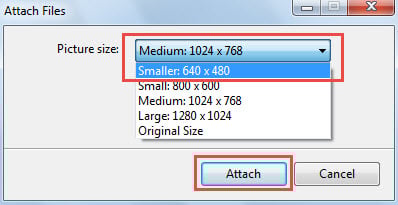
- Successivamente, nella finestra di dialogo popup di "Allega file", modifica "Dimensione immagine" a tuo piacimento.

- Infine, fai clic sul pulsante "Allega".
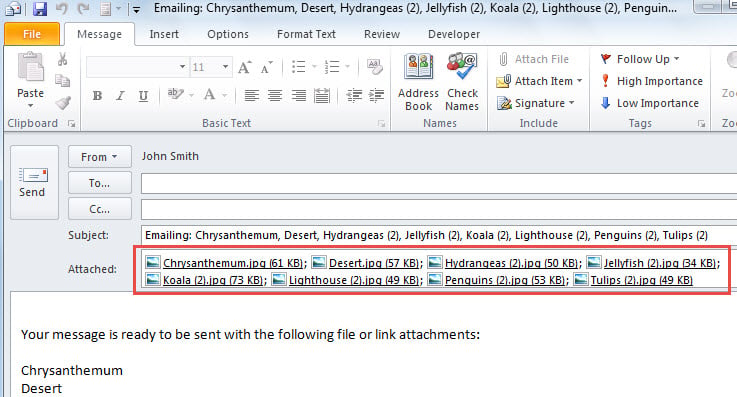
- Immediatamente, verrà visualizzata una nuova e-mail, in cui sono state allegate le immagini compresse.

Metodo 2: Zip Tutti gli allegati di immagini dopo l'allegato
Se hai allegato le immagini a un'e-mail e desideri comprimerle ora, puoi semplicemente comprimerle in un file zip file. Ecco i passaggi dettagliati.
- Prima di tutto, mantieni aperta l'e-mail corrente.
- Quindi, premi "Alt + F11" per attivare l'editor VBA di Outlook.
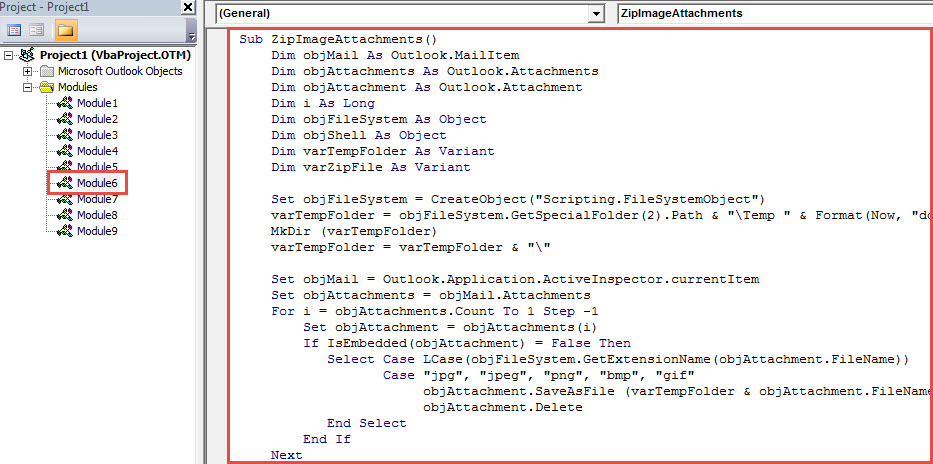
- Successivamente, inserisci il seguente codice in un modulo.
Sub ZipImageAttachments()
    Dim objMail As Outlook.MailItem
    Dim objAttachments As Outlook.Attachments
    Dim objAttachment As Outlook.Attachment
    Dim i As Long
    Dim objFileSystem As Object
    Dim objShell As Object
    Dim varTempFolder As Variant
    Dim varZipFile As Variant

    Set objFileSystem = CreateObject("Scripting.FileSystemObject")
    varTempFolder = objFileSystem.GetSpecialFolder(2).Path & "\Temp " & Format(Now, "dd-mm-yyyy- hh-mm-ss-")
    MkDir (varTempFolder)
    varTempFolder = varTempFolder & "\"

    Set objMail = Outlook.Application.ActiveInspector.currentItem
    Set objAttachments = objMail.Attachments
    For i = objAttachments.Count To 1 Step -1
        Set objAttachment = objAttachments(i)
        If IsEmbedded(objAttachment) = False Then
           Select Case LCase(objFileSystem.GetExtensionName(objAttachment.FileName))
                  Case "jpg", "jpeg", "png", "bmp", "gif"
                        objAttachment.SaveAsFile (varTempFolder & objAttachment.FileName)
                        objAttachment.Delete
           End Select
        End If
    Next

    varZipFile = objFileSystem.GetSpecialFolder(2).Path & "\Images.zip"
    Open varZipFile For Output As #1
    Print #1, Chr$(80) & Chr$(75) & Chr$(5) & Chr$(6) & String(18, 0)
    Close #1

    Set objShell = CreateObject("Shell.Application")
    objShell.NameSpace(varZipFile).CopyHere objShell.NameSpace(varTempFolder).Items

    On Error Resume Next
    Do Until objShell.NameSpace(varZipFile).Items.Count = objShell.NameSpace(varTempFolder).Items.Count
       Application.Wait (Now + TimeValue("0:00:01"))
    Loop
    On Error GoTo 0

    objMail.Attachments.Add varZipFile
End Sub

Function IsEmbedded(objCurrentAttachment As Outlook.Attachment) As Boolean
    Dim objPropertyAccessor As Outlook.PropertyAccessor
    Dim strProperty As String

    Set objPropertyAccessor = objCurrentAttachment.PropertyAccessor
    strProperty = objPropertyAccessor.GetProperty("http://schemas.microsoft.com/mapi/proptag/0x3712001E")

    If InStr(1, strProperty, "@") > 0 Then
       IsEmbedded = True
    Else
       IsEmbedded = False
    End If
End Function
- Successivamente, premere i pulsanti del tasto "F5".
- Al termine della macro, torna alla finestra dell'e-mail.
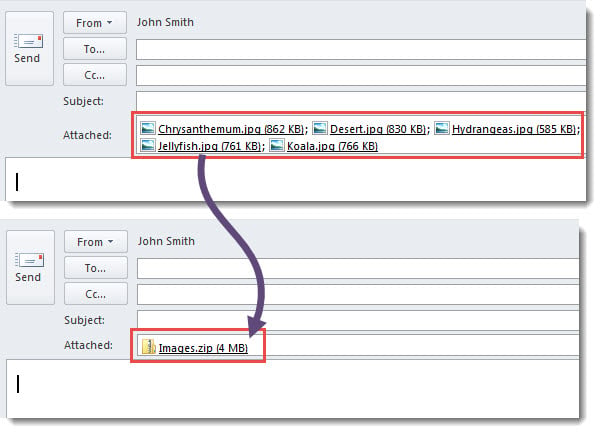
- Vedrai che tutte le immagini allegate sono state convertite in a zip file, come mostrato nello screenshot seguente.

Metodo 3:Ridimensionamento automatico prima di inviare e-mail
Se non si desidera comprimerle tramite zip, è possibile configurare Outlook in modo che ridimensioni automaticamente le immagini di grandi dimensioni prima dell'invio.
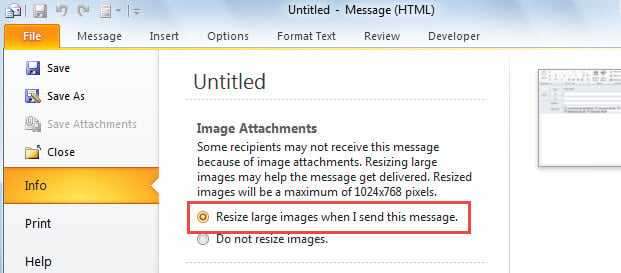
- Per cominciare, nella posta corrente, fai clic su "File" nell'angolo in alto a destra.
- Quindi, nella scheda "Informazioni", seleziona "Ridimensiona immagini grandi quando invio questo messaggio".

- Alla fine, torna al messaggio e continua a comporlo a piacimento.
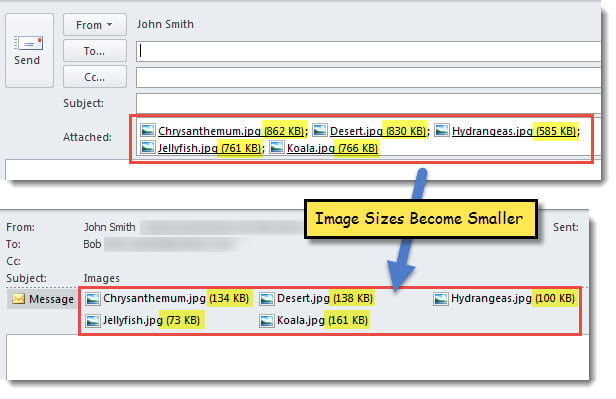
- Quando fai clic su "Invia", Outlook comprimerà automaticamente le immagini.
- Dopo che è stato inviato, puoi controllarlo nella cartella "Posta inviata". Le dimensioni dell'immagine sono più piccole rispetto a prima.

Correggi il file PST di Outlook danneggiato
Come tutti sappiamo, più grande è il file PST di Outlook, più facile è corrompere il file di Outlook. Pertanto, è essenziale mantenere sempre il file di dati di Outlook di piccole dimensioni. Ciò può essere realizzato eliminando allegati inutili, archiviando elementi inutili e così via. Inoltre, per fornire un soccorso tempestivo, devi procurarti un potente Correzione PST strumento, come DataNumen Outlook Repair. Può aiutarti a riparare facilmente il file PST compromesso.
Introduzione dell'autore:
Shirley Zhang è un'esperta di recupero dati in DataNumen, Inc., che è il leader mondiale nelle tecnologie di recupero dati, tra cui correzione sql e prodotti software di riparazione di Outlook. Per maggiori informazioni visita www.datanumen.com