
In questo articolo, ci sono 3 modi rapidi per convertire in batch documenti Word in file docx e viceversa.
In genere è risaputo che diverse versioni di Word salvano i file in tipi diversi, con estensioni come .doc o .docx. Nel lavoro di squadra, è probabile che membri diversi utilizzino versioni diverse di Word. Di conseguenza, questo porta alla difficoltà di aprire e modificare i file di condivisione. Ad esempio, non è possibile aprire file docx in Word con versioni precedenti al 2007. Inoltre, è possibile aprire file doc in Word con versioni 2007 e successive, ma alcune delle opzioni possono essere limitate, causando inconvenienti in la modifica.
Pertanto, è di grande necessità trovare modi per convertire tra file Word doc e docx, meglio se può ottenere l'elaborazione in batch.
Metodo 1: conversione batch di documenti Word in file Docx
- Innanzitutto, organizza tutti i file da elaborare in un'unica cartella.
- Quindi apri Word e premi "Alt + F11" per aprire l'editor VBA.
- Ora fai clic sul progetto "Normale" e fai clic su "Inserisci" dopo di esso.
- Quindi scegli "Modulo" per inserire un nuovo modulo nel progetto.
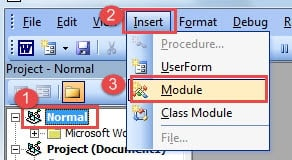
- Quindi fare doppio clic sul modulo per aprire l'area di modifica e incollare i seguenti codici:
Sub TranslateDocIntoDocx()
  Dim objWordApplication As New Word.Application
  Dim objWordDocument As Word.Document
  Dim strFile As String
  Dim strFolder As String

  strFolder = "E:\Temp\"
  strFile = Dir(strFolder & "*.doc", vbNormal)

  While strFile <> ""
    With objWordApplication
      Set objWordDocument = .Documents.Open(FileName:=strFolder &strFile, AddToRecentFiles:=False, ReadOnly:=True, Visible:=False)

      With objWordDocument
        .SaveAs FileName:=strFolder & Replace(strFile, "doc", "docx"), FileFormat:=16
        .Close
      End With
    End With
    strFile = Dir()
  Wend

  Set objWordDocument = Nothing
  Set objWordApplication = Nothing
End Sub
- Alla fine, fai clic sul pulsante "Esegui".

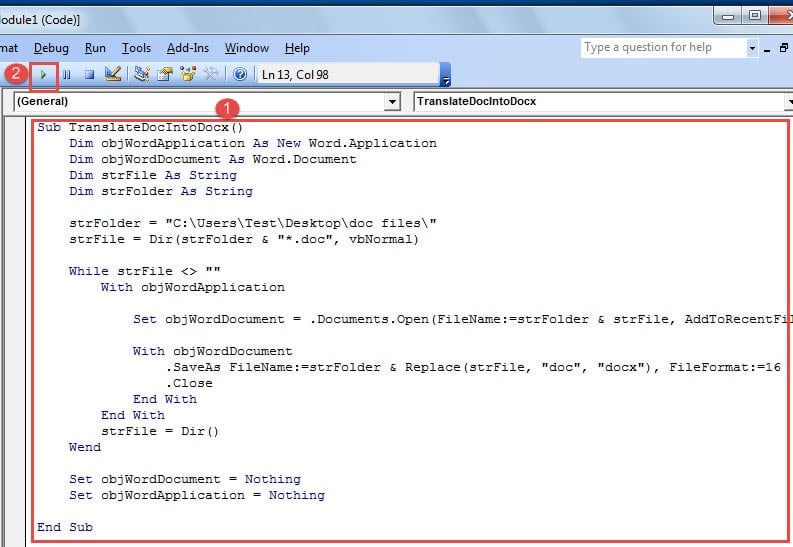
Pochi secondi dopo, scoprirai che tutti i file doc sono stati convertiti in file docx.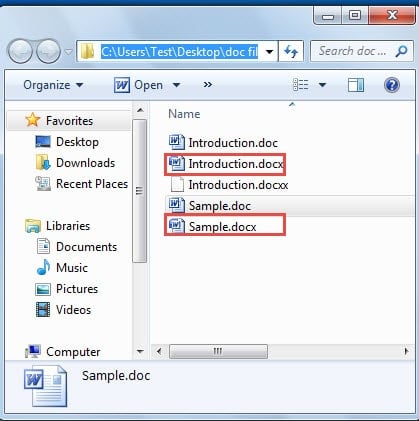
Attenzione:
Nella riga di codice "strCartella = “E:\Temp\””, dovresti sostituire il "E:\Temp” con la posizione della cartella dei file.
Metodo 2: Conversione batch di file Word Docx in file Doc
- Per iniziare, posiziona tutti i file .docx in un'unica cartella.
- Allo stesso modo, premi "Alt + F11" per aprire l'editor VBA.
- Quindi seguire lo stesso metodo nel metodo 1 per inserire un nuovo modulo e aprirlo.
- Quindi incolla i seguenti codici lì:
Sub TranslateDocxIntoDoc()
  Dim objWordApplication As New Word.Application
  Dim objWordDocument As Word.Document
  Dim strFile As String
  Dim strFolder As String

  strFolder = "E:\Temp\"
  strFile = Dir(strFolder & "*.docx", vbNormal)

  While strFile <> ""
    With objWordApplication
      Set objWordDocument = .Documents.Open(FileName:=strFolder & strFile, AddToRecentFiles:=False, ReadOnly:=True, Visible:=False)

      With objWordDocument
        .SaveAs FileName:=strFolder & Replace(strFile, "docx", "doc"), FileFormat:=0
        .Close
      End With
    End With
    strFile = Dir()
  Wend

  Set objWordDocument = Nothing
  Set objWordApplication = Nothing
End Sub
- Infine, fai clic sul pulsante "Esegui" per avviare la conversione.

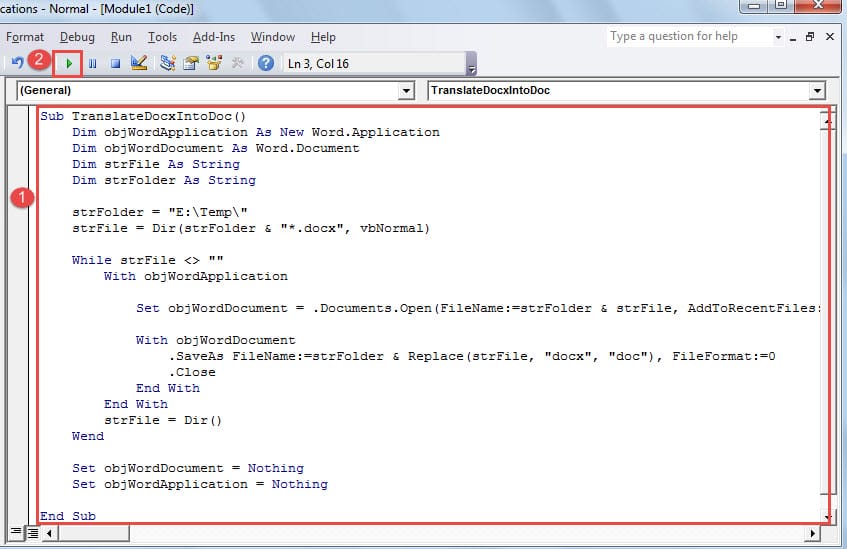
Eppure devi ricordarti di cambiare”E:\Temp” nella riga di codice “strFolder = "E:\Temp\"” nel percorso effettivo della cartella dei file.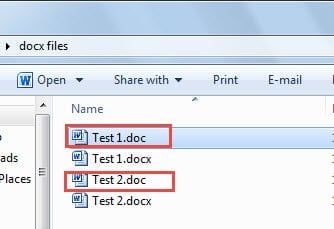
Metodo 3: utilizzare la modalità "Salva con nome".
- Innanzitutto, organizza tutti i file doc o docx in una cartella.
- In secondo luogo premere "Ctrl" e fare clic per selezionare tutti i file.
- Quindi fai clic con il pulsante destro del mouse e scegli "Salva con nome" nel menu.
- Ora appariranno più finestre "Salva con nome", quindi scegli doc o docx per il tipo di file di conseguenza.
- Infine fai clic su "Salva" per chiudere tutte le finestre.
Tuttavia, a causa della varietà di versioni di Windows o Office, l'opzione "Salva con nome" potrebbe non essere disponibile nel menu contestuale. Pertanto, si consiglia vivamente di seguire i 2 modi macro per svolgere l'attività.
Fai attenzione all'integrità del tuo file
Sebbene abbiamo introdotto 3 modi per convertire tra file Word doc e docx, questi file sono altamente suscettibili a corruzioni dovute a errori umani o maltrattamenti. Pertanto, dovresti eseguire spesso il backup e conservare anche un file Utilità di riparazione dei problemi dei documenti di Word in caso di sopraggiunti danni.
Introduzione dell'autore:
Vera Chen è un'esperta di recupero dati in DataNumen, Inc., che è il leader mondiale nelle tecnologie di recupero dati, tra cui Strumento di riparazione degli errori dei dati di Excel and pdf riparare prodotti software. Per maggiori informazioni visita www.datanumen.com