
In questo articolo, ti mostreremo 3 modi rapidi per convertire le tabelle in immagini nel tuo documento word.
Perché hai bisogno di convertire le tabelle di Word in immagini?
Ecco 3 ragioni principali per questa domanda.
- Per evitare di modificare accidentalmente la dimensione della cella. Salvare le tabelle di Word come immagini può aiutarti ad assicurarti che il formato della tua tabella non cambierà più, quindi l'intero documento rimarrà così com'è. Quindi non è necessario regolarlo continuamente.
- Per proteggere l'integrità dei dati. La conversione di tabelle in immagini può impedire ad altri di modificare accidentalmente i dati nelle tue tabelle.
- Per condividere più facilmente i dati della tabella. Ovviamente è più conveniente inviare un'immagine piuttosto che un intero documento nel caso di condivisione di file. Inoltre, quando si tratta di dispositivi mobili, alcune persone semplicemente non hanno installato Word.
Quindi diamo un'occhiata a come funzionano questi 3 modi.
Metodo 1: fai uno screenshot della tabella
- Innanzitutto, apri il file Word che contiene la tabella.
- Quindi, se hai installato il software di screenshot sul tuo computer, puoi usarlo per fare uno screenshot del tavolo e salvarlo come immagine.
- Oppure puoi utilizzare il "Paint" integrato per eseguire l'attività. Innanzitutto, premi il tasto "Stampa schermo".
- Quindi, apri "Paint".
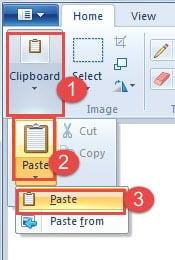
- Fare clic su "Appunti".
- Quindi fare clic sull'opzione "Incolla".
- Fare nuovamente clic su "Incolla" nel menu dell'elenco.

- Successivamente puoi scegliere di ritagliare l'immagine in modo da salvare solo la tabella.
- Fai clic sul pulsante "Salva" e scegli una posizione di archiviazione.

Se la tabella è estremamente lunga, potrebbe essere necessario ripetere più volte il passaggio dello screenshot e incollarli come un'unica immagine.
Metodo 2: Convertire il documento in PDF
- Innanzitutto, apri il documento di Word.
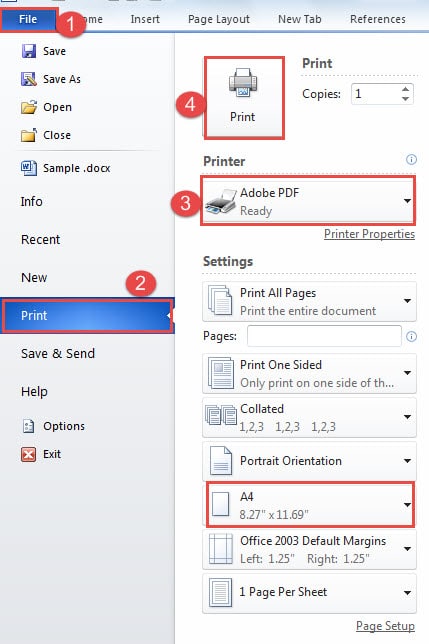
- Quindi fare clic sulla scheda "File".
- Quindi fare clic su "Stampa".
- E seleziona "Adobe PDF" come "Stampante".
- Quindi fare clic sul pulsante "Stampa".

- Ora il documento verrà salvato in PDF formato. Apri il PDF file.
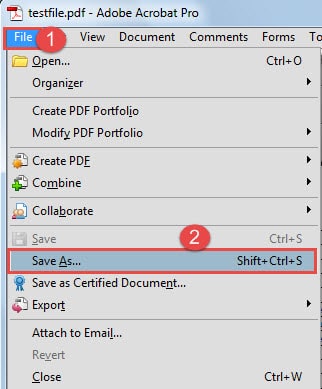
- Fare clic sulla scheda "File".
- Quindi fare clic su "Salva con nome".
- Nella finestra di dialogo "Salva con nome", scegli un formato immagine per il tipo di salvataggio.
- Quindi fare clic su "Salva".


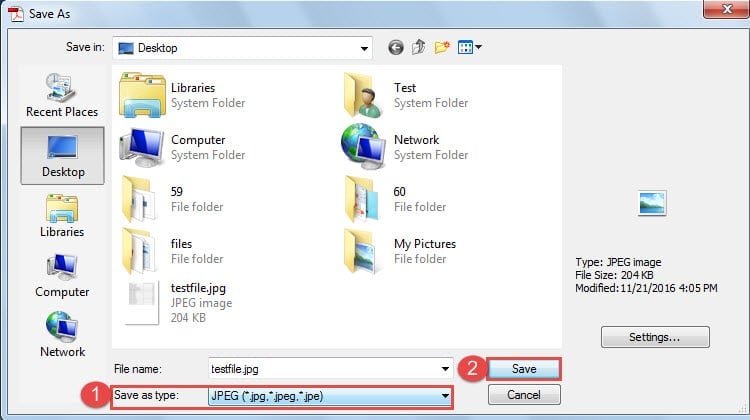

Certamente, puoi usare "Paint" per ritagliare l'immagine.
Se hai un lungo tavolo che si estende su una pagina, puoi scegliere di impostare il formato della carta. Ad esempio, puoi scegliere "A3" o uno ancora più grande.
Metodo 3: inserire un oggetto
- Innanzitutto, copia e incolla la tabella su un nuovo documento.
- Quindi salva il documento e chiudilo.
- Ora apri un altro nuovo documento.
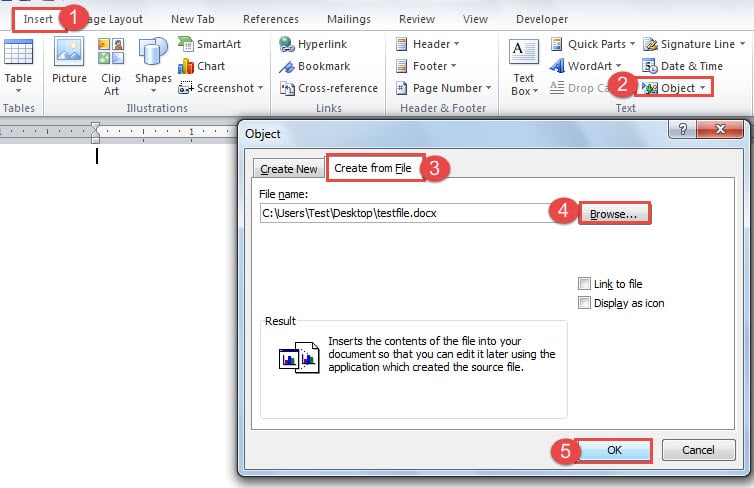
- Prima fai clic sulla scheda "Inserisci".
- Quindi fare clic su "Oggetto".
- Quindi fai clic su "Crea da file" nella finestra di dialogo "Oggetto".
- Quindi vai a fare clic su "Sfoglia".
- Quindi, scegli il file che contiene la tua tabella.
- Fare clic su "OK" nella finestra di dialogo "Oggetto".

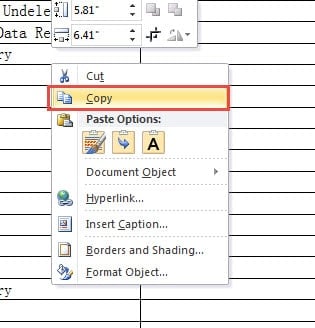
- Ora la tabella verrà visualizzata sul documento. Cliccalo.
- Quindi fare clic con il tasto destro.
- E scegli "Copia".

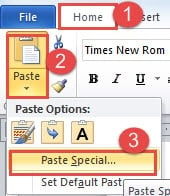
- Quindi fai clic sulla scheda "Home".
- E fai clic sul triangolo capovolto sull'opzione "Incolla".
- Nel menu dell'elenco, fai clic su "Incolla speciale".

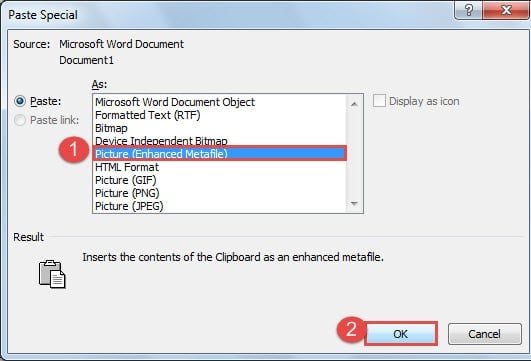
- Ora nella finestra di dialogo "Incolla", scegli un formato immagine, ad esempio "Immagine (Metafile avanzato)". Ma non puoi scegliere "Immagine (JPEG)", perché otterrai una tabella nera su cui non puoi vedere i dati.
- Quindi fare clic su "OK".

- Ricordati di salvare il documento.
Tuttavia, se la tabella è lunga, puoi seguire i passaggi seguenti per impostare la pagina prima di convertire la tabella in un'immagine.
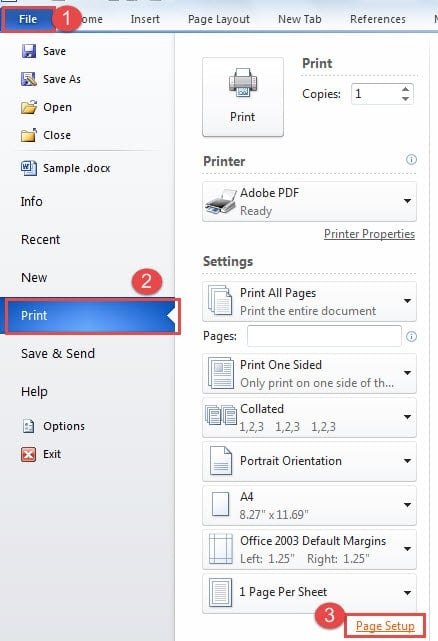
- Fare clic su "File".
- Quindi vai su "Stampa".
- Quindi fare clic su "Imposta pagina".

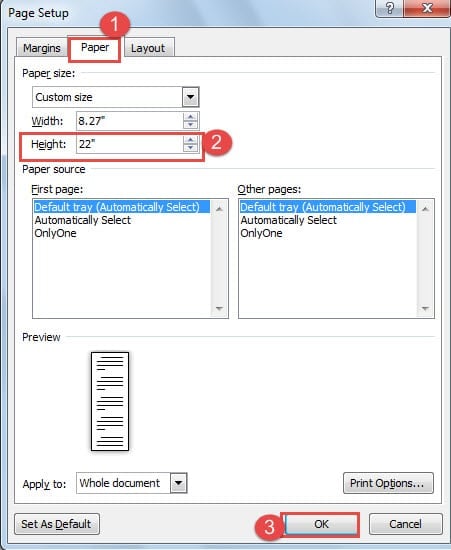
- Nella finestra di dialogo "Imposta pagina", fai prima clic su "Carta".
- Quindi nella casella numerica dietro "Altezza", puoi scegliere il numero più grande.
- Quindi fare clic su "OK".

Confronto di 3 metodi
| Metodi | Vantaggi | Svantaggi |
| Fai uno screenshot della tabella | È un modo rapido e semplice per convertire la tabella in immagine. | 1. Per molto tempo, devi prendere diversi screenshot e incollare le immagini insieme per ottenerne uno.
2. Puoi avere solo un'immagine alla volta. |
| Convertire il documento in PDF | 1. Puoi ottenere una lunga tabella convertita in un'immagine in una pagina.
2. Puoi convertire più tabelle in immagini contemporaneamente. |
1. Devi usare lo strumento immagine per eliminare il testo inutilizzato.
2. Non è necessario incollare più immagini in una per ottenere un'immagine di tabella lunga. |
| Inserisci un oggetto | È possibile ottenere un'immagine del tavolo lungo chiaramente visibile. | 1. Puoi ottenere solo un'immagine alla volta.
2. Non è necessario incollare più immagini in una per ottenere un'immagine di tabella lunga. |
Prestare attenzione al recupero dei file
Sappiamo tutti che Word ha una funzione di riparazione dei file integrata. Eppure funziona molto meno che soddisfacente. Pertanto, uno specializzato strumento di riparazione file doc danneggiato può essere di grande aiuto nel tempo necessario. È giunto il momento di prestare attenzione al recupero dei file.
Introduzione dell'autore:
Vera Chen è un'esperta di recupero dati in DataNumen, Inc., che è il leader mondiale nelle tecnologie di recupero dati, tra cui recupero file Excel danneggiato and pdf riparare prodotti software. Per maggiori informazioni visita www.datanumen.com