
Excel ti ha fornito molte funzioni pratiche. E in questo articolo, introdurremo tre metodi per aiutarti a conoscere rapidamente gli argomenti della funzione.
Probabilmente avrai incontrato una condizione del genere: quando lavori in Excel e devi utilizzare una determinata funzione. Non puoi ricordare gli argomenti della funzione di dettaglio. Tuttavia, in questo momento, non è possibile connettersi a Internet e cercare questa funzione. Il risultato è che passerai ancora più tempo per completare questo compito o non riuscirai nemmeno a finirlo. Per risolvere questo problema, ora ti forniremo tre metodi.
Metodo 1: fare riferimento a Suggerimenti
Qui ti mostreremo in dettaglio il passaggio del primo metodo.
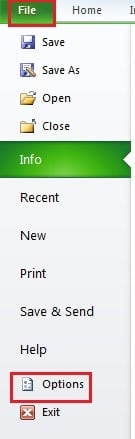
- Fare clic sulla scheda "File" nella barra multifunzione.
- E quindi fare clic sul pulsante "Opzioni" a sinistra.
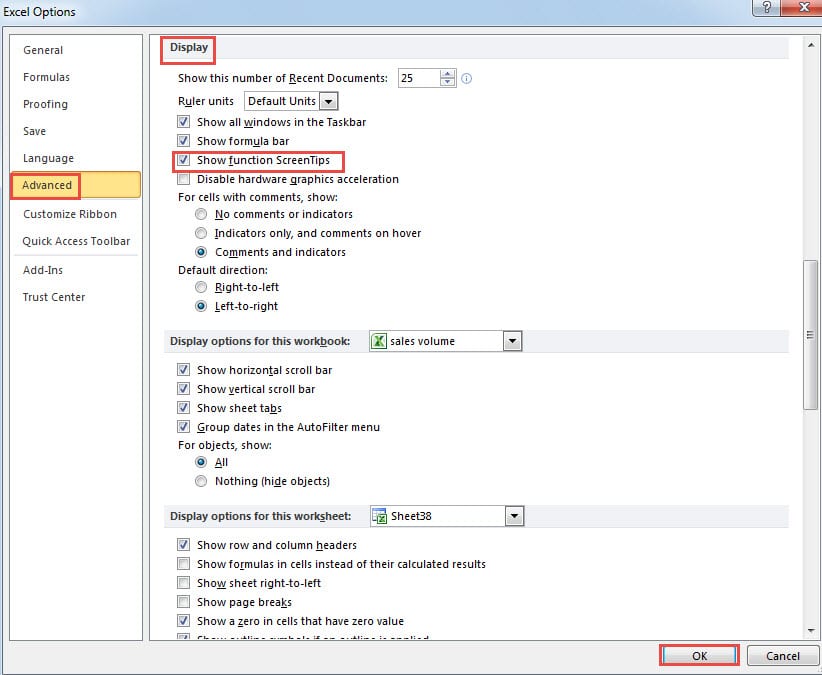
- Vedrai apparire la finestra "Opzioni di Excel". Qui fai clic sull'opzione "Avanzate".
- E poi trascina la barra di scorrimento sulla destra finché non vedi la parte di "Display".
- Qui controlla l'opzione "Mostra suggerimenti funzione". In Excel, l'impostazione predefinita di questa funzione è selezionata. Ma probabilmente potresti deselezionare questa funzione a causa di altre esigenze.

- Dopo l'impostazione, ora fai clic sul pulsante "OK" per salvarlo.
Ora tornerai al foglio di lavoro. Quando inserisci una funzione in una cella, il suggerimento sullo schermo apparirà sotto questa funzione. E tutti gli argomenti della funzione di dettaglio appariranno qui. Pertanto, puoi sapere cosa devi digitare nella formula secondo questo suggerimento.

Metodo 2: utilizzare i tasti di scelta rapida
Tranne che per fare riferimento ai suggerimenti sullo schermo, puoi anche utilizzare una combinazione di tasti di scelta rapida per mostrare gli argomenti.
- Immettere il nome di una funzione e la parentesi aperta nella cella.
- E poi premi i tasti di scelta rapida "Maiusc + Ctrl + A" sulla tastiera. Successivamente vedrai apparire gli argomenti in questa cella.


Ora puoi digitare le informazioni necessarie in questa formula in base alle tue necessità. Scoprirai che questo metodo è molto simile al primo.
Metodo 3: Inserisci funzione
Qui parleremo del terzo metodo. Se ancora non riesci a capire gli argomenti in una funzione attraverso i due metodi precedenti, puoi provare ad applicare in questo modo.
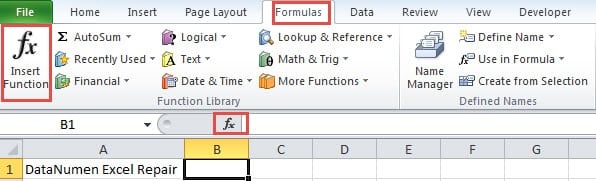
- Fare clic sulla scheda "Formule" nella barra multifunzione
- E quindi fare clic sul pulsante "Inserisci funzione" nella barra degli strumenti. Inoltre, puoi anche fare clic direttamente sul segno della funzione nella barra della formula per sostituire i due passaggi.

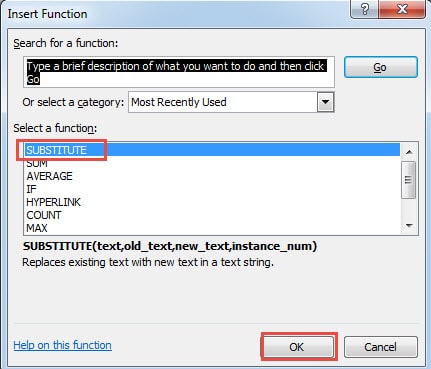
- Successivamente vedrai la finestra "Inserisci funzione". Qui seleziona una funzione. Puoi anche selezionare una categoria e quindi trovare la funzione.
- Successivamente, fai clic sul pulsante "OK" in questa finestra.

- E poi vedrai la finestra "Argomenti funzione". Qui puoi anche inserire gli argomenti nelle caselle di testo corrispondenti.
Se non sei chiaro su un argomento, puoi fare clic sulla casella di testo. La spiegazione completa di questo argomento apparirà sotto quelle caselle di testo.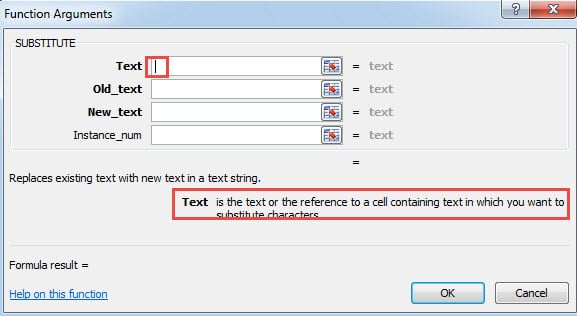
Pertanto, con questo metodo, puoi avere una migliore comprensione degli argomenti della funzione.
Un confronto tra i metodi di cui sopra
Qui abbiamo elencato i vantaggi e gli svantaggi dei tre metodi.
|
Confronto |
Fare riferimento a Suggerimenti | Usa i tasti di scelta rapida |
Inserisci funzione |
|
Vantaggi |
È possibile fare riferimento ai suggerimenti sullo schermo durante la digitazione. | Tutti gli argomenti saranno elencati chiaramente nella cella con questi tasti di scelta rapida. | Puoi vedere la spiegazione approfondita nella finestra degli argomenti della funzione. |
|
Svantaggi |
Quando devi abilitare o disabilitare questa funzione, devi seguire i passaggi. | Il testo nella formula interferirà con te quando dovrai inserire informazioni. | Se non riesci nemmeno a ricordare il nome della funzione, probabilmente passerai molto tempo a trovarla. |
Soprattutto, i tre metodi sono molto utili e pratici. Puoi scegliere tra i metodi per conoscere gli argomenti della funzione in base alle tue effettive necessità.
Il disastro dei dati è un problema inquietante
Al giorno d'oggi il disastro dei dati è diventato sempre più grave. Questo è davvero un problema inquietante per gli utenti di computer. E se usi spesso Excel per finire il tuo lavoro, incontrerai sicuramente la corruzione di Excel. Pertanto, a riparare il problema di Excel xls Per recuperare i tuoi dati e le tue informazioni, devi intraprendere le azioni corrette. Se non hai alcuna esperienza nel recupero dati, l'utilizzo di uno strumento di recupero può essere la scelta più adatta. Questo strumento è facile da usare e il risultato ti soddisferà sicuramente.
Introduzione dell'autore:
Anna Ma è un'esperta di recupero dati in DataNumen, Inc., che è il leader mondiale nelle tecnologie di recupero dati, tra cui riparare l'errore del file di Word e prodotti software di riparazione di Outlook. Per maggiori informazioni visita www.datanumen.com