
I simboli speciali possono rappresentare alcuni significati speciali. Pertanto, in Excel, dovrai sicuramente inserire alcuni simboli speciali per aiutare il tuo lavoro.
In un foglio di lavoro di Excel, inserirai sicuramente molti dati e informazioni. A volte sarà necessario utilizzare anche alcuni simboli speciali per i commenti. Qui introdurremo tre metodi efficaci per aiutarti a inserire quei simboli speciali.
Metodo 1: simboli speciali sulla tastiera
Utilizzerai sicuramente la tastiera per digitare i dati e le informazioni. E ci sono alcuni simboli speciali sulla tastiera.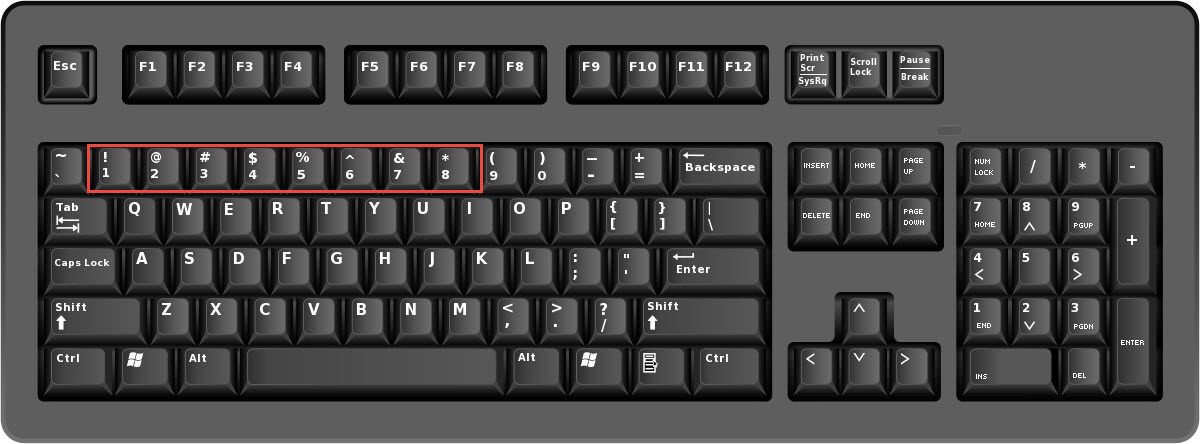
L'immagine mostra un esempio di tastiera. Puoi vedere nel rettangolo vuoto rosso, ci sono 8 simboli diversi. Quando è necessario utilizzare uno qualsiasi dei simboli, è possibile premere il pulsante "Maiusc" insieme al pulsante corrispondente. Pertanto, apparirà nella cella. Questo è molto facile da usare.
Metodo 2: carattere speciale
In questa parte, ti mostreremo come modificare il carattere per inserire simboli speciali.
- Immettere i caratteri az in un intervallo.
- E poi inserisci la maiuscola AZ in un altro intervallo.
- Successivamente, ripetere i passaggi precedenti per due volte. E il foglio di lavoro sarà così:

- Ora cambia il carattere dei primi due intervalli in "Wingdings".
- E poi cambia il carattere dei secondi due intervalli in "Wingdings 2".
- Successivamente, cambia il carattere degli ultimi due intervalli in "Wingdings 3".
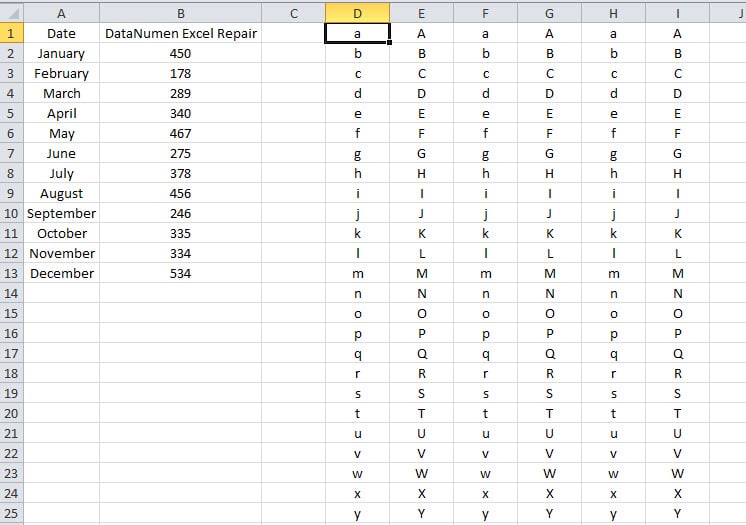
Quando cambi il carattere di quegli intervalli, vedrai che quei caratteri si trasformeranno in simboli speciali.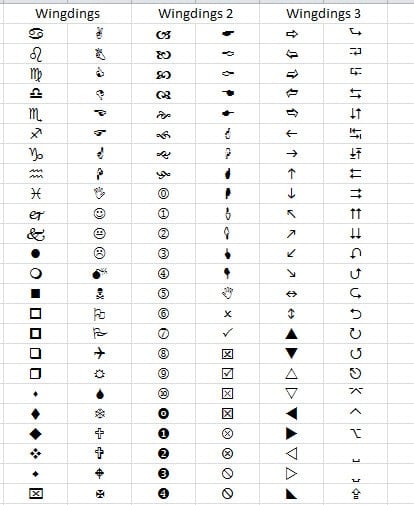
Quando è necessario utilizzare uno dei simboli di cui sopra, è possibile inserire il carattere corrispondente e utilizzare il carattere specifico. Ci sono un totale di 156 simboli diversi che puoi usare.
Metodo 3: funzione simbolo in Excel
Fatta eccezione per i due metodi precedenti, puoi anche utilizzare le funzionalità dei simboli integrate in Excel.
- Fare clic su una cella in cui è necessario inserire il simbolo.
- E quindi fare clic sulla scheda "Inserisci" nella barra multifunzione.
- Successivamente, fai clic sul pulsante "Simbolo" nella barra degli strumenti.

- Pertanto, visualizzerai la finestra "Simbolo". In questa finestra, scegli il simbolo di cui hai bisogno. Potresti impiegare molto tempo per trovare quello desiderato.

- E quindi fare clic sul pulsante "Inserisci". Pertanto, questo simbolo verrà inserito nella cella.

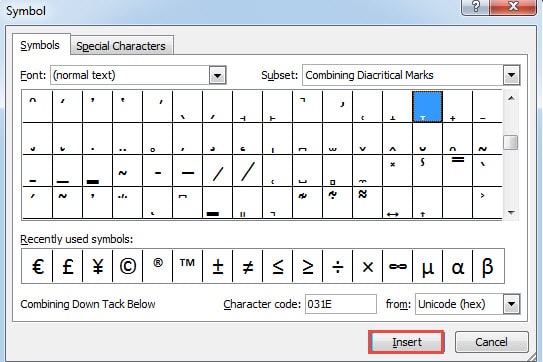
In questo metodo, puoi trovare molti simboli speciali. Puoi trovarli secondo le classificazioni speciali.
Un confronto dei tre metodi
In questa parte, ti mostreremo il confronto dei tre metodi precedenti.
|
Confronto |
Simboli speciali sulla tastiera | Carattere speciale |
Funzione simbolo in Excel
|
|
Vantaggi |
Questo è il metodo più comune. I simboli più utilizzati possono essere facilmente inseriti nelle celle. | In questo metodo, ci sono molti simboli speciali interessanti che puoi usare. | Ci sono molti simboli speciali che puoi usare nella finestra "Simbolo". |
|
Svantaggi |
Ci sono solo 8 simboli sulla tastiera, che è molto meno del numero degli altri due metodi. | Sarà difficile ricordare il carattere speciale e il font corrispondente. | Con così tante classificazioni e simboli speciali, impiegherete sicuramente molto tempo per trovare ciò che cercate. |
La prossima volta che dovrai inserire un simbolo speciale, saprai quale metodo puoi utilizzare.
I file Excel si incontreranno con incidenti
Il disastro dei dati accadrà a tutti gli utenti di computer al giorno d'oggi. E per proteggere tali incidenti, hai sicuramente già installato un software snit-virus nel tuo computer. Tuttavia, molti altri motivi possono anche causare danni ai file Excel. Quando si verifica un tale disastro di dati, puoi farlo riparare xlsx danneggiato immediatamente da uno strumento di riparazione di terze parti. Se hai già acquistato uno strumento di ripristino di Excel così potente, la perdita di disastro dei dati sarà ridotta al minimo.
Introduzione dell'autore:
Anna Ma è un'esperta di recupero dati in DataNumen, Inc., che è il leader mondiale nelle tecnologie di recupero dati, tra cui riparare l'errore del file doc di Word e prodotti software di riparazione di Outlook. Per maggiori informazioni visita www.datanumen.com