
Quando desideri reimpostare le firme e-mail in Outlook, dovrai eliminare tutte le firme. In questo articolo, ti condivideremo 3 approcci per raggiungerlo rapidamente.
Forse hai creato delle firme email in Outlook. Se ritieni che la maggior parte di esse siano inutili e non ti soddisfino, potresti volerle reimpostare, ovvero ricrearle. In tal caso, il primo passo è eliminarle tutte. Di seguito, ti illustriamo 3 metodi. Continua a leggere per scoprirli nel dettaglio.
Metodo 1: eliminare tutte le firme e-mail una per una
- Per iniziare, avvia l'applicazione Outlook.
- Quindi fare clic sul pulsante "Nuova e-mail" nella barra multifunzione per creare una nuova e-mail.
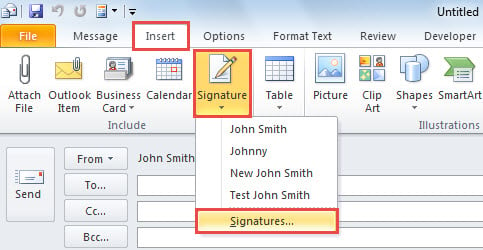
- Nella finestra del messaggio, dovresti passare alla scheda "Inserisci" e fare clic sul pulsante "Firma".
- Dall'elenco a discesa, scegli l'opzione "Firme".

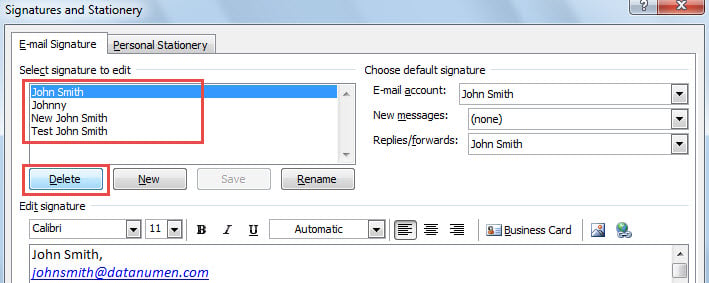
- Successivamente, nella finestra di dialogo popup "Firme e cancelleria", è possibile selezionare una firma e quindi premere il pulsante "Elimina" per rimuoverla.

- Ripetere il passaggio 5 per eliminare tutte le firme esistenti.
- Alla fine, dopo averli eliminati tutti, puoi chiudere tutte le finestre di dialogo fino a tornare alla finestra principale di Outlook.
Metodo 2: eliminare manualmente tutti i file delle firme
- In primo luogo, nella finestra principale di Outlook, vai al menu "File".
- Quindi, nella nuova schermata, seleziona "Opzioni".
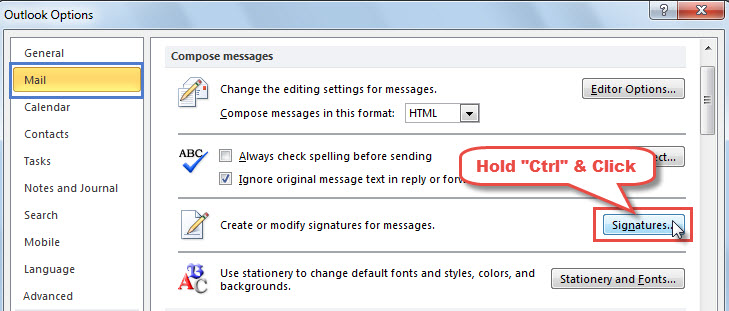
- Successivamente, nella finestra "Opzioni di Outlook", passa alla scheda "Posta".
- Sotto questa scheda, sarai in grado di trovare un pulsante "Firme". Tieni premuto il pulsante "Ctrl" e fai clic su di esso.

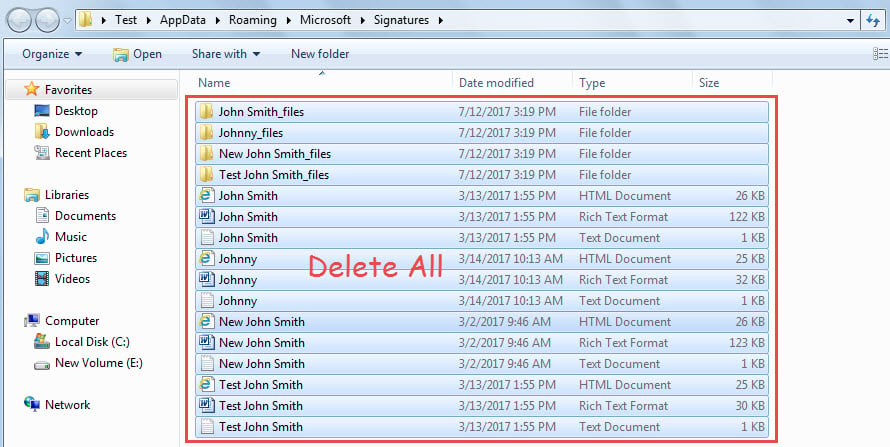
- Successivamente, avrai accesso a una cartella di Windows, in cui sono archiviati tutti i file delle firme.
- Quindi, in questa cartella di Windows, puoi premere "Ctrl + A" per selezionare tutte le cartelle e i file.
- Infine, puoi premere il pulsante "Elimina" per eliminarli tutti, il che cancellerà tutte le firme e-mail in Outlook.

Metodo 3: eliminare tutte le firme con VBA
- All'inizio, nella finestra principale di Outlook, premi i tasti "Alt + F11".
- Nella successiva schermata "Microsoft Visual Basic for Applications", è necessario aprire un modulo inutilizzato.
- E poi copia il seguente codice VBA in questo modulo.
Sub DeleteAllEmailSignatures()
    Dim strEnviro As String
    Dim strFolderPath As String
    Dim objFileSystem As Object
    Dim objFolder As Object
    Dim objFile As Object
    Dim objSubfolder As Object

    strEnviro = CStr(Environ("USERPROFILE"))
    strFolder = strEnviro & "\AppData\Roaming\Microsoft\Signatures"

    Set objFileSystem = CreateObject("Scripting.FileSystemObject")
    Set objFolder = objFileSystem.GetFolder(strFolder)

    For Each objFile In objFolder.Files
        objFileSystem.DeleteFile (objFile.Path)
    Next

    If objFolder.SubFolders.count > 0 Then
       For Each objSubfolder In objFolder.SubFolders
           objFileSystem.DeleteFolder (objSubfolder)
       Next
    End If

    MsgBox "All Email Signatures Deleted!", vbInformation + vbOKOnly, "Delete All Email Signatures"
End Sub
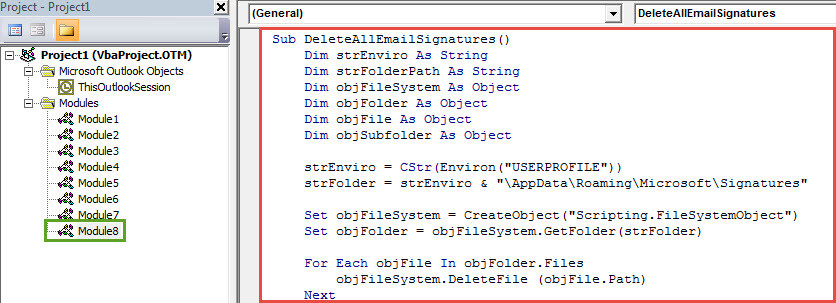
- Alla fine, nella finestra del modulo corrente, puoi premere il tasto "F5" o fare clic sull'icona "Esegui" nella barra degli strumenti per attivare questa macro.
- Al termine della macro, tutte le firme e-mail esistenti in Outlook verranno cancellate.
Proteggi i tuoi dati di Outlook in modo efficace
A causa della vulnerabilità di Outlook, devi tenere d'occhio tutti i potenziali pericoli intorno a Outlook, come interruzioni di corrente, spegnimento imprevisto, infezione da virus e così via. Finché il tuo Outlook viene attaccato, non avrai altra scelta che ricorrere a uno strumento di correzione esterno abbastanza potente, come DataNumen Outlook Repair. È in grado di correggere PST problemi senza problemi, estraendo così il massimo dei dati dal file PST rotto in un istante.
Introduzione dell'autore:
Shirley Zhang è un'esperta di recupero dati in DataNumen, Inc., che è il leader mondiale nelle tecnologie di recupero dati, tra cui mdf danneggiato e prodotti software di riparazione di Outlook. Per maggiori informazioni visita www.datanumen.com