
Hai mai sperato di copiare i partecipanti da una riunione di Outlook a un'altra? Se vuoi copiare tutti i partecipanti, è abbastanza facile. Ma se desideri semplicemente copiare i partecipanti che hanno accettato, rifiutato o non risposto, sarà complesso. Questo articolo ti insegnerà 3 metodi.
A volte, per qualche motivo, potrebbe essere necessario inviare un nuovo invito alla riunione agli stessi partecipanti in un'altra riunione. In questo caso, come puoi copiare rapidamente i partecipanti da uno all'altro? In realtà l'approccio dipende dal tipo di partecipanti che vorresti copiare. Sono tutti i partecipanti o solo i partecipanti che hanno dato le risposte specifiche? Ecco i 3 trucchi per te.
Metodo 1: fare clic con il tasto destro per copiare
Per inviare copia a tutti i partecipanti, indipendentemente dalle risposte, il metodo 1 è il più conveniente.
- Innanzitutto, vai al tuo calendario e fai doppio clic sulla riunione di origine.
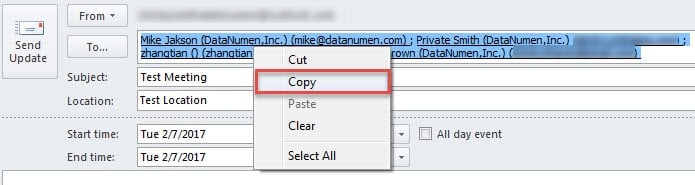
- Quindi, nella finestra della riunione aperta, puoi fare clic sul campo "A" e premere "Ctrl + A" per selezionare tutti i destinatari.
- Quindi fai clic con il pulsante destro del mouse e scegli "Copia" dal menu contestuale.

- Infine apri una nuova convocazione di riunione e incolla i partecipanti copiati.
Ma se vuoi copiare i partecipanti che hanno dato risposte specifiche, come accettare, rifiutare o non hanno risposto, il Metodo 1 sarà impotente. È possibile utilizzare i seguenti metodi.
Metodo 2: copia lo stato negli Appunti
- All'inizio, apri la riunione di origine.
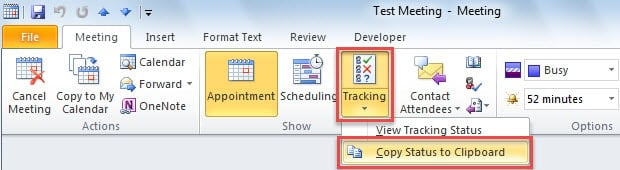
- Quindi fai clic sul pulsante "Tracciamento" e scegli "Copia stato negli appunti".

- Quindi apri un nuovo foglio di lavoro Excel, fai clic sulla cella A1 e premi "Ctrl + V". Vedrai che tutti i partecipanti e le loro risposte sono stati incollati.
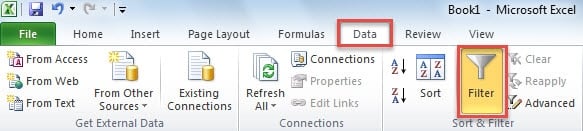
- Ora vai alla scheda "Dati" e fai clic sul pulsante "Filtro".

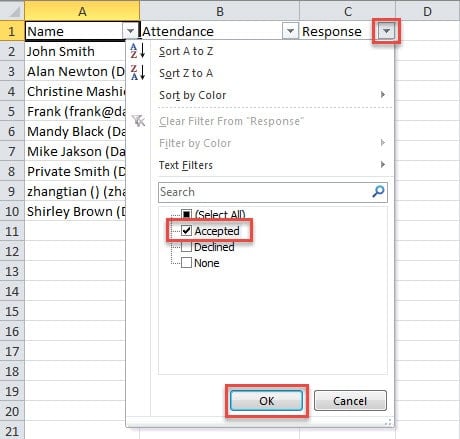
- Ora fai clic sulla freccia giù accanto al testo "Risposta", imposta il filtro e premi "OK". Qui prendiamo "Accettato" come esempio.

- Dopo il filtraggio, rimangono solo i partecipanti accettati. Puoi copiare i partecipanti.
- Infine torna a Outlook per incollare i partecipanti in una nuova convocazione di riunione.
Metodo 3: copia con Outlook VBA
- In primo luogo, premi "Alt + F11" in Outlook per accedere all'editor VBA.
- Nella nuova finestra, apri un nuovo modulo e copiaci i seguenti codici.
Sub CopySpecificAttendees()
    Dim olSel As Selection
    Dim olItem As AppointmentItem
    Dim olAttendees As Recipients
    Dim obj As Object
    Dim strAddrs As String
    Dim DataObj As MSForms.DataObject

    Set DataObj = New MSForms.DataObject
    Set olSel = Outlook.Application.ActiveExplorer.Selection
    Set olItem = olSel.Item(1)
    Set olAttendees = olItem.Recipients

    For Each obj In olAttendees
        'To copy the attendees who have accepted the meeting request
        If obj.MeetingResponseStatus = olResponseAccepted Then
        'To copy who declined - "If olAttendee.MeetingResponseStatus = olResponseDeclined Then"
        'To copy who haven't respond - "If olAttendee.MeetingResponseStatus = olResponseNone" Then
           strAddrs = strAddrs & ";" & obj.Address
           DataObj.SetText strAddrs
           DataObj.PutInClipboard
        End If
    Next
End Sub
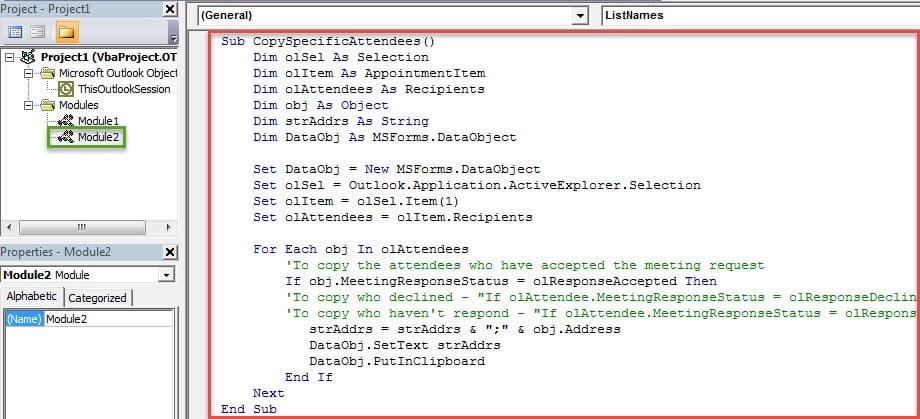
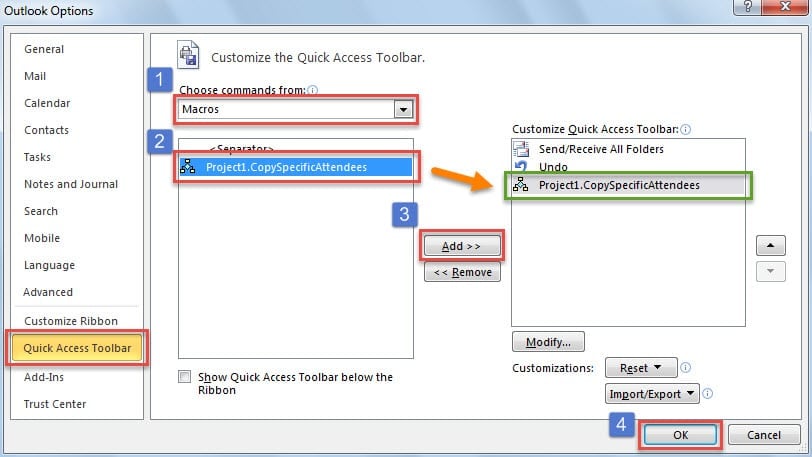
- Quindi torna alla finestra principale di Outlook e aggiungi la nuova macro alla barra di accesso rapido.

- Successivamente, puoi andare sul tuo calendario e selezionare la riunione di origine.
- E quindi fare clic sul pulsante macro nella barra di accesso rapido.
- Successivamente, apri un nuovo invito alla riunione e fai clic nel campo "A".
- Alla fine premi i pulsanti "Ctrl + V". I partecipanti specifici verranno incollati immediatamente nel campo "A".
Confronto dei 3 metodi
| Metodi | Vantaggi | Svantaggi |
| Metodo 1 | È comodo e facile se vuoi copiare tutti i partecipanti. | Non può consentire di selezionare e copiare i partecipanti che hanno fornito risposte specifiche. |
| Metodo 2 | Puoi utilizzare il filtro Excel per scoprire e copiare i partecipanti sulla base di risposte specifiche. | È un po 'problematico in quanto dovresti utilizzare l'applicazione Excel. |
| Metodo 3 | Puoi trovare i partecipanti specifici direttamente in Outlook. È conveniente. | All'inizio richiede di impostare il livello macro di Outlook su basso. |
Elimina i fastidiosi problemi di Outlook
I problemi frequenti con Outlook sono quasi inevitabili. Pertanto, dovresti tenere a portata di mano alcuni potenti Strumento di correzione dei problemi di posta elettronica di Outlook nelle vicinanze. Ovviamente, quando incontri errori, puoi prima provare lo strumento di riparazione della posta in arrivo, scanpst.exe. Ma se i tuoi problemi sono seriamente gravi, anche lo strumento integrato sarà impotente. Quindi faresti meglio a preparare uno strumento più esperto, come ad esempio DataNumen Outlook Repair.
Introduzione dell'autore:
Shirley Zhang è un'esperta di recupero dati in DataNumen, Inc., che è il leader mondiale nelle tecnologie di recupero dati, tra cui riparare corrotto SQL Server file mdf e prodotti software di riparazione di Outlook. Per maggiori informazioni visita www.datanumen.com