
In questo articolo, siamo lieti di mostrarti 3 modi efficaci per navigare per casella di testo nel tuo documento Word.
C'è il comando "Seleziona oggetto da sfogliare" in Word che ti consente di sfogliare solo gli oggetti che hai selezionato. Ad esempio, puoi scegliere di navigare per tabella o per pagina. Sfortunatamente, non esiste una funzione integrata per la navigazione tramite casella di testo. Pertanto, ti forniremo 3 modi per farlo.
Metodo 1: utilizzare il tasto "Tab".
- Innanzitutto, premi “Ctrl + Home” per andare all’inizio di un documento.
- Quindi trova e fai clic sulla prima casella di testo.
- Quindi premi "Tab" per passare alla casella di testo successiva.
A proposito, in questo modo troverai anche forme e immagini nel documento.
Metodo 2: eseguire una macro per passare da una casella di testo all'altra
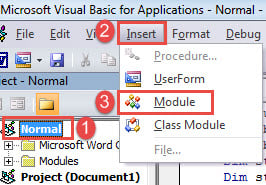
- Innanzitutto, premi “Alt + F11” per attivare l’editor VBA in Word.
- Quindi fai clic su "Normale".
- Quindi fare clic su "Inserisci" e selezionare "Modulo" nel relativo menu a discesa.

- Aprire il nuovo modulo facendo doppio clic.
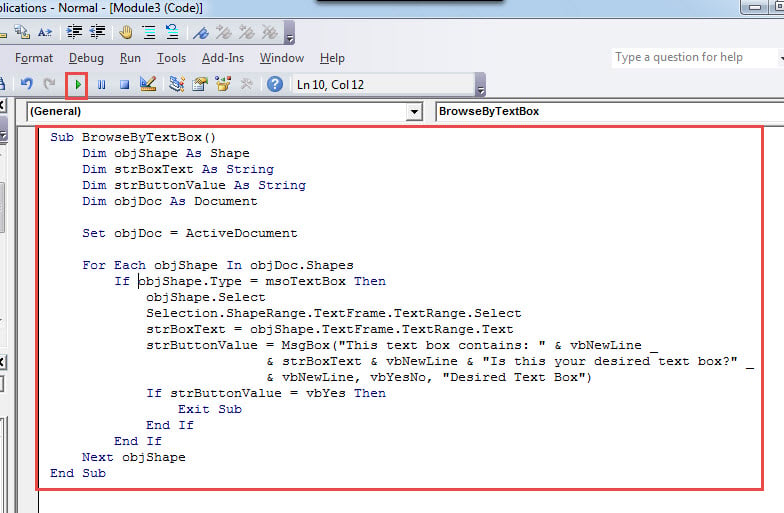
- Ora nell'area di codifica, incolla i seguenti codici:
Sub BrowseByTextBox()
  Dim objShape As Shape
  Dim strBoxText As String
  Dim strButtonValue As String
  Dim objDoc As Document

  Set objDoc = ActiveDocument

  For Each objShape In objDoc.Shapes
    If objShape.Type = msoTextBox Then
      objShape.Select
      Selection.ShapeRange.TextFrame.TextRange.Select
      strBoxText = objShape.TextFrame.TextRange.Text
      strButtonValue = MsgBox("This text box contains: " & vbNewLine _
                       & strBoxText & vbNewLine & "Is this your desired text box?" _
                       & vbNewLine, vbYesNo, "Desired Text Box")
      If strButtonValue = vbYes Then
        Exit Sub
      End If
    End If
  Next objShape
End Sub
- Fare clic sul pulsante "Esegui" sulla barra dei menu o premere "F5" per eseguire i codici.

Una volta avviata l'esecuzione della macro, verrà visualizzata una finestra di messaggio, come quella riportata di seguito: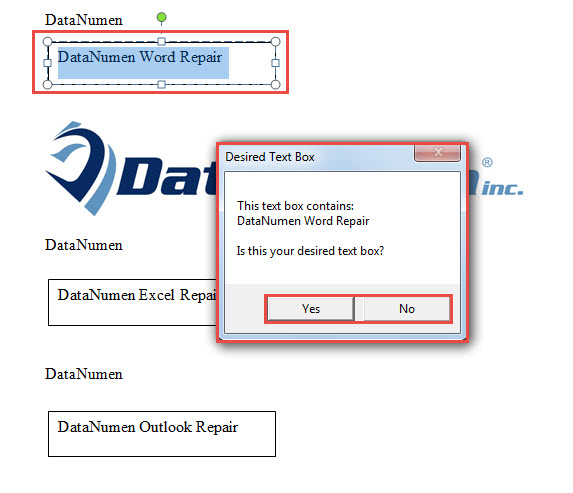
Sulla casella mostra il contenuto della casella di testo attualmente selezionata. Puoi fare clic su "Sì" per fermarti se è la casella di testo desiderata. Altrimenti, fai clic su "No" per passare alla casella di testo successiva.
Metodo 3: trova una casella di testo specifica
Se imposti il titolo per la casella di testo nel documento, puoi usarlo in combinazione con la seguente macro per individuarlo immediatamente.
- Prima di tutto, fai riferimento ai passaggi del metodo 2 per installare ed eseguire una macro.
- Quindi ricorda di sostituire macro con questo:
Sub FindASpecificTextBox()
  Dim objShape As Shape
  Dim strBoxTitle As String
  Dim objInlineShape As InlineShape
  Dim objDoc As Document

  Application.ScreenUpdating = False

  Set objDoc = ActiveDocument
  strBoxTitle = InputBox("Enter the title of the text box to be found here: ")

  For Each objShape In objDoc.Shapes
    If objShape.Type = msoTextBox Then
      objShape.Select
      Selection.ShapeRange.TextFrame.TextRange.Select
      If objShape.Title = strBoxTitle Then
        Exit Sub
      End If
    End If
  Next objShape
  For Each objInlineShape In objDoc.InlineShapes
    If objInlineShape.Type = msoTextBox Then
      objInlineShape.Select
      Selection.ShapeRange.TextFrame.TextRange.Select
      If objInlineShape.Title = strBoxTitle Then
        Exit Sub
      End If
    End If
  Next objInlineShape

  Application.ScreenUpdating = True
End Sub
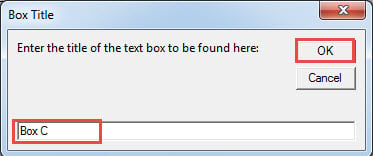
- Successivamente, nella casella di input che si apre, inserisci il titolo della casella di testo da trovare e fai clic su "OK" per procedere. La casella di testo desiderata verrà visualizzata tra quelle selezionate.

Affrontare la perdita di dati
Dato che Word è uno dei software più utilizzati, è necessario conoscere alcuni trucchi quando Word smette di rispondere. Per informazioni importanti documento corrotto, l'unica scelta è recuperarlo. E per fare questo, devi scegliere con cura uno strumento di terze parti di cui ti puoi fidare.
Introduzione dell'autore:
Vera Chen è un'esperta di recupero dati in DataNumen, Inc., che è il leader mondiale nelle tecnologie di recupero dati, tra cui xlsx corrotto and pdf riparare prodotti software. Per maggiori informazioni visita www.datanumen.com