
Quando si lavora su una cartella di lavoro di Excel, potrebbe essere necessario fare riferimento al percorso di questo file. In questo articolo, ti mostreremo 3 metodi per ottenere il percorso.
Ottenere il percorso della cartella di lavoro corrente sembra essere molto semplice. Tuttavia, se chiudi la cartella e non ricordi la posizione esatta, troverai difficile ottenere il percorso soprattutto quando ci sono molti file nel tuo computer. Puoi sicuramente utilizzare la funzione di ricerca nel tuo computer.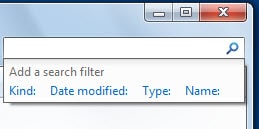
Ma se ci sono molti file nel tuo computer, devi dedicare molto tempo al processo di ricerca. Se invece sono presenti molti file Excel con lo stesso nome in percorsi diversi, sarà comunque necessario selezionarli uno per uno. Per ottenere rapidamente il percorso, puoi fare riferimento ai 3 metodi seguenti.
Metodo 1: controllare le informazioni sulla cartella di lavoro
Questo metodo è molto semplice. Basta fare clic sulla scheda "File" nella barra multifunzione e puoi ottenere le informazioni.
Qui conoscerai il percorso completo della cartella di lavoro corrente. E poi puoi accedere facilmente al percorso.
Metodo 2: utilizzare le funzioni di Excel
Puoi solo conoscere la posizione esatta del percorso della cartella di lavoro corrente. Se è necessario utilizzare il percorso in un foglio di lavoro, è possibile utilizzare le funzioni di Excel.
- Fai clic sulla cella di destinazione nel foglio di lavoro.
- Ora inserisci la seguente formula in questa cella "
=CELLA(“nome file”)
- E quindi premere il pulsante "Invio" sulla tastiera.


Successivamente, vedrai il percorso nella cella. Ad eccezione del percorso e del nome del file corrente, puoi anche conoscere il foglio attivo.
D'altra parte, quando non hai bisogno del nome del foglio, puoi anche cambiare la formula.
= LEFT(CELL(“nomefile”),TROVA(“]”,CELL(“nomefile”)))
Questa formula otterrà il percorso del nome della cartella di lavoro.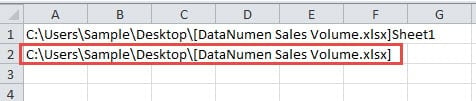
Inoltre, puoi anche ottenere solo il percorso esatto senza il nome della cartella di lavoro. E la formula sarà questa:
=SINISTRA(CELLA(“nomefile”),TROVA(“[“,CELLA(“nomefile”))-2)
Quando premi "Invio" sulla tastiera, vedrai immediatamente il risultato.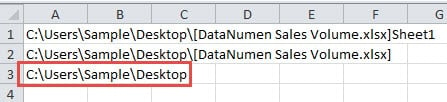
È possibile scegliere una delle formule in base alle proprie esigenze. Quando è necessario utilizzare il percorso, è possibile copiarlo e incollarlo come valori. In questo modo, nella cella di destinazione rimarrà solo il percorso.
Metodo 3: utilizzare le macro VBA
Fatta eccezione per i due metodi precedenti, puoi anche utilizzare le macro VBA per completare questa attività.
- Premi i tasti di scelta rapida "Alt + F11" sulla tastiera per aprire l'editor di Visual Basic.
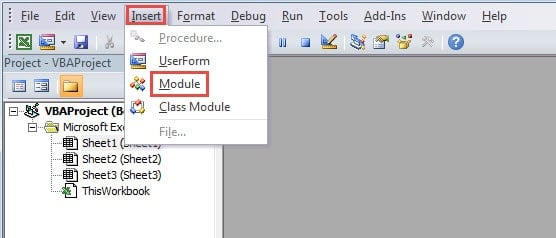
- E quindi fare clic sulla scheda "Inserisci" nella barra degli strumenti.
- Successivamente, scegli l'opzione "Modulo" nel sottomenu.

- In questo passaggio, inserendo i seguenti codici nel nuovo modulo:
'get only the path
Sub GetPath1()
  Range("B1") = ActiveWorkbook.Path
End Sub

'get the path with the file name
Sub GetPath2()
  Range("B2") = ActiveWorkbook.FullName
End Sub

'get the path with the file name and the sheet name
Sub GetPath3()
  Range("B3") = ActiveWorkbook.FullName & "," & ActiveSheet.Name
End Sub
Nel codice sono presenti tre macro diverse. A seconda dello scopo, le macro avranno funzioni leggermente differenti. La prima macro otterrà solo il percorso del file. La seconda otterrà il percorso includendo il nome del file. L'ultima, infine, otterrà anche il nome del foglio di lavoro. È inoltre possibile modificare la cella di destinazione nel codice in base alle proprie esigenze.
- Quando è necessario ottenere il percorso, è possibile eseguire la macro facendo clic sul pulsante "Run Sub" o premendo il pulsante "F5" sulla tastiera. Pertanto, il risultato apparirà nella cella designata.

Un confronto tra questi metodi
In questa tabella qui sotto, abbiamo inserito il risultato del confronto dei tre metodi.
|
Confronto |
Controllare le informazioni sulla cartella di lavoro | Usa le funzioni di Excel |
Usa le macro VBA |
|
Vantaggi |
Questo metodo cambierà ora la cartella di lavoro corrente. | Puoi ottenere 3 diversi tipi di percorso dalle diverse formule. | Con un solo clic, puoi ottenere il risultato nel tuo foglio di lavoro. |
|
Svantaggi |
Se è necessario utilizzare il percorso in una cella, è necessario dedicare tempo all'inserimento manuale del percorso. | Quando è necessario utilizzare il percorso stesso anziché il risultato delle formule, è necessario incollare solo i valori. | Se non hai idea di VBA, questo metodo non è adatto a te. |
Ora dovreste avere una comprensione completa dei tre metodi. In questo modo, la prossima volta, potrete scegliere quello più adatto alle vostre esigenze.
Evitare il disastro dei dati è quasi impossibile
Se hai bisogno di utilizzare Excel per completare il tuo lavoro, avrai sicuramente a che fare con molti dati e informazioni. Pertanto, a volte incontrerai un disastro dei dati. Ed è impossibile che chiunque possa evitare completamente il verificarsi di un disastro di dati. Quando si verifica la corruzione di Excel, l'unica cosa che puoi fare è ripararla immediatamente. E per riparare il file Excel xlsxÈ possibile utilizzare uno strumento di terze parti. Questo strumento è in grado di risolvere la maggior parte dei problemi di Excel. Pertanto, anche se non è possibile evitare completamente la perdita dei dati, non li perderete mai del tutto.
Introduzione dell'autore:
Anna Ma è un'esperta di recupero dati in DataNumen, Inc., che è il leader mondiale nelle tecnologie di recupero dati, tra cui riparare i danni ai documenti di Word e prodotti software di riparazione di Outlook. Per maggiori informazioni visita www.datanumen.com